Коротко: проще всего клипы в The Outlast Trials делать приложением, которое само записывает всё испытание, пока оно запущено.
Моменты, которые хочется сохранить в этой игре, будь то распахнувшаяся дверь шкафчика или преследователь, выскочивший в конце коридора, пока все орут и разбегаются, приходят без предупреждения, и в эту секунду никто не вспоминает горячую клавишу.
Инструменты, сохраняющие последние несколько десятков секунд (NVIDIA App Instant Replay, Xbox Game Bar, клавиша клипа в Medal, буфер повтора OBS), достаются только тому, кто сохранил достаточно хладнокровия, чтобы нажать клавишу, а запись сессии позволяет после испытания промотать видео и выбрать момент.
DOR — бесплатное приложение для Windows: оно определяет The Outlast Trials при запуске и пишет от запуска до выхода, так что вам остаётся лишь вырезать крик из My Clips.
Таблица ниже сравнивает, как каждый инструмент сохраняет момент и на что обратить внимание в этой игре, а затем идут шаги, как превратить реакцию в вертикальный клип 9:16. Всё актуально на ноябрь 2026 года.
Вывод: если не хотите пропускать крики, пишите всю сессию, если нужны только короткие клипы, хватит сохранения повтора
Вопрос один: успеваете ли вы нажать горячую клавишу в ту секунду, когда происходит что-то страшное?
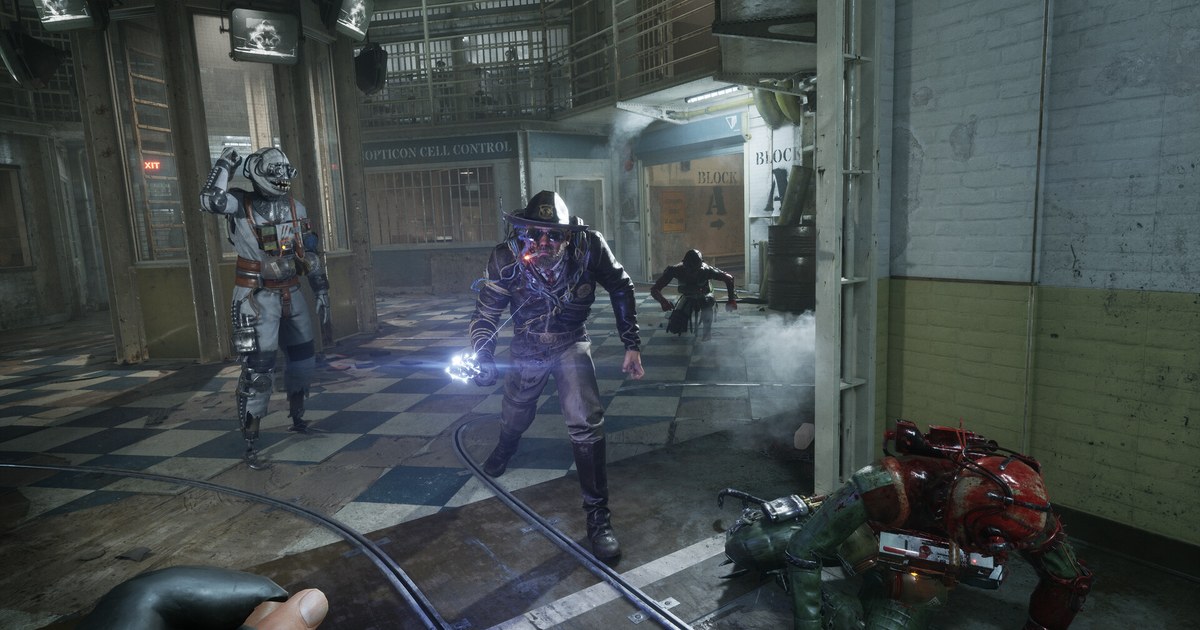
The Outlast Trials — кооперативный хоррор, в который можно играть в одиночку или командой из 2, 3 или 4 человек (по данным страницы в Steam), и когда сработал скример, руки сначала тянутся кричать, а не к клавиатуре.
Если вы жалели о пропущенных моментах, лучше подойдёт запись всей сессии в DOR, а если хочется сохранять только короткие моменты и тратить меньше места, подойдёт инструмент сохранения повтора. Как работает сохранение повтора, описано в как сохранить последние секунды клипом, а разница между Medal и NVIDIA App разобрана в Medal vs NVIDIA ShadowPlay.
У хоррора есть две вещи, которые стоит проверить. Первая — звук. Клип с реакцией держится на криках и болтовне, поэтому в первом же забеге проверьте, как инструмент пишет звук игры и ваш микрофон.
DOR записывает звук игры и ваш микрофон вместе на одну дорожку. Вторая — тёмные сцены. В игре много тусклых коридоров и лучей фонарика, и при низком качестве записи чёрные области расплываются в блоки.
Держите разрешение записи на 1080p и с первого забега приближайте тёмную сцену, чтобы проверить. Запись сессии занимает больше места, но DOR удаляет самые старые видео, только когда превышен общий лимит записей игр (по умолчанию 5 ГБ), а свежие записи и видео, которые вы отметили, остаются.
Сравнение программ для клипов в The Outlast Trials (на ноябрь 2026)
| Инструмент | Как сохраняет крик | Что важно знать в The Outlast Trials |
|---|---|---|
| NVIDIA App Instant Replay | Пока включён, помнит последний отрезок, сохраняет только по горячей клавише | Для видеокарт GeForce RTX; задайте длинный повтор, чтобы запоздалое нажатие после скримера тоже успело поймать момент |
| Xbox Game Bar | При включённой фоновой записи горячая клавиша сохраняет последние 30 секунд по умолчанию | Встроен в Windows, ничего ставить не нужно; длину меняют в Параметры > Игры > Захваты |
| Steam Game Recording | Фоновая запись постоянно перезаписывается в пределах заданного лимита диска | Превратите нужные моменты в клипы и экспортируйте, если нужен mp4 |
| Medal | Клавиша клипа сохраняет отрезок заданной длины, есть также режим записи всей сессии | Пишет звук игры, микрофон и Discord на отдельные дорожки и создаёт ссылки для отправки |
| Буфер повтора OBS Studio | Держите буфер повтора включённым и нажимайте клавишу сохранения, чтобы оставить последний отрезок | Бесплатный и с открытым кодом; качество тёмных сцен настраиваете сами в параметрах вывода |
| DOR | Определяет The Outlast Trials и автоматически пишет всю сессию от запуска до выхода | Бесплатное приложение, которое пишет само, пока запущено; крики вырезаются в My Clips, сохранение без водяного знака |
Что проверить перед выбором программы для The Outlast Trials
- Подумал, успею ли я нажать горячую клавишу в момент скримера
- Проверил на одном забеге, что голоса друзей и мой микрофон попадают в запись
- С первого забега приблизил тёмную сцену в коридоре и убедился, что картинка не расплывается
- Убедился, что места хватит на несколько испытаний, записанных целиком
- Прочитал как загружать игровые видео без потери качества, чтобы тёмные сцены пережили загрузку
Как превратить крик в The Outlast Trials в клип
- 1Запустите DOR до запуска игрыУстановите DOR и оставьте его работать, затем запустите The Outlast Trials: приложение определит игру и само начнёт запись. Кнопку записи нажимать не нужно, горячие клавиши запоминать тоже, так что можно сосредоточиться на том, чтобы прятаться и бежать.
- 2На первом забеге проверьте звук и тёмные сценыПосле одного короткого испытания откройте видео в My Clips и убедитесь, что слышно звук игры, ваш микрофон и друзей. Если вы общаетесь в Discord, прочитайте ещё как записать звук звонка Discord. Если тёмные сцены в коридорах расплываются, проверьте, что разрешение записи стоит на 1080p.
- 3После испытания найдите крикКогда сессия закончится, запись окажется в My Clips. Перейдите к моменту появления преследователя, шкафчика, в котором вас поймали, или финального рывка к выходу и задайте отрезок с запасом в несколько секунд с обеих сторон.
- 4Вырежьте клип с реакцией в 9:16Обрезайте и сохраняйте в приложении в 16:9, 9:16 или 1:1. Для клипа с реакцией в Shorts или TikTok выберите 9:16, а советы по кадрированию смотрите в как превратить геймплей в YouTube Shorts.
- 5Склейте сцены и поделитесьВ DOR Studio (dor.gg/studio) объедините несколько клипов, добавьте текст, BGM и шаблоны эффектов вроде Shake Zoom, затем экспортируйте mp4 или поделитесь ссылкой dor.gg. Советы по отправке друзьям есть в как поделиться видео из The Outlast Trials.
Оставьте DOR запущенным, и The Outlast Trials запишется сам
DOR — бесплатное приложение для записи игр на Windows. Когда вы запускаете The Outlast Trials, оно определяет игру и пишет всю сессию от запуска до выхода, а запись собирается в My Clips внутри приложения. Горячие клавиши нажимать не нужно, поэтому даже момент, когда вы с криком убегали, остаётся на видео.
Нужные сцены вырезайте в приложении в 16:9, 9:16 или 1:1, а в DOR Studio можно склеить несколько сцен или добавить текст, BGM и шаблоны эффектов.
Бесплатно доступно качество записи 720p или 1080p при 30 или 60 fps, а на поддерживаемых видеокартах NVIDIA, например серии RTX, DOR пишет с аппаратным кодированием NVENC. Экспортируйте результат в mp4 или делитесь ссылкой dor.gg: запись, монтаж и отправка без водяного знака.

