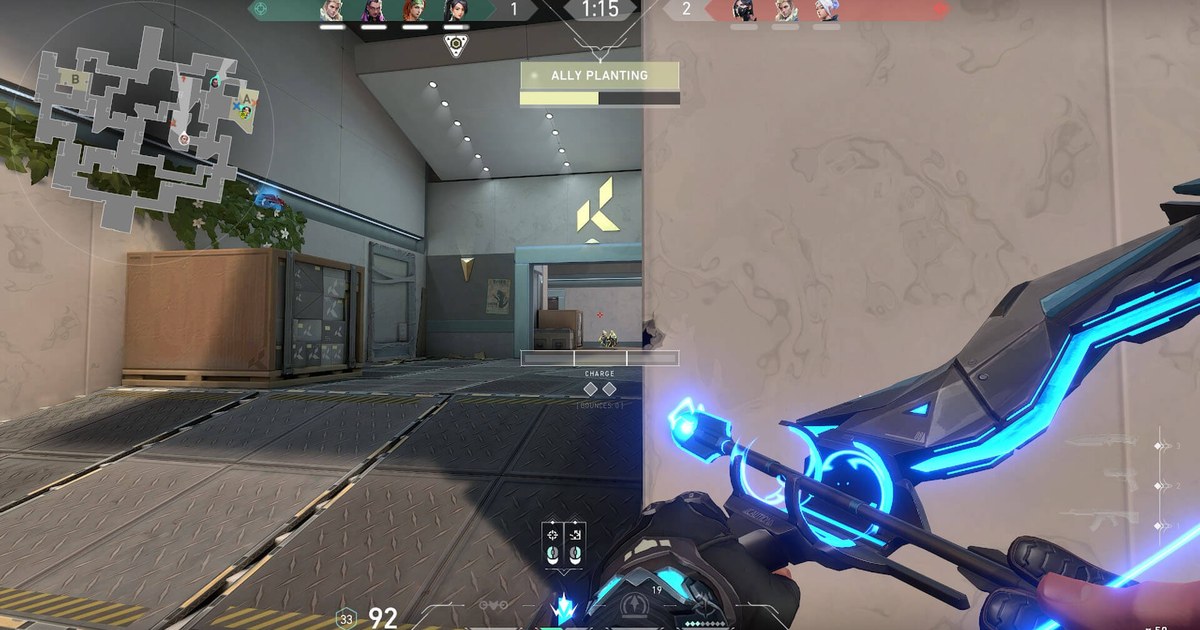

Если вы записали VALORANT через OBS и получили звук, но чёрную картинку, вот короткий ответ. Обновите OBS до последней версии, а если экран всё равно чёрный, замените источник Game Capture на Window Capture. Попробуйте сначала эти два шага.
В VALORANT работает античит Riot Vanguard, а Game Capture в OBS подключается к игре через хук захвата. Если они не уживаются, источник остаётся чёрным.
Другие частые причины: полноэкранный режим, при котором игра перестаёт рисовать кадры сразу после альт-таба, ноутбуки, где OBS и игра работают на разных видеокартах, и оверлеи, конфликтующие с захватом. Гайд основан на официальной документации OBS на 29 ноября 2026 года.
В нём для каждого симптома указана вероятная причина и порядок действий, а в конце рассказано, как записывать VALORANT автоматически, не выбирая способ захвата. Если полноэкранная запись чернеет и в других играх, прочитайте также что делать, если запись полноэкранной игры не работает.
Чёрный экран при записи VALORANT: причины и решения по симптомам (на 2026-11-29)
| Симптом | Вероятная причина | Решение |
|---|---|---|
| Чёрный только источник Game Capture, другие окна видны нормально | Хук захвата OBS и Vanguard не совпадают (OBS 31.0 и похожие версии) | Обновите OBS до последней версии, а если экран всё ещё чёрный, перейдите на Window Capture |
| Экран чернеет после альт-таба или сворачивания | Полноэкранная игра перестаёт рисовать кадры в свёрнутом виде | Включите Display Mode: Windowed Fullscreen и проверьте тестовой записью |
| Чёрный экран только на ноутбуке | OBS и VALORANT работают на разных видеокартах | В настройках графики Windows поставьте для OBS и VALORANT режим High performance |
| Захват ломается только при включённом оверлее | Конфликт со средствами вывода на экран вроде RivaTuner, MSI Afterburner или оверлея Discord | Отключите оверлеи и счётчики FPS, затем заново подключите источник OBS |
| Чёрный даже Display Capture | В старых сборках OBS или Windows монитор и OBS используют разные видеокарты | Обновите OBS и Windows, затем выберите Capture Method: Windows 10 (1903 and up) |
| В предпросмотре видна только часть экрана или неверный размер | Источник застрял на неправильном размере | Сбросьте трансформацию источника и растяните его на весь экран |
| Ничего из этого не помогает | Антивирус или защитное ПО блокирует захват, либо не хватает прав | Добавьте OBS в исключения защитного ПО и запустите OBS от имени администратора |
Сначала проверьте версию OBS, затем при необходимости перейдите на Window Capture
Начните с версии OBS. В статье официальной базы знаний OBS об обновлении сертификата хука захвата есть таблица совместимости с античитами.
Riot Vanguard (VALORANT) в ней отмечен как не работающий с OBS 31.0, подписанной только новым сертификатом, и как работающий с 31.1 и новее, подписанных обоими сертификатами. Так что если у вас сборка 31.0, чёрный экран может уйти после обычного обновления.
Если у вас последняя версия, а Game Capture всё равно чёрный, не тратьте на него много времени.
В июле 2026 года появлялись сообщения о чёрном экране Game Capture в VALORANT и League of Legends, и тогда в OBS заявили, что причина, скорее всего, на стороне Vanguard, и посоветовали использовать Window Capture или другой способ до исправления.
Позже игроки писали, что после обновления Vanguard захват снова заработал. Поскольку Game Capture может работать на одной неделе и ломаться на следующей из-за обновлений античита, спокойнее сразу использовать для VALORANT Window Capture.
Он забирает то, что показано в окне игры, и не цепляется к игре хуком. Как проверять подвисания и чёрный экран записи и в других играх, смотрите в чек-листе по лагам и чёрному экрану при записи.
Как исправить чёрную запись VALORANT по порядку
- 1Проверьте версию OBS и обновите еёОткройте в меню OBS пункт Help и выберите Check For Updates, чтобы установить последнюю версию. Сборки OBS 31.0 не захватывают игры под защитой Vanguard, поэтому обязательно обновитесь. После обновления закройте и OBS, и VALORANT и запустите их заново, чтобы захват подключился.
- 2Включите Display Mode: Windowed FullscreenВ VALORANT откройте Settings > Video > General и смените Display Mode на Windowed Fullscreen. В режиме Fullscreen игра перестаёт рисовать кадры в момент альт-таба, поэтому предпросмотр в OBS может выглядеть чёрным. О разнице во входной задержке между режимами читайте в материале полный экран или окно без рамки.
- 3Замените Game Capture на Window CaptureУдалите источник Game Capture, добавьте источник Window Capture кнопкой +, выберите окно VALORANT и поставьте Capture Method: Windows 10 (1903 and up). Перед настоящим матчем сделайте тестовую запись секунд на 30 и убедитесь, что картинка захватывается.
- 4Отключите оверлеи и счётчики FPSЗакройте программы, которые рисуют поверх игры, например экранный вывод RivaTuner (RTSS) или MSI Afterburner и оверлей Discord, и попробуйте снова. В документации OBS сказано: если вы используете RTSS 7.3.2 или новее, включите в его настройках пункт «Use Microsoft Detours API hooking».
- 5Назначьте видеокарту на ноутбукеОткройте Параметры Windows > Система > Дисплей > Графика, по очереди добавьте OBS и VALORANT, поставьте каждому High performance и перезапустите оба приложения. Полный путь по меню есть в материале как выбрать видеокарту для игры.
- 6Запустите OBS от имени администратораЩёлкните значок OBS правой кнопкой и запустите его от имени администратора. В руководстве OBS по устранению проблем с Game Capture VALORANT вместе с Call of Duty назван примером игры, которой для корректного захвата нужен OBS с правами администратора. Если хотите продолжать использовать Game Capture, запустите OBS от имени администратора и заново подключите источник. Если у вас стоит антивирус или защитное ПО, добавьте OBS в список исключений.
Что проверить перед началом записи
- OBS обновлён до последней версии, и после обновления вы перезапустили и OBS, и VALORANT
- В VALORANT выбран Display Mode: Windowed Fullscreen
- В качестве источника используется Window Capture, указывающий на окно VALORANT
- Оверлеи и программы со счётчиком FPS отключены
- На ноутбуке и OBS, и VALORANT работают на производительной видеокарте
- Тестовая запись на 30 секунд показывает и картинку, и звук
Надоело выбирать способ захвата? Пусть VALORANT записывает DOR
Если перебирать способы захвата в OBS по очереди не хочется, есть DOR: он сам определяет игру и записывает её. DOR это бесплатное приложение для Windows. Оставьте его установленным, запустите VALORANT, и он автоматически определит игру, запишет матч целиком и соберёт записи в My Clips.
VALORANT входит в число игр с автоматическими клипами хайлайтов, поэтому убийства сохраняются отдельными клипами, а эйсы и клатчи получают теги.
На бесплатном тарифе доступны 720p или 1080p при 30 или 60 fps (по умолчанию 1080p при 30 fps), а на поддерживаемых видеокартах NVIDIA, например серии RTX, запись идёт с аппаратным кодированием NVENC.
В приложении любой отрезок можно вырезать в 16:9, 9:16 или 1:1, а в DOR Studio (dor.gg/studio) можно склеивать клипы, добавлять текст, BGM и эффекты вроде shake zoom, затем экспортировать mp4 или поделиться ссылкой dor.gg. В результате нет водяных знаков.
Советы по настройке собраны в материале программы для записи VALORANT, а советы по выбору и сохранению клипов в материале как делать клипы в VALORANT. Клипы других игроков собраны в видеохабе VALORANT.

