Если искать, что лучше, полноэкранный режим или оконный без рамки, найдутся два лагеря: одни говорят, что режим без рамки всегда добавляет задержку ввода, другие — что разница исчезла много лет назад. В 2026 году не правы обе стороны.
Windows 10 и 11 изменили то, как оконные игры попадают на экран, и во многих играх разрыв теперь небольшой, но NVIDIA всё равно советует эксклюзивный полноэкранный режим, когда это возможно.
В этом гайде разберём, что на самом деле происходит с кадром в каждом режиме, дадим простую таблицу выбора для рейтинговых матчей, стрима с открытым Discord и двух мониторов и пройдём по переключателю Windows 11 «Оптимизации для игр в оконном режиме» (Optimizations for windowed games), включая подвох с Auto HDR, из-за которого многие не могут его выключить.
Если вас интересует и игровой режим, это отдельный переключатель, о нём рассказано в нашем гайде по игровому режиму Windows 11. Названия меню и поведение актуальны на 10 ноября 2026 года, а подписи могут немного отличаться в разных сборках Windows.
В каком режиме меньше задержка ввода? Как каждый режим выводит кадры
В эксклюзивном полноэкранном режиме игра владеет выводом на дисплей и отправляет готовые кадры прямо на монитор. Оконный режим без рамки — это буквально окно размером с экран, поэтому традиционно каждый кадр сначала проходил через композитор рабочего стола Windows.
Отсюда и старое правило, что без рамки игра отстаёт на кадр. Современные игры на модели вывода flip меняют картину: когда окно закрывает весь экран и поверх него ничего нет, Windows может пропустить композицию и отправлять кадры на дисплей так же эффективно, как в эксклюзивном полноэкранном режиме.
Поэтому окно без рамки на модели flip может практически сравняться с эксклюзивным полноэкранным режимом, а бонусом идёт быстрое переключение по Alt+Tab. Подвох в том, что уведомление или оверлей поверх игры могут вернуть её в режим с композицией.
NVIDIA осторожнее: компания признаёт, что задержка в режиме без рамки немного улучшилась, но всё равно советует эксклюзивный полноэкранный режим, если он доступен, потому что он обходит композитор Windows.
Кроме того, V-Sync On в панели управления NVIDIA работает только для полноэкранных приложений, так что в окне нужна вертикальная синхронизация из настроек самой игры. Честный ответ: ни один режим не выигрывает всегда, результат зависит от графического API игры, драйвера и монитора.
Если задержка для вас важнее всего, начните с полноэкранного режима. Если вы постоянно жмёте Alt+Tab или пользуетесь вторым монитором, выбирайте режим без рамки и включите настройку Windows 11, описанную ниже. Как сочетать G-Sync или FreeSync с V-Sync, читайте в гайде включать ли V-Sync.
Какой режим экрана выбрать в разных ситуациях (на 10 ноября 2026 года)
| Ситуация | Рекомендуемый режим | Почему и что проверить |
|---|---|---|
| Рейтинговые шутеры, где важнее всего задержка | Эксклюзивный полноэкранный | NVIDIA рекомендует его, когда это возможно, а V-Sync из панели управления действует только в полноэкранном режиме. |
| Вы часто переключаетесь по Alt+Tab в Discord или браузер | Оконный без рамки | Переключение быстрое и без мигания при смене разрешения. Заодно включите оптимизации для игр в оконном режиме. |
| Два монитора, на втором что-то открыто | Оконный без рамки | Полноэкранная игра может свернуться при клике на другой монитор. Проблемы с записью разобраны в гайде запись при двух мониторах. |
| Игра на DirectX 10 или 11 в оконном режиме | Включите оптимизации для игр в оконном режиме | Игра переходит на модель flip: задержка ниже, становятся доступны Auto HDR и VRR. |
| Игра на DirectX 12 | Любой режим, по настройкам самой игры | Игры на DirectX 12 уже используют модель flip, так что оптимизация для оконных игр им не нужна. |
| Монитор с G-Sync или FreeSync | Проверьте оба режима в игре | Сначала убедитесь, что Windows работает на максимальной частоте обновления. |
| Одна игра ведёт себя странно после включения оптимизации | Отключите её только для этой игры | Используйте пользовательские параметры для приложений, чтобы выключить её для конкретной игры. |
Прежде чем остановиться на режиме экрана
- Вы знаете, в каком режиме экрана сейчас работает ваша игра
- Вы проверили оптимизации для игр в оконном режиме в разделе Параметры > Система > Дисплей > Графика
- Вы знаете, что Auto HDR включает эту оптимизацию вместе с собой
- Если вы полагаетесь на V-Sync из панели управления NVIDIA, игра запущена в эксклюзивном полноэкранном режиме
- NVIDIA Reflex включён в играх с его поддержкой, настроен по нашему гайду по режиму низкой задержки NVIDIA
Как настроить режим экрана и параметры Windows 11
- 1Проверьте режим экрана в игреВ VALORANT, League of Legends и Apex Legends в настройках видео есть пункт режима экрана или окна. Формулировки в играх разные, где-то «Оконный полноэкранный», где-то «Без рамки», но любой вариант, где окно занимает весь экран, — это оконный режим без рамки. Запомните, что стоит сейчас, чтобы потом сравнить.
- 2Включите оптимизации для игр в оконном режимеОткройте Пуск > Параметры > Система > Дисплей > Графика, раздел параметров по умолчанию, и включите оптимизации для игр в оконном режиме. После этого перезапустите игру, чтобы изменение вступило в силу. Настройка касается игр на DirectX 10 и 11 в оконном режиме и режиме без рамки. Какую версию DirectX поддерживает ваш ПК, можно узнать через dxdiag.
- 3Учтите связь с Auto HDRВключение Auto HDR автоматически включает и оптимизации для игр в оконном режиме. Если переключатель не выключается, сначала отключите Auto HDR. И наоборот: если вам нужен Auto HDR на HDR-мониторе, оптимизацию придётся оставить включённой.
- 4Если что-то сломалось, отключите для конкретной игрыЕсли одна игра мерцает или работает нестабильно, не выключайте функцию целиком. На той же странице «Графика» выберите игру в пользовательских параметрах для приложений, нажмите «Параметры», выключите оптимизацию, сохраните и перезапустите игру. В этом же окне можно отметить «Не использовать Auto HDR» или на ПК с двумя видеокартами выбрать высокопроизводительную.
- 5Выставьте V-Sync и сравните в одной сценеЕсли вы принудительно включили V-Sync в панели управления NVIDIA, помните, что он действует только в полноэкранном режиме, поэтому в окне используйте V-Sync из настроек игры. Без V-Sync при частоте кадров выше частоты обновления возможны разрывы изображения. Затем переключайте режимы в повторяемом месте, например на стрельбище VALORANT или в режиме тренировки League, и сравнивайте частоту кадров и ощущения. Как вывести счётчик FPS на экран, описано в гайде как показать FPS в играх.
Запишите по матчу в каждом режиме и сравните их рядом
Отклик проще оценить по видео, чем по счётчику кадров. DOR — бесплатное приложение для Windows, которое распознаёт VALORANT или League of Legends при запуске, записывает весь матч и собирает всё в My Clips внутри приложения.
При переключении игры с полноэкранного режима на режим без рамки настройки записи в DOR менять не нужно.
В VALORANT вы также получаете автоматические клипы убийств с метками для эйсов и клатчей, а в League — автоматические клипы убийств, мультикиллов и объектов, так что похожие файты находятся за секунды.
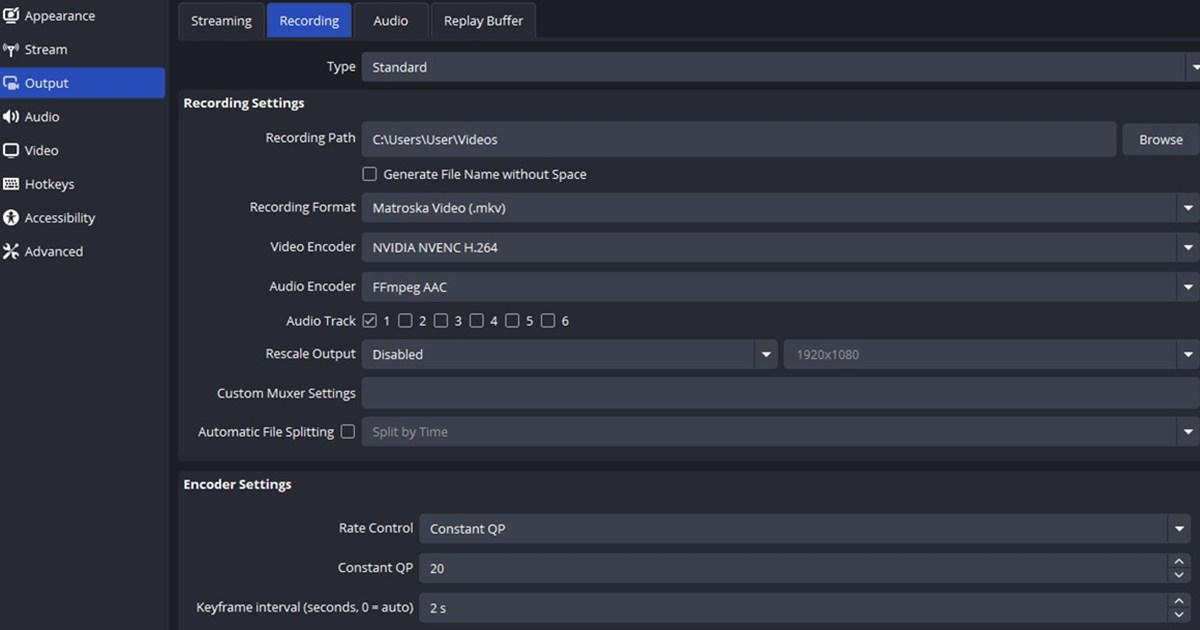
Запишите один матч в полноэкранном режиме и один без рамки, затем посмотрите похожие стычки подряд и решите, какой режим удобнее вашим рукам. На поддерживаемых видеокартах NVIDIA, например серии RTX, DOR использует аппаратное кодирование NVENC. Если полноэкранная запись вдруг выходит чёрной, смотрите гайд не работает запись в полноэкранном режиме.