Коротко: прежде чем открывать настройки, один раз просмотрите неудачную запись и запишите симптом одной строкой. Если звук есть, а картинка чёрная, это проблема способа захвата. Если игра шла плавно, а видео рваное, это проблема кодировщика или запаса мощности видеокарты.
Если FPS в игре падает сразу после нажатия записи, это проблема нагрузки. Все три случая лечатся в разных местах, и если менять всё подряд, потом не поймёшь, что помогло. Здесь только короткий чек-лист того, что проверять при каждом симптоме.
Подробно о причинах и значениях читайте в материалах как исправить лаги и чёрный экран при записи игры и как исправить рывки в записи игры. Наша цель здесь одна: понять, с чего начинать.
Первая проверка по симптомам
| Симптом | Самая частая причина | Что проверить в первую очередь |
|---|---|---|
| Звук есть, а картинка полностью чёрная | Эксклюзивный полноэкранный режим не сочетается со способом захвата | Переключите режим экрана в игре на «окно без рамки» (borderless windowed) и запишите снова |
| Чёрный экран только на ноутбуке | Игра и программа записи работают на разных видеокартах | Назначьте обеим высокопроизводительную видеокарту в графических параметрах Windows |
| Чёрный экран только в одной игре | Игра блокирует часть способов захвата или конфликтует с оверлеем | Попробуйте другой способ, например захват окна, и отключите накладывающиеся оверлеи |
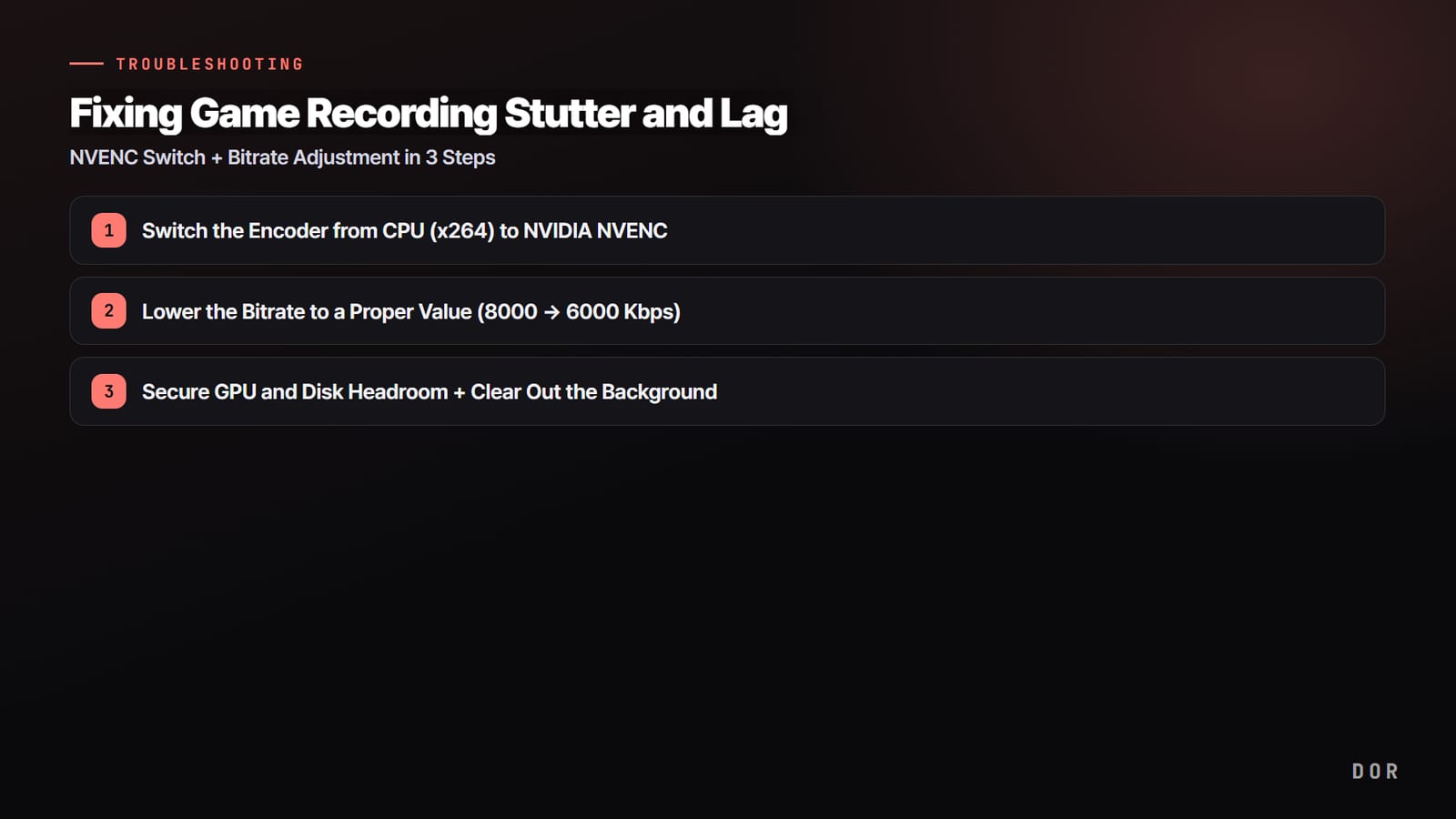
| FPS в игре падает сразу после старта записи | Кодирование на процессоре или перегрузка видеокарты | Перейдите на аппаратный кодировщик и снизьте fps и разрешение |
| Игра идёт плавно, а видео рваное | Слишком высокий битрейт или медленная запись на диск | Перенесите папку сохранения на SSD и снизьте битрейт |
| Картинка замирает, а звук идёт | Видео сохранено с переменной частотой кадров | Пересохраните или конвертируйте его с фиксированным fps |
Ответ: чёрный экран это способ захвата, рывки это кодировщик и запас видеокарты
Чёрный экран почти всегда связан с тем, как захватывается картинка игры. Игра может работать в эксклюзивном полноэкранном режиме, у программы записи может не хватать прав или нужной видеокарты, чтобы подключиться к игре, либо конфликтует другая программа, рисующая поверх экрана.
Поэтому сначала переключите игру в режим окна без рамки, а если экран всё ещё чёрный, проверьте права администратора и назначение видеокарты. Если же видео только рвётся, значит кодировщик не справляется, видеокарта загружена игрой и записью одновременно или диск не успевает писать.
Тогда переключитесь на аппаратный кодировщик, затем снизьте fps, а если этого мало, то и разрешение. Ветки по играм для чёрного экрана в полноэкранном режиме собраны в материале что делать, если запись в полноэкранном режиме не работает.
Что проверять и в каком порядке
- 1Просмотрите запись и опишите симптом одной строкойПрежде чем что-то менять, проиграйте плохое видео и отметьте: есть ли звук, чёрная ли картинка, замирает ли она посреди записи. Эта строка подскажет, какой ряд таблицы выбрать, и убережёт от бесполезных правок настроек.
- 2Если экран чёрный, сначала смените режим экранаВ графических настройках игры смените режим экрана с эксклюзивного полноэкранного на окно без рамки и один раз перезапустите игру. Для программы записи это самое удобное состояние, и значительная часть чёрных экранов пропадает уже на этом шаге. Ветки по играм смотрите в материале что делать, если запись в полноэкранном режиме не работает.
- 3Проверьте права администратора и видеокарту на ноутбукеНекоторые игры удаётся захватить, только если программа записи запущена от имени администратора. На ноутбуке откройте страницу графики в параметрах Windows и назначьте и игре, и программе записи высокопроизводительную видеокарту. Если они работают на разных картах, картинка может получиться чёрной.
- 4Отключите накладывающиеся оверлеи и программы мониторингаПрограммы, выводящие информацию поверх экрана, подключаются к игре похожим способом, поэтому могут сталкиваться. Ненадолго отключите оверлеи с показателями и любые другие функции записи и запишите снова. Если вместе с этим есть рывки, прочитайте и материал почему при записи загрузка процессора резко растёт.
- 5При рывках снижайте нагрузку: сначала кодировщик, потом fps, потом разрешениеСначала переключите кодировщик с процессора на аппаратный кодировщик видеокарты. Если FPS в игре всё равно падает, снизьте fps записи с 60 до 30, а затем разрешение. Меняйте по одному параметру, чтобы понять, какой шаг помог. Как читать нагрузку видеокарты в цифрах, описано в материале как снизить нагрузку на видеокарту при записи.
- 6Проверьте тестовой записью на 30 секунд и посмотрите диск сохраненияПосле каждого изменения записывайте всего 30 секунд и просматривайте результат. Если видео всё равно рвётся, проверьте свободное место и скорость диска, куда идёт запись, и по возможности используйте SSD. Когда симптом исчез, оставьте эту настройку как есть и остальные не трогайте.
Прежде чем закончить диагностику
- Вы записали симптом одной строкой и начали с подходящего шага
- Вы попробовали для игры режим окна без рамки
- Вы проверили права администратора и назначение видеокарты на ноутбуке
- Вы меняли по одной настройке и проверяли тестом на 30 секунд
- Папка сохранения находится на SSD с большим запасом места
Меньше решений по захвату с DOR
DOR это бесплатная программа для записи игр на Windows. Когда вы запускаете поддерживаемую игру, она определяется автоматически, весь матч записывается, а записи собираются в My Clips.
На поддерживаемых видеокартах NVIDIA, например серии RTX, запись идёт через аппаратное кодирование NVENC, а качество записи бесплатно доступно в 720p или 1080p при 30 или 60 fps, по умолчанию 1080p при 30 fps.
Так что выбирать способ захвата и нажимать кнопку записи приходится реже, а если подозреваете рывки, можно снизить значение качества в приложении и записать снова. Обрежьте в приложении только нужный фрагмент, затем соедините клипы в DOR Studio, экспортируйте mp4 или поделитесь ссылкой dor.gg. В результате нет водяного знака.