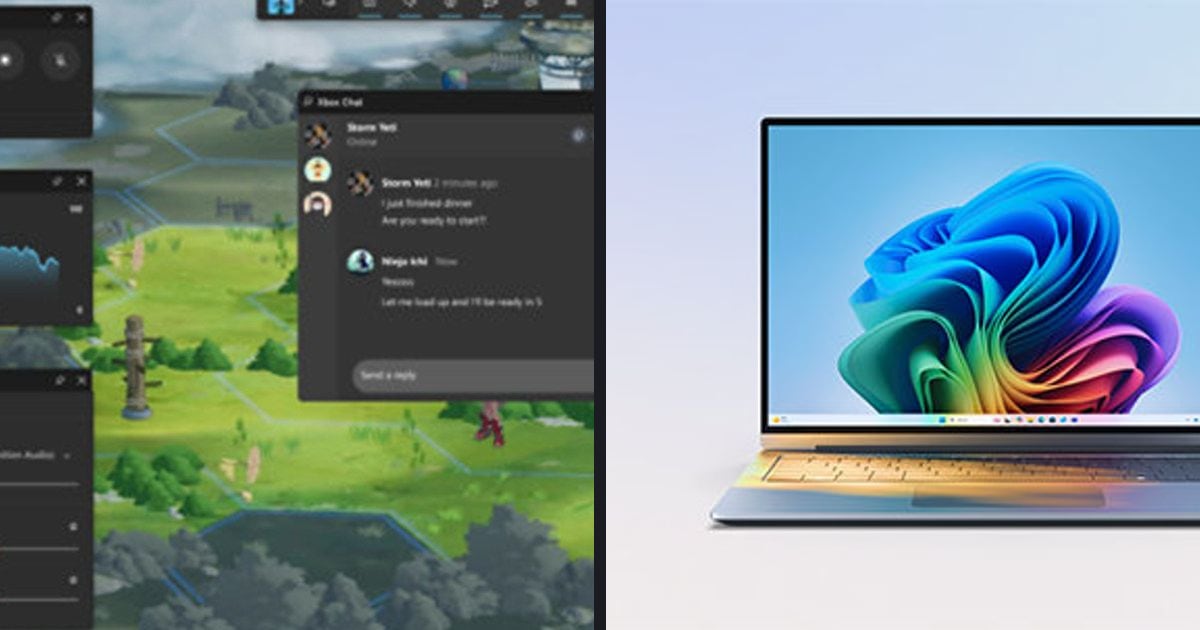

Игровой режим находится на странице «Игры» в приложении Параметры Windows. Документация Microsoft говорит, что он даёт игре монопольный или приоритетный доступ к ресурсам железа, но ни одна официальная страница не называет конкретный прирост FPS.
Поэтому включать его или нет, зависит от того, сколько всего ещё работает на вашем ПК, и честный ответ такой: посмотрите текущее состояние и сравните оба варианта сами. Всё в статье сверено с официальными страницами Microsoft 30 сентября 2026 года.
Расположение настройки взято из описания приложения Параметры, а описание функции из статьи для разработчиков времён Windows 10. Если FPS падает в основном во время записи, загляните также в гайд как исправить просадки FPS при записи игр.
Коротко: ускорения официально никто не обещает
В официальной документации подтверждены три вещи. Во-первых, статья поддержки Microsoft говорит, что на странице «Игры» есть настройки Game Bar, игрового режима и трансляции игр.
Во-вторых, статья об игровом режиме на Microsoft Learn говорит, что функция даёт игре монопольный или приоритетный доступ к ресурсам железа, чтобы она стабильнее держала нужную производительность.
В-третьих, там же сказано, что прирост производительности напрямую зависит от количества и нагрузки других процессов на устройстве. Процентов или гарантированного прироста FPS вы не найдёте ни на одной официальной странице.
Так что на ПК с минимумом фоновых программ разница может быть небольшой, а чем больше всего запущено одновременно, тем заметнее она может быть. Второй и третий пункты взяты из архивной статьи для разработчиков под Windows 10, поэтому утверждать, что в Windows 11 всё работает точно так же, я не буду. Если вас волнует не частота кадров, а отклик управления, другие причины разобраны в гайде как уменьшить задержку ввода в играх.
Как проверить игровой режим в Параметрах
- 1Откройте приложение Параметры WindowsЗапустите Параметры Windows. Как устроено это приложение, описано в статье поддержки Microsoft о Параметрах Windows, и игровые настройки входят в него.
- 2Перейдите на страницу «Игры»В Параметрах откройте раздел «Игры». Официальная статья говорит, что на этой странице есть настройки Game Bar, игрового режима и трансляции игр; это проверено 30 сентября 2026 года.
- 3Посмотрите текущее состояние игрового режимаНайдите на этой странице пункт «Игровой режим» и посмотрите, включён он сейчас или выключен. Точную подпись переключателя и текст подсказки не удалось сверить на отдельной странице Microsoft, так что ориентируйтесь на свой экран. Страницы Microsoft, подтверждающей значение по умолчанию в Windows 11, я тоже не нашёл, поэтому самое надёжное просто посмотреть самому.
- 4Зафиксируйте исходный результат до измененийВ той же игре, на той же карте или в той же сцене и с теми же настройками графики запишите, как ведёт себя частота кадров, тем способом, которым вы обычно её смотрите. Раз в документации нет конкретных цифр, узнать разницу на своём ПК можно только сравнив до и после.
- 5Переключите и сравните в тех же условияхПереключите пункт и повторите ту же проверку. По статье Microsoft, для монопольных ресурсов приложение должно быть на переднем плане и в фокусе, а при потере фокуса ресурсы процессора могут быть отозваны, поэтому во время сравнения держите окно игры впереди. Если ничего не изменилось, это тоже нормальный результат, и настройку можно просто вернуть.
Что подтверждает документация и где границы этой статьи
| Пункт | Что говорит официальная документация | Как это используется в статье |
|---|---|---|
| Где находится | Страница «Игры» в Параметрах содержит настройки Game Bar, игрового режима и трансляции игр | Указываем только на пункт «Игровой режим» в разделе Параметры > Игры |
| Что делает | Даёт игре монопольный или приоритетный доступ к ресурсам железа, чтобы производительность держалась стабильнее | Описание взято из архивной статьи для разработчиков под Windows 10 |
| Размер эффекта | Прирост производительности напрямую зависит от количества и нагрузки других процессов на устройстве | Цифр прироста FPS в документации нет, поэтому мы их не приводим |
| Условие | Приложение должно быть на переднем плане и в фокусе, при потере фокуса ресурсы процессора могут быть отозваны | Поэтому при тесте окно игры держим впереди |
| Поведение по умолчанию | В Windows 10 режим по умолчанию работает для большинства игр без действий пользователя или разработчика | Значение по умолчанию в Windows 11 не подтверждено, проверьте его в Параметрах |
| Связанная настройка | Оптимизации для игр в оконном режиме (Параметры > Система > Дисплей > Графика) — отдельная настройка | Касается игр на DirectX 10/11 в оконном режиме, подробно здесь не разбирается |
Если разницы не чувствуется
- Убедитесь, что нашли именно пункт «Игровой режим» на странице «Игры» и посмотрели его текущее состояние
- Если названия меню на вашем экране отличаются от статьи, сверьтесь со статьёй поддержки Microsoft на языке вашей Windows
- Проверьте, что сравнивали до и после в одной игре, одной сцене и с одинаковыми настройками графики
- Проверьте, что окно игры во время сравнения оставалось в фокусе и вы не переключались часто на другие окна
- Если игра на DirectX 10/11 запущена в оконном или безрамочном режиме, посмотрите и отдельную настройку оптимизации для игр в оконном режиме
Игровой режим и запись игр
Ни один официальный источник, который я смог проверить, не говорит, что игровой режим меняет качество записи или нагрузку от неё, поэтому утверждать этого не буду. Ясно другое: Microsoft связывает эффект с другими процессами на устройстве, а программа записи во время игры как раз один из них.
DOR — бесплатное приложение для записи под Windows: оно само распознаёт поддерживаемые игры, сохраняет весь матч в mp4 и пишет с аппаратным кодированием NVENC на поддерживаемых видеокартах NVIDIA, например серии RTX. Звук игры и микрофон тоже записываются вместе.
Например, корейский шутер Sudden Attack с включённым игровым режимом DOR записывает автоматически целиком, а нужный момент можно сохранить по F8 (последние 30 секунд) или вырезать потом в редакторе. Если FPS скачет во время записи, разобраться в причинах поможет гайд как снизить нагрузку на видеокарту при записи.


