สรุปสั้น ๆ: AI Highlight ของ DOR ใช้ได้กับ 7 เกม คือ League of Legends, VALORANT, PUBG, FC Online, Fortnite, Counter-Strike 2 และ Overwatch (ข้อมูล ณ วันที่ 24 พฤศจิกายน 2026) AI Highlight จะรวมคลิปที่คุณเลือกเป็นวิดีโอเดียวตามเทมเพลต โดยอาศัยอีเวนต์ในเกมอย่างคิล 7 เกมนี้ยังเป็นเกมที่ DOR เซฟคิลหรือประตูเป็นคลิปให้เองด้วย เล่นแค่แมตช์สองแมตช์ก็มีวัตถุดิบแล้ว ถ้าอยากดูขั้นตอนตัดต่อทั้งหมด เริ่มที่ วิธีทำมอนเทจเกม บทความนี้อธิบายว่าเกมไหนใช้ได้ ฉากแบบไหนถูกเซฟเป็นคลิปในแต่ละเกม และขั้นตอนกับตัวเลือกในการทำวิดีโอ
คำตอบ: เล่น 1 ใน 7 เกม เลือกคลิป แล้วเลือกเทมเพลต
ถ้าคุณเล่นเกมใดเกมหนึ่งใน 7 เกมนี้ ให้เปิดหน้าคลิปในแอป กด AI Highlight เลือกคลิป แล้วเลือกเทมเพลต จะเลือกคลิปเองก็ได้ หรือกดปุ่มในรายการคลิปให้แอปเลือกแล้วส่งต่อไปยังหน้าต่างเทมเพลต มีเทมเพลต 11 แบบ และแต่ละแบบต้องใช้จำนวนคลิปไม่เท่ากัน Maniac ใช้ 3 ถึง 6 คลิป Magazine ใช้ 1 ถึง 4 คลิปและออกมาเป็นแนวตั้ง 9:16 ส่วน FreezeZoom ใช้คลิปเดียวก็ได้ วิดีโอที่เสร็จจะมีเพลง เอฟเฟกต์ และการ์ดชื่อ ถ้าอยากเทียบโปรแกรมที่เก็บคลิปให้อัตโนมัติ ดูที่ แนะนำโปรแกรมเก็บคลิปเกม ครั้งแรกเลือกเทมเพลตตามชื่อที่ถูกใจไปก่อนได้เลย ถ้าไม่ถูกใจค่อยสร้างใหม่ด้วยแบบอื่น
7 เกมที่ใช้ AI Highlight ได้ และฉากที่ถูกเซฟ
| เกม | ฉากที่เซฟให้อัตโนมัติ | ตอนทำ AI Highlight |
|---|---|---|
| League of Legends | คิล มัลติคิล ออบเจกทีฟ | เลือกคลิปมัลติคิลและออบเจกทีฟ ป้อนให้เทมเพลตที่ต้องใช้หลายคลิป เช่น Maniac |
| VALORANT | คิล พร้อมแท็ก ace และ clutch | เริ่มจากคลิปที่ติดแท็ก ace หรือ clutch เพื่อให้วิดีโอมีจุดเด่นชัดเจน |
| PUBG | คิล น็อกดาวน์ เดธ และการวิเคราะห์ไฮไลต์หลังจบแมตช์ | หลังจบแมตช์ เลือกเฉพาะฉากที่ชอบจากที่การวิเคราะห์รวบรวมไว้ |
| FC Online | ประตู | เลือกหลายประตูแล้วทำแมตช์เดียวเป็นคลิปรวมประตู |
| Fortnite | คิล เดธ | เน้นคลิปคิล แล้วใช้เทมเพลตแนวตั้งให้ได้วิดีโอพร้อมลง Shorts |
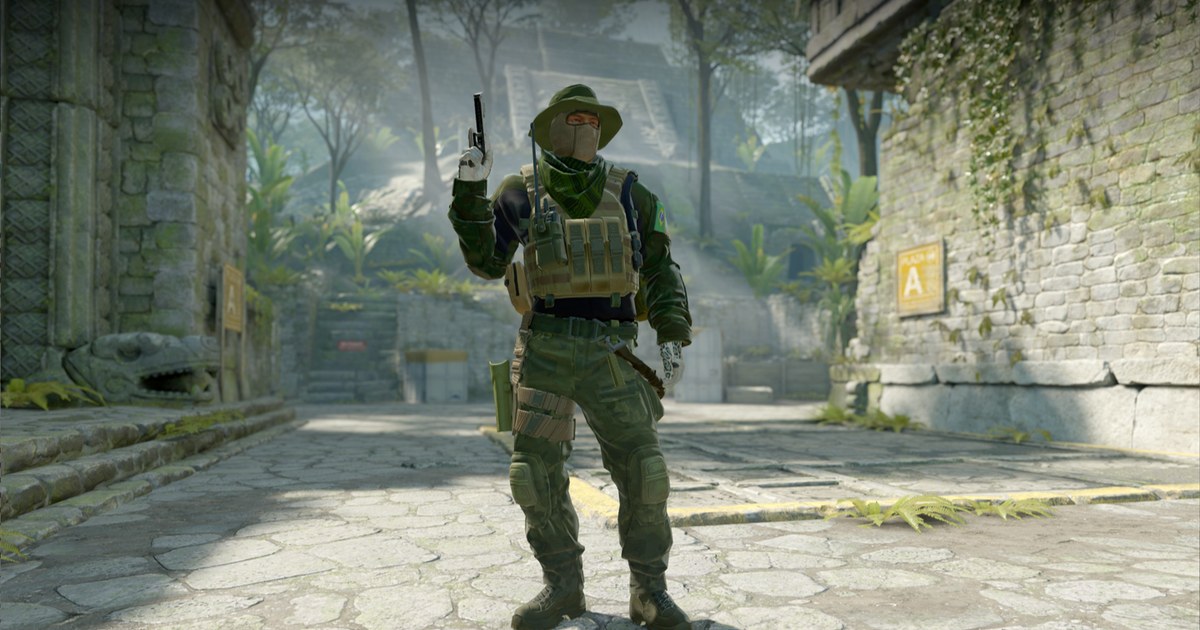
| Counter-Strike 2 | คิล เดธ แอสซิสต์ | ผสมคิลกับแอสซิสต์เพื่อให้เห็นจังหวะของราวด์ |
| Overwatch | คิล เดธ | รวบรวมฉากคิลแล้วรวมด้วยเทมเพลตเดียว |
เช็กก่อนทำ AI Highlight
- เกมของคุณเป็นหนึ่งใน 7 เกมที่รองรับ
- คุณเล่นโดยเปิดแอป DOR ไว้ เพื่อให้คลิปถูกเซฟ
- คุณเริ่มจากแอปบนพีซีที่ติดตั้งไว้ ไม่ใช่เว็บ
- มีคลิปพอสำหรับเทมเพลตที่เลือก
- ถ้าต้องการวิดีโอแนวตั้ง คุณเลือก 9:16 หรือเทมเพลต Magazine
วิธีทำ AI Highlight
- 1เปิดเกมที่รองรับแล้วเล่นเปิดแอป DOR ทิ้งไว้ แล้วเล่นหนึ่งใน 7 เกม ระบบจะอัดทั้งแมตช์ และเซฟฉากอย่างคิลเป็นคลิปให้ สำหรับฉากใน VALORANT ดูที่ วิธีคลิป VALORANT และสำหรับช็อตเด็ดใน League ดูที่ วิธีเซฟคลิป LoL เพนทาคิล
- 2เริ่ม AI Highlight จากหน้าคลิปAI Highlight เริ่มได้ในแอป DOR ที่ติดตั้งบนพีซี กดปุ่ม AI Highlight ในหน้าคลิป หรือปุ่มที่โผล่ขึ้นที่แมตช์ของเกมที่รองรับ
- 3เลือกคลิปเอง หรือให้แอปเลือกคุณเลือกคลิปเองก็ได้ หรือกดปุ่มในรายการคลิปให้แอปเลือกให้ เลือกคลิปที่รองรับจากเกมเดียวกัน ฉากที่ถูกเซฟอัตโนมัติคือวัตถุดิบของคุณ
- 4เลือกเทมเพลต สัดส่วนภาพ และความยาวเลือกหนึ่งใน 11 เทมเพลตที่เหมาะกับจำนวนคลิปของคุณ สัดส่วนภาพเริ่มต้นเป็น 16:9 และเลือก 9:16 หรือ 3:4 ได้ เทมเพลต Default และ AutoHighlight มีตัวเลือกเปิดหรือปิดการจำกัดความยาว 1 นาที
- 5ตรวจผลลัพธ์ ปรับแต่ง แล้วส่งออกการตัดต่ออัตโนมัติจะทำงานต่อแม้คุณปิดหน้าต่างระหว่างที่กำลังทำ ดูวิดีโอที่เสร็จในแอป ถ้าอยากปรับต่อ ให้ใส่ข้อความหรือ BGM ใน DOR Studio แล้วส่งออกเป็น mp4 ตามขั้นตอนใน วิธีรวมคลิปเกม
เซฟฉากจาก 7 เกมอัตโนมัติ แล้วทำ AI Highlight ด้วย DOR
DOR เป็นแอปอัดเกมบน Windows ที่ใช้ฟรี พอเปิดเกมที่รองรับ แอปจะตรวจเจอเองและอัดทั้งแมตช์ไว้ โดยไฟล์อัดจะรวมอยู่ใน My Clips ใน League of Legends คิล มัลติคิล และออบเจกทีฟจะกลายเป็นคลิป ใน VALORANT เป็นคิลพร้อมแท็ก ace และ clutch ใน PUBG เป็นคิล น็อกดาวน์ และเดธ พร้อมการวิเคราะห์ไฮไลต์หลังแมตช์ ใน FC Online เป็นประตู ใน Fortnite เป็นคิลและเดธ ใน Counter-Strike 2 เป็นคิล เดธ และแอสซิสต์ และใน Overwatch เป็นคิลและเดธ คุณทำ AI Highlight จากคลิปเหล่านี้ได้ในแอป ส่วนเกมอื่นก็อัดอัตโนมัติแล้วตัดฉากที่ต้องการได้ ตัดช่วงในแอปแล้วเซฟเป็น 16:9, 9:16 หรือ 1:1 จากนั้นใน DOR Studio รวมวิดีโอ เปลี่ยนสัดส่วนภาพ ใช้เทมเพลตเอฟเฟกต์ ใส่ข้อความ BGM และปรับเสียง แล้วส่งออก mp4 หรือแชร์ลิงก์ dor.gg ผลงานจาก DOR ไม่มีลายน้ำ คุณภาพการอัดแบบฟรีคือ 720p และ 1080p ที่ 30 หรือ 60fps โดยค่าเริ่มต้นคือ 1080p ที่ 30fps