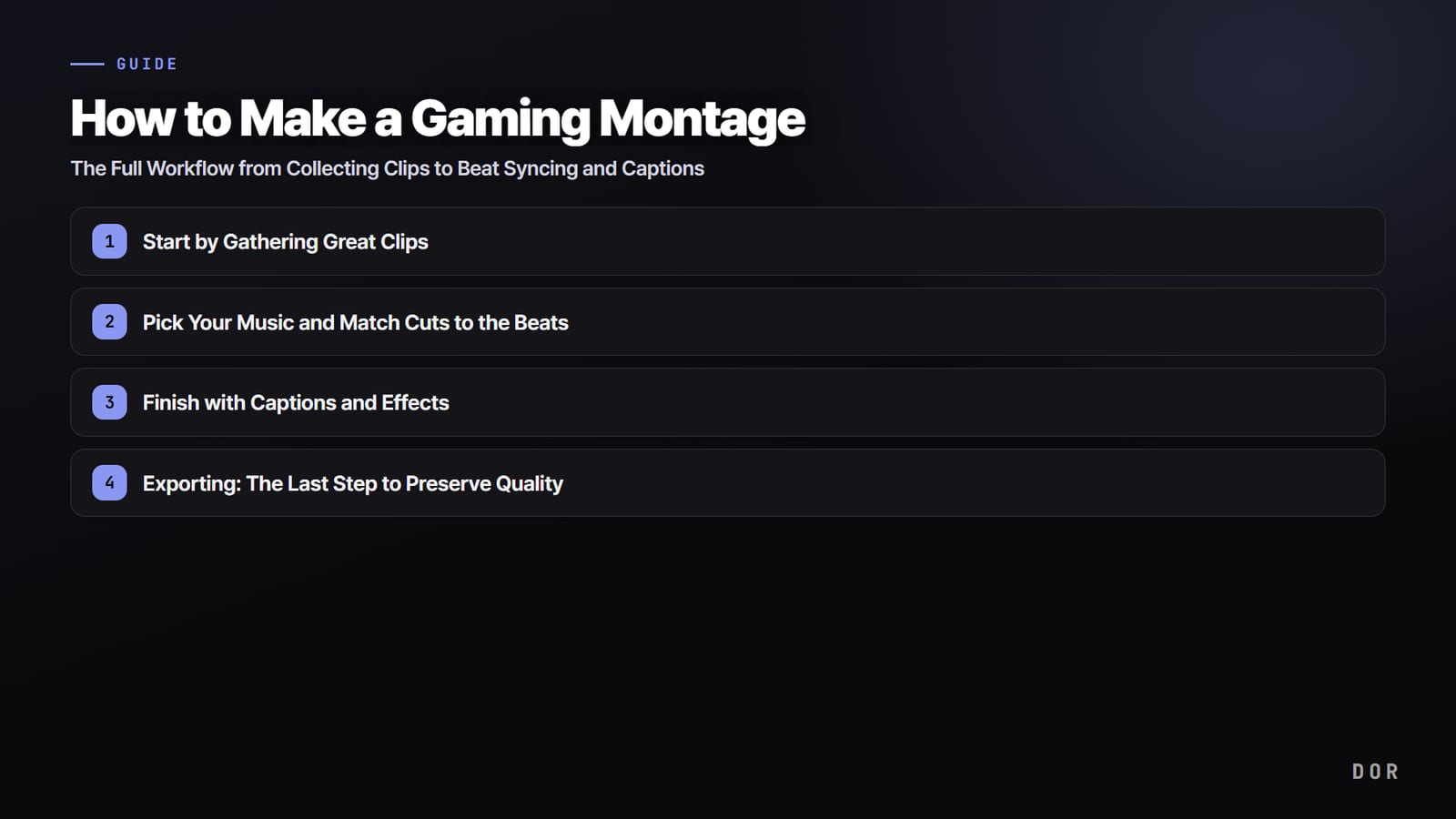

คำตอบสั้น ๆ ของวิธีทำมอนทาจเกมคือ: เก็บเพลย์ที่อยากใช้ รวมตามลำดับ วางเพลงที่บีตชัดแล้วตัดให้ลงบีต เน้นจังหวะสำคัญด้วยเอฟเฟกต์อย่าง Shake Zoom หรือทรานซิชัน Glitch พร้อมข้อความนิดหน่อย แล้วเรนเดอร์เป็น MP4 ความรู้สึกล็อกบีตที่เห็นในมอนทาจ League of Legends และ VALORANT ระดับโปรมาจากขั้นตัดตามบีตเป็นหลัก แต่ขั้นที่กินเวลาที่สุดกลับเป็นการเก็บคลิป ด้านล่างจะไล่ทีละขั้น พร้อมวิธีหาฟุตเทจสำหรับมอนทาจ League of Legends โดยเฉพาะ
ขอพูดเรื่องคำศัพท์นิดหนึ่ง ผู้เล่นเกาหลีเรียกรูปแบบเดียวกันนี้ว่า 'mad movie' ซึ่งหมายถึงสิ่งเดียวกันโดยพื้นฐาน วิดีโอที่ต่อคิลติดกันเฉย ๆ มักเรียกว่าคลิปรวมคิล และเราแยกอธิบายไว้ใน วิธีทำคลิปรวมคิล หัวใจของมอนทาจเกมคือการร้อยจังหวะสั้น ๆ ที่มีแรงกระแทกเข้ากับเพลงในรวดเดียว ไม่ใช่การปล่อยเกมเพลย์ยาว ๆ ทั้งช่วง
วิธีทำมอนทาจเกมแบบดูทีเดียวเข้าใจ: ไฮไลต์อัตโนมัติ → รวมคลิป → เรนเดอร์
กำลังหาเว็บหรือโปรแกรมที่ทำมอนทาจเกมให้อยู่ใช่ไหม ตอบตรง ๆ ก่อน: ขั้นที่ช้าที่สุดอย่างการเก็บคลิปทำให้เกือบอัตโนมัติได้ และการรวมคลิปก็ต่อได้ทันที DOR เป็นแอป Windows ฟรีที่ตรวจเจอเกมที่รองรับเมื่อคุณเปิดเกม และอัดเต็มแมตช์ให้ ใน 7 เกม เช่น League of Legends, PUBG, VALORANT และ Overwatch ยังตัดจังหวะอย่างคิลเป็นคลิปสั้นเก็บไว้ใน My Clips ของแอปด้วย จากนั้นเปิดคลิปใน DOR Studio โดยไม่ต้องติดตั้งอะไร รวมหลายคลิปเป็นวิดีโอเดียว ใส่ข้อความ เพลงประกอบ และปรับเสียง เติมเทมเพลตเอฟเฟกต์อย่าง Shake Zoom, Punch Zoom, Handheld หรือทรานซิชัน Glitch แล้วดาวน์โหลดเป็น MP4 หรือแชร์ลิงก์ dor.gg ส่วนการตัดให้ลงบีตเป๊ะ ๆ เป็นฟีลที่ฝึกได้ในขั้นที่ 2 ด้านล่าง
- 1เก็บเพลย์ของคุณเปิดเกม แล้ว DOR จะตรวจเจอและอัดทั้งแมตช์ ใน League of Legends, VALORANT, PUBG, Overwatch, Fortnite, CS2 และ FC Online จังหวะอย่างคิลและประตูจะถูกเซฟเป็นคลิปอัตโนมัติ ส่วนเกมอื่นให้ตัดช่วงที่ต้องการจากไฟล์อัด
- 2รวมคลิปใน DOR Studioลากคลิปที่ต้องการมาเรียงตามลำดับ ตัดความยาวให้กระชับ แล้วรวมเป็นวิดีโอเดียว เลือกสัดส่วนภาพตรงนี้ด้วย: 16:9 สำหรับ YouTube, 9:16 สำหรับ Shorts และ Reels
- 3ใส่เพลงแล้วตัดตามบีตใส่เพลงประกอบ บาลานซ์กับเสียงเกม แล้วปรับความยาวคลิปให้แต่ละคัตลงตรงจุดที่บีตตก วางคิลไว้บนบีตที่หนักที่สุด แรงกระแทกจะรู้สึกหนักขึ้นเป็นสองเท่า
- 4เติมความปังด้วยเทมเพลตเอฟเฟกต์และข้อความใช้เอฟเฟกต์อย่าง Shake Zoom, Punch Zoom หรือทรานซิชัน Glitch เฉพาะจังหวะที่อยากเน้น และเด้งจำนวนคิลหรือประโยคสั้น ๆ เป็นข้อความ เอฟเฟกต์ยิ่งใช้น้อยยิ่งดูแรง
- 5เรนเดอร์เป็น MP4ค่าพื้นฐานคือ H.264 ในไฟล์ MP4 สำหรับ YouTube 1080p ใช้อย่างน้อย 8 Mbps ที่ 30 fps หรือ 12 Mbps ที่ 60 fps (ค่าที่ YouTube แนะนำ) สำหรับ Shorts และ Reels ให้เรนเดอร์แนวตั้ง 9:16 หรือแชร์ลิงก์ dor.gg ได้เลย
วิธีทำมอนทาจ League of Legends: คลิปอัตโนมัติและ replay
มอนทาจ League of Legends เป็นหนึ่งในแบบที่หาฟุตเทจง่าย ในเกม LoL DOR เซฟคิล มัลติคิลตั้งแต่ double kill ถึง pentakill และจังหวะออบเจกทีฟอย่าง Dragon และ Baron เป็นคลิปอัตโนมัติ เล่นไม่กี่เกมก็มีคลิปให้เลือกพอแล้ว การอัด replay และโหมดดูผู้เล่น (spectate) ก็เปิดเป็นค่าเริ่มต้น เมื่อคุณเปิด replay แมตช์ของตัวเอง (.rofl) ในไคลเอนต์ DOR ก็อัดหน้าจอนั้นด้วย พูดง่าย ๆ คือไฟต์ทีมที่พลาดไป คุณเก็บใหม่ได้ด้วยกล้อง replay ไฟล์ replay เล่นได้เฉพาะแพตช์ที่แมตช์นั้นเกิดขึ้น จึงควรอัดเกมที่อยากใช้ทำมอนทาจก่อนแพตช์ถัดไปมา ขั้นตอนเต็มอยู่ใน วิธีแปลง replay ROFL ของ LoL เป็น MP4
เกมอื่นใช้ขั้นตอนเดียวกัน ใน VALORANT คลิปคิลได้แท็ก Ace และ Clutch เลือกไฮไลต์ได้ง่าย ใน PUBG ฟุตเทจมาจากจังหวะคิลและน็อก รวมถึงการวิเคราะห์ไฮไลต์อัตโนมัติหลังจบแมตช์ ใน Overwatch มาจากจังหวะคิล สำหรับเกมนอกเหนือจาก 7 เกมนี้ DOR อัดเต็มแมตช์ให้ แค่ตัดฉากที่ต้องการใน My Clips แล้วรวมแบบเดียวกัน ถ้าผสมหลายเกมในมอนทาจเดียว ให้อัดที่ความละเอียดและเฟรมเรตเท่ากัน งานตัดต่อจะลื่นกว่า
เอฟเฟกต์มอนทาจเกมที่ควรใช้
- Zoom punch: ซูมเข้าเร็ว ๆ บนบีตหนักแล้วซูมกลับ เอฟเฟกต์พื้นฐานของมอนทาจที่ทำให้แรงกระแทกรู้สึกหนักขึ้น
- Speed ramp (สโลว์สู่ความเร็วปกติ): ลากจังหวะก่อนคิลเป็นสโลว์โมชัน แล้วดีดกลับความเร็วเต็มตอนบีตตก
- กล้องสั่น: สั่นสั้น ๆ บนเฟรมที่เสียงปืนหรือการโดนยิงเกิดขึ้นช่วยเพิ่มแรงกระแทก ใช้แค่ 2 ถึง 3 เฟรม สั่นนานกว่านั้นแค่ทำให้เวียนหัว
- แฟลชหรือ white cut: ใส่เฟรมขาวหนึ่งเฟรมบนบีตที่คัตลง ทรานซิชันจะเด้งขึ้นมา เก็บไว้ใช้ตอนดร็อป
- ทรานซิชัน (คัต, เฟด, ไวป์): ใช้คัตธรรมดาในช่วงเร็ว และใช้เฟดหรือไวป์เฉพาะตอนที่อารมณ์เปลี่ยน
- เกรดสี (LUT) และวิกเน็ต: ทำโทนให้เป็นหนึ่งเดียวข้ามเกมและแมปที่ต่างกัน แล้วทำขอบมืดลงนิดหน่อยเพื่อดึงสายตาไปตรงกลาง
ขั้นที่ 1: เริ่มจากเก็บคลิปเด็ด ๆ
คุณภาพของมอนทาจตัดสินจากฟุตเทจมากกว่าครึ่ง มากกว่าฝีมือตัดต่อ ต่อให้ตัดตามบีตเก่งแค่ไหน ถ้าคลิปเองไม่มีอะไร ผลก็จืด กลับกัน ถ้ามีจังหวะแรง ๆ มากพอ ตัดหยาบ ๆ ก็ยังดูสนุก สิ่งแรกที่ต้องทำจึงเป็นการเก็บคลิปที่ใช้ได้ไว้ให้เยอะ
จังหวะแบบไหนเหมาะกับมอนทาจ เช่น Ace และมัลติคิลใน VALORANT, pentakill และการพลิกเกมด้วยไฟต์ทีมแบบ clutch ใน League of Legends, คิลจากสภาพแวดล้อมและอัลติเด็ดใน Overwatch ซึ่งเป็นจังหวะสั้นและระเบิดในตัวเอง ให้เลือกคลิปที่เห็นแล้วว้าวทันทีก่อนเพลย์เชิงกลยุทธ์ที่ต้องอธิบายยาว
- จังหวะที่แรงกระแทกชัด: มัลติคิล clutch การพลิกเกม จังหวะที่ดูแวบเดียวก็รู้ผล
- ตัดให้สั้น: คลิปละราว 3 ถึง 8 วินาที เริ่มก่อนไคลแมกซ์นิดเดียวและเก็บแค่แก่น
- เก็บเผื่อไว้: เก็บฟุตเทจ 2 ถึง 3 เท่าของที่จะใช้จริงในวิดีโอสุดท้าย จะได้มีอิสระในการเลือก
- คุมคุณภาพให้เท่ากัน: อัดที่ความละเอียดและเฟรมเรตเดียวกันเท่าที่ทำได้ เพื่อลดการเสียคุณภาพจากการแปลงตอนตัดต่อ
ตรงนี้คือจุดที่คนส่วนใหญ่ติดหนักที่สุด เพลย์สุดเทพมักเกิดตอนที่ไม่ได้เปิดอัด และการกดปุ่มอัดเองทุกครั้งที่เล่นก็น่าเบื่อ ถ้าคลิปไม่พอ งานมอนทาจก็ไม่ได้เริ่มเสียที การผ่านขั้นที่ 1 ได้ลื่นแค่ไหนจึงกำหนดจังหวะของทั้งโปรเจกต์
ให้การเก็บคลิปเป็นอัตโนมัติ แล้วขั้นที่ 1 จะหายไป
DOR ตรวจเจอเกมที่รองรับทันทีที่คุณเปิดเกม และอัดเต็มแมตช์อยู่เบื้องหลัง ใน 7 เกม ได้แก่ League of Legends, VALORANT, PUBG, Overwatch, Fortnite, CS2 และ FC Online ยังตัดจังหวะอย่างคิล มัลติคิล และประตูเป็นคลิปสั้นให้เอง ส่วนเกมอื่นให้ตัดช่วงที่ต้องการจากไฟล์อัด ไม่ต้องกดปุ่มอัด ไฟล์อัดและคลิปไปรวมกันอยู่ใน My Clips ของแอป พอปิดเกมปุ๊บ ฟุตเทจก็พร้อมตัดต่อทันที งานที่น่าเบื่อที่สุดของขั้นที่ 1 แทบจะหายไป
ขั้นที่ 2: เลือกเพลงแล้วตัดให้ตรงบีต
เก็บคลิปครบแล้ว ก็ถึงหัวใจของมอนทาจ: เพลงและการตัดตามบีต ขั้นนี้เองที่ทำให้มอนทาจต่างจากคลิปไฮไลต์ธรรมดา เมื่อคัตลงพร้อมบีตเพลง วิดีโอจะมีพลังและคนดูจะเริ่มโยกตามจังหวะ
เลือกเพลงก่อน
ลำดับที่ถูกคือเลือกเพลงก่อนเริ่มตัดต่อ เพราะเพลงกำหนดอารมณ์ของทั้งวิดีโอ เพลงที่บีตชัดและมีจังหวะหนักเบาชัดเจนจะตัดตามได้ง่ายกว่า เรื่องลิขสิทธิ์มีสองส่วน อย่างแรกคือเพลง: ใช้เพลงเชิงพาณิชย์ตรง ๆ อาจโดนเคลมลิขสิทธิ์บน YouTube และแพลตฟอร์มอื่น รายได้ไปเข้าเจ้าของสิทธิ์หรือวิดีโอถูกบล็อก เพลงจาก YouTube Audio Library หรือเพลงปลอดค่าลิขสิทธิ์ที่ระบุเงื่อนไขชัดจึงปลอดภัยกว่า อย่างที่สองคือฟุตเทจเกม: แต่ละผู้จัดจำหน่ายมีนโยบายการใช้ฟุตเทจเกมของตัวเอง ถ้าจะสร้างรายได้ ให้เช็กนโยบายแฟนคอนเทนต์หรือวิดีโอของผู้จัดจำหน่ายนั้นก่อน บางเจ้ารวมถึง Riot Games อนุญาตวิดีโอเกมเพลย์ตราบที่ทำตามเงื่อนไข
หาบีตจาก waveform
โปรแกรมตัดต่อส่วนใหญ่จะแสดง waveform บอกความดังของเสียงเมื่อวางเพลงลงไทม์ไลน์ ตอนที่บีตตก waveform จะพุ่งขึ้นลงแหลม และจุดแหลมนั้นคือที่ที่ควรวางคัต ถ้าเปิดเพลงแล้ววาง marker บนไทม์ไลน์ทุกบีตที่ได้ยิน marker เหล่านั้นจะกลายเป็นกริดสำหรับตัดและเรียงคลิป
วางคัตให้ลงบีต
ทีนี้เรียงคลิปให้ตรงกับ marker บีตที่วางไว้ หัวใจคือปรับความยาวแต่ละคลิปให้จุดคัตที่คลิปใหม่เริ่ม ทับกับจังหวะที่บีตตก ช่วงเร็วให้ตัดคลิปสั้นและสลับไว ช่วงช้าให้ปล่อยคลิปเดียวยาวขึ้น คิดซะว่าแปลงจังหวะหนักเบาของเพลงเป็นความเร็วในการสลับคลิปตรง ๆ
- วางคิลหรือจังหวะกระแทกบนบีตที่ตกหนักที่สุด แรงกระแทกจะเพิ่มเป็นสองเท่า
- วางคลิปที่แรงที่สุดไว้ช่วงฮุกหรือดร็อปของเพลง
- อินโทรเริ่มช้า แล้วเร่งคัตเร็วในช่วงฮุก เพื่อสร้างการบิลด์และการปลดปล่อย
- ไม่ต้องยึดหนึ่งคัตต่อหนึ่งบีต ใช้คัตบนบีตหนัก และใช้เอฟเฟกต์อย่างซูมหรือสั่นบนบีตเบาเพื่อเพิ่มความหลากหลาย
ขั้นที่ 3: ปิดงานด้วยข้อความและเอฟเฟกต์
เมื่อคัตกับบีตล็อกกันแล้ว โครงของวิดีโอก็เสร็จ ขั้นสุดท้ายคือใส่ข้อความและเอฟเฟกต์เพื่อยกระดับความเนี้ยบ แค่จำไว้ว่าเอฟเฟกต์ไม่ใช่ยิ่งเยอะยิ่งดี ใช้น้อย ๆ ตรงจังหวะที่บีตถูกเน้นจะได้ผลที่สุด
เพิ่มบริบทและจังหวะด้วยข้อความ
ข้อความทำหน้าที่สองอย่าง อย่างแรกคือให้บริบท บอกคนดูสั้น ๆ ว่าเป็นเพลย์แบบไหน ใช้แชมเปียน เอเจนต์ หรืออาวุธอะไร ช่วยให้เข้าใจฉากได้เร็ว อย่างที่สองคือเน้นจังหวะ เด้งจำนวนคิลหรือคำอุทานสั้น ๆ ขึ้นจอให้ตรงบีต ข้อความก็กลายเป็นส่วนหนึ่งของการซิงก์บีต ทำข้อความให้ใหญ่และสั้น และวางในจุดที่ไม่บังภาพ
ใช้เอฟเฟกต์เฉพาะตรงที่บีตถูกเน้น
เอฟเฟกต์ที่ใช้บ่อยที่สุดในมอนทาจคือ zoom punch ที่ขยายจอเล็กน้อยบนบีต ทรานซิชันที่เชื่อมคัตให้ลื่น และสโลว์โมชันที่เน้นแอ็กชันที่ชะลอลง ถ้าใส่สโลว์ก่อนจังหวะที่แรงที่สุด แล้วดีดกลับความเร็วปกติตอนบีตตก แรงกระแทกจะมีชีวิตขึ้นมาทันตา แต่ใส่เอฟเฟกต์ทุกคัตจะแค่รก คำตอบที่ถูกคือเลือกใช้เฉพาะจังหวะสำคัญที่อยากเน้น
- Zoom punch: ขยายจอชั่วขณะบนบีตหนักแล้วคืนกลับ เพื่อให้เห็นจังหวะเป็นภาพ
- สโลว์โมชัน: ใส่ก่อนไคลแมกซ์เพื่อสร้างความลุ้น แล้วปล่อยกลับความเร็วปกติบนบีต
- ทรานซิชัน: เชื่อมคัตให้ลื่น แต่ในช่วงเร็ว คัตธรรมดาดูสะอาดกว่า
- เกรดสี: ทำโทนทั้งวิดีโอให้เป็นหนึ่งเดียว ฟุตเทจจากหลายเกมจะรวมเป็นงานชิ้นเดียว
เรนเดอร์: ขั้นสุดท้ายที่รักษาคุณภาพ
ตัดต่อเสร็จแล้วก็เรนเดอร์วิดีโอ ตั้งค่าให้ตรงกับแพลตฟอร์มที่จะอัปโหลด สำหรับวิดีโอแนวนอนทั่วไป สูตรพื้นฐานคือโคเดก H.264 ไฟล์ MP4 และบิตเรตเหลือเฟือตามความละเอียด สำหรับ YouTube ตั้ง 1080p ไว้ที่ 12 Mbps ขึ้นไป ฉากเกมที่เคลื่อนไหวเยอะจะได้ไม่เละ ถ้าอัปเป็น Shorts หรือ Reels ให้ทำแนวตั้ง 1080x1920 สัดส่วน 9:16 ภาพจะเต็มจอไม่มีขอบดำบนล่าง
เมื่อไหร่ CapCut หรือ DaVinci Resolve เหมาะกว่า
- ตัดตามบีตแม่นระดับเฟรม: ถ้าอยากขยาย waveform กว้าง ๆ วาง marker ทุกบีตแล้วสแนปคัตลงไป โปรแกรมแบบไทม์ไลน์อย่าง DaVinci Resolve ใช้สบาย
- เกรดสีและ LUT: การจับโทนฟุตเทจจากหลายเกมให้ตรงกันเป๊ะคือจุดเด่นของหน้า Color ใน DaVinci Resolve
- แต่ง Shorts แนวตั้งบนมือถือ: ถ้าอยากใส่ข้อความและสติกเกอร์ไว ๆ แล้วปิดงานแนวตั้ง CapCut ใช้ง่าย
- แบ่งงานเร็วที่สุด: ให้ DOR จัดการเก็บคลิปและรวมรอบแรก แล้วส่งงานเก็บรายละเอียดให้โปรแกรมตัดต่อ ไอเดียเอฟเฟกต์เพิ่มเติมดูได้ที่ คู่มือเอฟเฟกต์มอนทาจเกม
เจาะลึกทีละขั้น: ซีรีส์ตัดต่อวิดีโอเกม
- รวมคลิปเกมหลายคลิป: ลำดับ ทรานซิชัน และการจับความละเอียดให้ตรงใน 5 ขั้น
- ตัดคลิปเกม: เก็บเฉพาะส่วนที่ต้องการโดยไม่เสียคุณภาพ
- ใส่เพลงและเสียงเอฟเฟกต์: ตั้งแต่เลือกเพลงไปจนถึงตัดตามบีตและบาลานซ์เสียง
- หาเพลงฟรีที่ปลอดภัยเรื่องลิขสิทธิ์: แหล่งเพลงที่ใช้ได้โดยไม่โดนเคลม
- ใส่ซับในคลิปและ Shorts: ซับที่ดึงคนดูไว้ได้แม้ปิดเสียง
- ใส่สโลว์โมชัน: speed ramp เพื่อเน้นจังหวะคิล
- เรนเดอร์ไม่ให้เสียคุณภาพ: บิตเรต โคเดก และการปรับให้เหมาะกับการอัปโหลด
- เปลี่ยนคลิปเป็นไฮไลต์รีล: ตั้งแต่ดึงคลิปอัตโนมัติจนได้รีลที่เสร็จสมบูรณ์
- เวิร์กโฟลว์ตัดต่อวิดีโอเกมแบบครบ: 7 ขั้นตั้งแต่เลือกคลิปจนเรนเดอร์
เก็บคลิปและตัดต่อให้จบในที่เดียว
มองย้อนดูทุกขั้น ส่วนที่กินเวลาที่สุดกลับไม่ใช่การตัดต่อ แต่เป็นการเก็บคลิปและการเตรียมย้ายคลิปเข้าโปรแกรมตัดต่อ DOR ย่นทั้งสองอย่างไปพร้อมกัน อัดเกมที่รองรับให้อัตโนมัติและเก็บจังหวะอย่างคิลเป็นคลิปอัตโนมัติใน 7 เกม แล้วใน DOR Studio คุณรวมคลิป ใส่ข้อความ เพลง และเทมเพลตเอฟเฟกต์ จากนั้นดาวน์โหลดเป็น MP4 หรือแชร์ลิงก์ได้ ถ้านี่คือมอนทาจ League of Legends ครั้งแรก เริ่มจากเปิด DOR ไว้แล้วเล่นสักไม่กี่เกมคืนนี้

สรุปวิธีทำมอนทาจ: เก็บคลิปที่มีแรงกระแทกไว้เยอะ ๆ เลือกเพลงที่บีตชัดแล้วตัดให้ตรงจุดบีตบน waveform เน้นจังหวะด้วยข้อความและเอฟเฟกต์เพื่อปิดงาน แล้วเรนเดอร์ด้วยค่าที่เหมาะกับแพลตฟอร์ม ชิ้นแรกใช้เวลาหน่อย แต่พอให้การเก็บคลิปเป็นอัตโนมัติและคุ้นกับการตัดตามบีต ความเร็วจะเพิ่มขึ้นไว ดูตัวอย่างคลิปอัตโนมัติได้ที่หน้าเกมที่คุณเล่นบ่อย: VALORANT, League of Legends, Overwatch



