
ก่อนจะเก็บจังหวะชี้ขาดใน Apex Legends ให้ตัดสินก่อนว่าผลงานที่ต้องการคือคลิปสั้นอัตโนมัติแบบเร็ว งานอัดเต็มรูปแบบที่คุมเองทุกอย่าง หรือการกดเซฟทันทีด้วยมือ โปรแกรมอัดคลิป Apex Legends แต่ละตัวต่างกันที่การเก็บคลิปอัตโนมัติ การคุมซีนและเสียง ภาระต่อเครื่อง และความพร้อมสำหรับตัดต่อ ชื่อแบรนด์อย่างเดียวจึงบอกไม่ได้ว่าตัวไหนชนะ
รู้ก่อนว่าต้องการไฟล์แบบไหนและผลลัพธ์อะไร
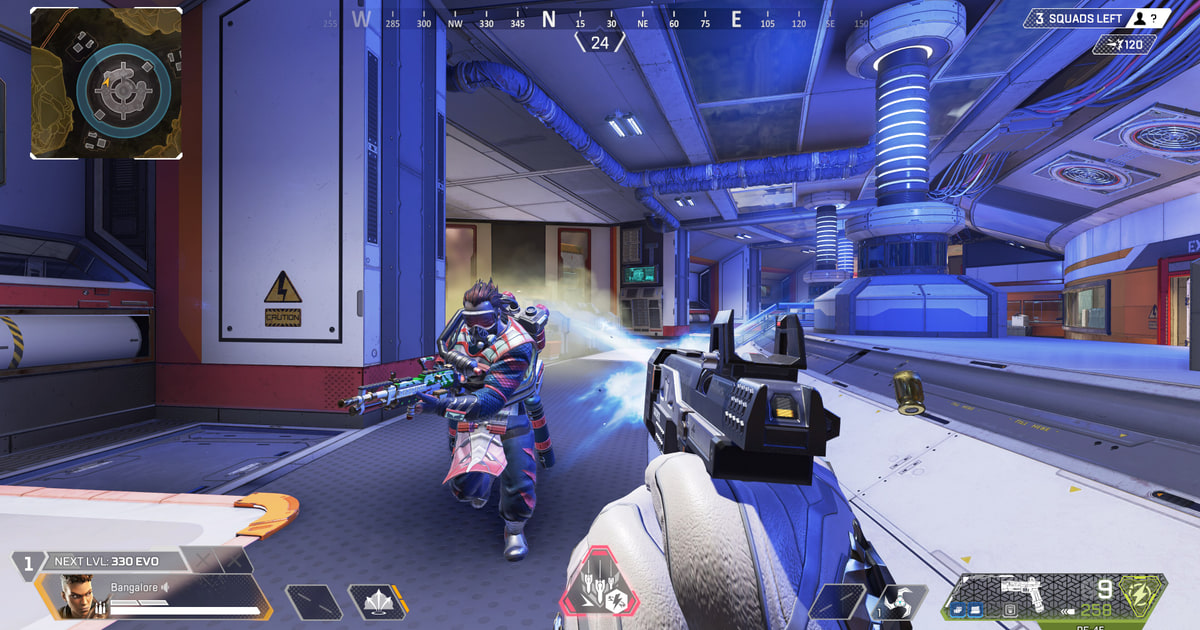
EA แนะนำให้เริ่มจากกราฟิกต่ำเพื่อประสิทธิภาพ แล้วปรับทีละไม่กี่ค่า ภาระของโปรแกรมอัดก็ควรแยกวัดด้วยวิธีเดียวกัน เข้า Firing Range แล้วทำชุดท่าเดิม ทั้งสไลด์ โหนซิปไลน์ ปาสโมก และหันตามเป้าระยะใกล้ ดูความลื่นของเฟรมช่วงต่ำตอนสะบัดกล้อง 180 องศา เช็กว่าเสียงทีม ping และเอฟเฟกต์ในเกมครบ แล้วลองตัดไฟต์เดียวออกมาดูว่ายังเห็นจังหวะก่อนปะทะอยู่ไหม ชุดท่าที่ทำซ้ำได้แบบนี้แยกภาระของโปรแกรมอัดออกจากผลของการปรับกราฟิกได้ชัดกว่าการเล่นแบทเทิลรอยัลทั้งแมตช์มาก ทำอีกรอบโดยเพิ่มการเปลี่ยนชิลด์ ฮีล และเปิดกระเป๋า เพื่อดูว่าตัวหนังสือเล็กบน HUD และเสียงเบาๆ ไม่หายไปเพราะการบีบอัด ถ้าเป็นคลิปอัตโนมัติ ให้ดูว่าคลิปเริ่มตั้งแต่ตอนบุกเข้าไปหรือเริ่มหลังน็อกแล้ว และเช็กว่าระบบตัดเสียงไมค์ไม่กลืนคอลสั้นๆ ของเพื่อนร่วมทีม ใช้ความละเอียดและเพดานเฟรมที่เล่นจริง แล้วทดสอบเฉพาะตัวที่เกี่ยวข้อง คือ DOR, OBS และตัวอัดของระบบหรือการ์ดจอ ตัวละ 60 วินาที อย่าดูแค่ FPS เฉลี่ย ให้เทียบความลื่นช่วงเฟรมต่ำ เสียงที่ขาดหาย รอยบีบอัดตอนหันเร็ว การเลื่อนหาช่วงในคลิป และขนาดไฟล์สุดท้าย
เทียบตัวเลือกและจุดที่ต้องระวัง
| ตัวเลือก | เหมาะกับ | เช็กก่อนตัดสินใจ |
|---|---|---|
| DOR | อัดทั้งแมตช์ให้อัตโนมัติ กด F8 เซฟ 30 วินาทีล่าสุด แล้วค่อยตัดเป็นคลิปสั้นทีหลัง | คุณภาพภาพและเสียงจากคลิปทดสอบ 60 วินาที |
| OBS Studio | คุมซีน เสียง และ encoder ได้ละเอียด | เวลาตั้งค่า ความเข้ากันได้ของการจับภาพ และกำลังเครื่องที่เหลือ |
| ตัวอัดของระบบหรือการ์ดจอ | อยากกดเซฟทันทีมากกว่าทำงานอัดแบบปรับเอง | ฮาร์ดแวร์ที่รองรับ ปุ่มลัด และข้อจำกัดพื้นที่เก็บ |
เช็กอะไรบ้างหลังทดสอบหนึ่งแมตช์
- สำรองไฟล์ต้นฉบับและค่าตั้งไว้แล้ว
- จดเวอร์ชันเกมและแอปปัจจุบันไว้แล้ว
- เช็กเสียงเกมและไมค์แยกกันแล้ว
- ตรวจตำแหน่งเซฟไฟล์และพื้นที่ว่างแล้ว
- คลิปตัวอย่างเปิดได้ในโปรแกรมเล่นวิดีโออื่น
ขั้นตอนที่ไม่ทำให้ไฟล์ต้นฉบับเสียหาย
- 1เก็บไฟล์ต้นฉบับและค่าตั้งต้นไว้ก๊อปไฟล์ไว้ แล้วจดเวอร์ชันเกมและแอป โหมดหน้าจอ อุปกรณ์เสียง encoder ปลายทางที่เซฟ และพื้นที่ว่าง
- 2อัดคลิปทดสอบ 60 วินาทีใช้เงื่อนไขเหมือนแมตช์จริง ให้มีการเคลื่อนที่เร็ว เอฟเฟกต์ในเกม เสียงพูดผ่านไมค์ และเสียงคอลถ้าต้องใช้
- 3ตรวจผลแต่ละตัวแยกกันเปิดทั้งในแอปที่อัดและในโปรแกรมเล่นวิดีโออื่น เช็กภาพ เสียงทุกแหล่ง ความลื่นของเฟรม การเลื่อนหาช่วง และขนาดไฟล์
- 4เปลี่ยนทีละค่าเดียวปรับเฉพาะค่าที่เกี่ยวกับปัญหาที่เจอ แล้วอัดคลิปชุดเดิมซ้ำเพื่อเทียบ
ทดสอบ DOR เป็นอีกเส้นทางการอัด
DOR อัด Apex Legends ทั้งแมตช์ให้อัตโนมัติตั้งแต่เปิดเกม จังหวะไหนอยากเก็บไว้ กด F8 เพื่อเซฟ 30 วินาทีล่าสุด แล้วค่อยมาตัดให้เหลือแต่ช่วงที่ต้องการ ถ้างานต้องจัดซีนหรือแยกเสียงหลายแทร็ก OBS อาจตอบโจทย์กว่า อ่านต่อ: หน้าเกม Apex Legends, OBS เทียบ ShadowPlay, วิธีแก้เสียงไม่ตรงภาพ
แหล่งข้อมูลทางการและขอบเขตเวอร์ชัน
EA แนะนำให้ใช้กราฟิกต่ำเป็นจุดเริ่มต้นด้านประสิทธิภาพของ Apex และทดลองปรับทีละไม่กี่ค่าเพื่อดูผล คู่มือการตั้งค่า Apex บน PC ของ EA