
บทความนี้สำหรับคนเล่นเกมบน PC ที่กำลังลังเลว่าจะเรียน OBS หรือแค่เปิด Instant Replay ในแอป NVIDIA ก็พอ คำค้นที่ดูคล้ายกันอาจพาไปสู่ผลลัพธ์ที่ต่างกันมาก OBS ให้คุมซีน แหล่งภาพ และเสียงได้ละเอียด แต่คุณต้องรับผิดชอบการตั้งค่าเองมากกว่า ส่วน ShadowPlay เก็บคลิปเบื้องหลังได้ไว แต่ขึ้นอยู่กับการ์ดจอที่รองรับและโอเวอร์เลย์ที่ทำงานปกติ เราตั้งโจทย์หลักไว้ที่ “OBS กับ NVIDIA ShadowPlay” และครอบคลุมคำถามอย่าง “อัดเกมใช้ OBS หรือ ShadowPlay ดี” และ “เทียบโปรแกรมอัดเกม” ไปด้วย โดยไม่ทำทีว่ามีค่าตั้งเดียวที่ใช้ได้กับทุกเครื่อง ทุกโหมด หรือทุกทีม ก่อนติดตั้งแอปหรือเข้ากลุ่มไหน ให้เช็กเวอร์ชันล่าสุด โหมดเกม เส้นทางเสียง พื้นที่เก็บไฟล์ ภูมิภาค และช่วงเวลาที่คนออนไลน์ เพราะสิ่งเหล่านี้เปลี่ยนผลลัพธ์ได้จริง
OBS กับ NVIDIA ShadowPlay: กำหนดผลลัพธ์ที่ต้องการและเงื่อนไขที่ถือว่าไม่ผ่านก่อน
ถ้างานหลักคือสตรีม ใช้กล้อง หรือแยกแทร็กเสียง ให้เริ่มที่ OBS ถ้าต้องการเก็บจังหวะเด็ดที่เกิดขึ้นแบบไม่ทันตั้งตัว ให้เริ่มที่ NVIDIA Instant Replay อัดซีนเดียวกัน 60 วินาที แล้วเทียบ 1% low เสียง ขนาดไฟล์ และเวลาจนได้คลิปเสร็จ ไม่ใช่ดูแค่ FPS เฉลี่ย ตัวเลือกที่ดีที่สุดไม่จำเป็นต้องเป็นเครื่องมือที่ดังที่สุดหรือเซิร์ฟเวอร์ที่ใหญ่ที่สุด แต่เป็นตัวที่ให้ผลซ้ำได้ในเงื่อนไขของคุณ ลองอัดทดสอบสั้นๆ หรือคุยกันหนึ่งแมตช์ แล้วจดคุณภาพไฟล์ เวลาตอบสนอง ต้นทุนการตั้งค่า และอะไรก็ตามที่จะทำให้คุณเลิกใช้ เก็บไฟล์ต้นฉบับ ค่าตั้ง และข้อความชวนเพื่อนไว้ด้วย จะได้ย้อนกลับได้โดยไม่เสียงานที่ทำไปแล้ว
เทียบตัวเลือกที่ใช้ได้จริง
| ตัวเลือก | เหมาะกับงานแบบไหน | เช็กอะไรก่อนตัดสินใจ |
|---|---|---|
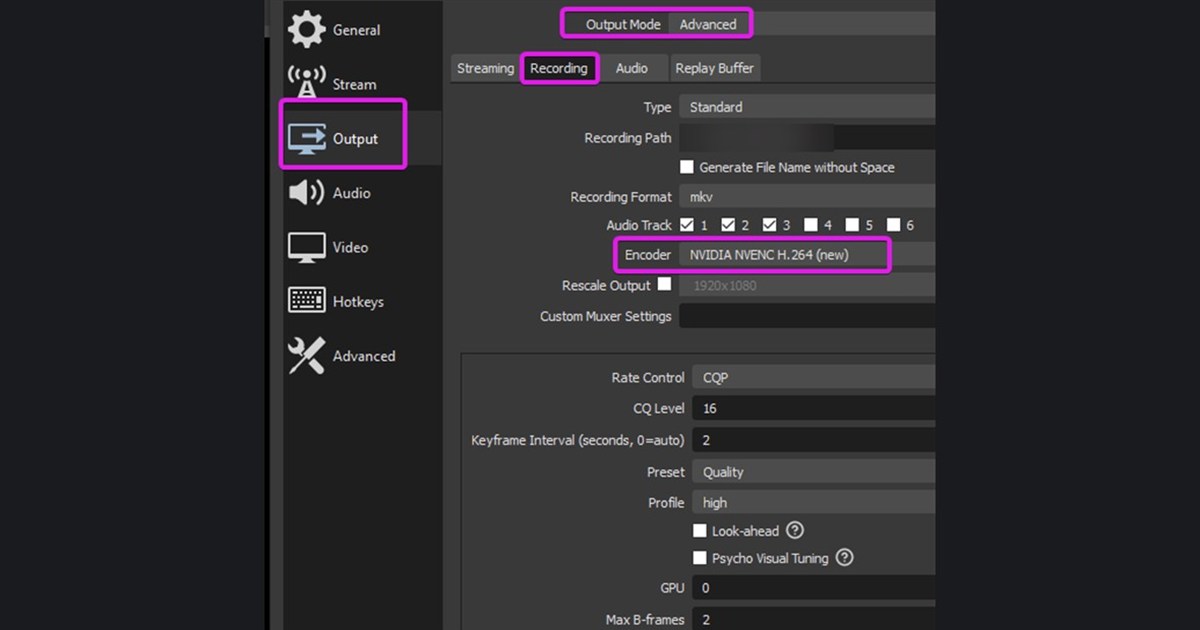
| OBS Studio | ซีน กล้อง เสียงหลายแทร็ก และการอัดยาวๆ | คุณต้องดูแลค่าเอาต์พุต ไดรเวอร์ NVIDIA และความเข้ากันได้ของ NVENC เวอร์ชันปัจจุบันเอง |
| NVIDIA ShadowPlay | กดปุ่มลัดปุ่มเดียวเก็บช่วงที่เพิ่งผ่านไป | เช็กว่าการ์ดจอรองรับ โอเวอร์เลย์ทำงานปกติ โฟลเดอร์ปลายทาง และแทร็กไมค์ |
| DOR | คลิปเกมสั้นๆ และการดูย้อนหลังแบบรวดเร็ว | ทดสอบกับเกมที่รองรับและดูไฟล์ที่ได้จริงก่อนลงแมตช์ |
ขั้นตอนทดสอบที่ทำซ้ำได้
- 1ล็อกซีนทดสอบไว้หนึ่งซีนใช้รีเพลย์หรือโหมดฝึกซ้อมจุดเดิม ความละเอียด เพดาน FPS ค่ากราฟิก และแอปเบื้องหลังเหมือนกันทุกครั้ง
- 2เปิดโปรแกรมอัดทีละตัวอัดด้วย OBS, NVIDIA และ DOR แยกกันตัวละ 60 วินาที อย่าเปิดหลายตัวพร้อมกันจนตัวจับภาพและโอเวอร์เลย์ซ้อนกัน
- 3ดูความลื่นของเฟรมและเสียงตรวจอาการกระตุก ความรู้สึกตอนกดปุ่ม เสียงเกม การแยกเสียงไมค์ และความตรงกันของภาพเสียงจากไฟล์ที่อัดออกมา ไม่ใช่จากหน้าพรีวิว
- 4จับเวลาทั้งกระบวนการนับตั้งแต่กดเก็บจังหวะเด็ด หาช่วง 20 วินาทีที่ต้องการ ส่งออก ไปจนถึงแชร์ แล้วเลือกวิธีที่เข้ากับงานจริงของคุณ
เช็กลิสต์ก่อนโพสต์หรือก่อนเข้ากลุ่ม
- แต่ละรอบทดสอบเปิดโปรแกรมอัดแค่ตัวเดียว
- ซีนในเกมและค่ากราฟิกเหมือนเดิมทุกรอบ
- จดความลื่นของเฟรมหรือค่า 1% low ไว้แล้ว
- เปิดฟังแทร็กเสียงเกมและไมค์ซ้ำแล้ว
- เทียบขนาดไฟล์และเวลาจนได้คลิปแล้ว
ต่อยอดจากการค้นหาไปสู่คลิปที่ใช้ได้จริงด้วย DOR
ถ้า OBS ซับซ้อนเกินงาน หรือโอเวอร์เลย์ของ ShadowPlay มากเกินที่ต้องการ ลองอัดซีนเดียวกันสั้นๆ ด้วย DOR แล้วเทียบการหาฉาก การตัด และการแชร์เป็นขั้นตอนเดียวกันทั้งหมด อ่านต่อได้ที่ เทียบโปรแกรมอัดเกมฟรี, NVENC กับ x264, ตัวเลือกแทน ShadowPlay เริ่มจากทำคลิปทดสอบ 60 วินาที แล้วดูความลื่นของเฟรม เสียง คุณภาพภาพ และขนาดไฟล์ก่อนอัดทั้งแมตช์ DOR เป็นอีกทางเลือกสำหรับทำและดูคลิปเกมสั้นๆ ใช้ควบคู่กับฟีเจอร์ของระบบปฏิบัติการหรือของเกมได้ ถ้าอยากเห็นการจับจังหวะอัตโนมัติในเกมจริง ดูได้ที่ ศูนย์รวมการอัด VALORANT
แหล่งข้อมูลทางการและการตรวจความใหม่ของข้อมูล
OBS 32.2 อัปเดตเป็น NVIDIA SDK 13 ขยับไดรเวอร์ขั้นต่ำที่รองรับเป็น 570 และแก้ปัญหาบิตเรต NVENC ที่ทำงานผิดในโหมด CQVBR ชื่อเมนู โหมดที่รองรับ และข้อจำกัดเปลี่ยนได้เสมอ รายละเอียดล่าสุดจึงตรวจเทียบกับ บันทึกการออกเวอร์ชัน OBS Studio 32.2 ฉบับทางการ การอัปเดตครั้งต่อไปควรยึดวันที่และเวอร์ชันจากแหล่งต้นทางนั้น ไม่ใช่คัดลอกสรุปจากบุคคลที่สามที่ไม่ระบุวันที่



