
ถ้าเสียงปืนดังตามหลังแสงปากกระบอก หรือเสียงไมค์ยิ่งช้ากว่าภาพมากขึ้นเรื่อย ๆ ให้ดูก่อนว่าระยะห่างนั้นคงที่หรือเพิ่มขึ้น ถ้าเสียงหายไปทั้งหมด ไปที่ วิธีแก้อัดเกมแล้วไม่มีเสียง และถ้ายังตั้งค่าอินพุตเสียงไม่เสร็จ ดู วิธีอัดเสียงเกมพร้อมเสียงไมค์
รูปแบบที่เสียงไม่ตรงบอกต้นเหตุได้
| อาการ | สาเหตุที่น่าจะเป็น | สิ่งที่ควรลองก่อน |
|---|---|---|
| ดีเลย์เท่าเดิมตั้งแต่ต้นจนจบ | ดีเลย์จากอุปกรณ์ หูฟัง Bluetooth หรือฟิลเตอร์เสียง | ลองตั้ง sync offset หรือเปลี่ยนไปใช้อุปกรณ์แบบมีสาย |
| ระยะห่างเพิ่มขึ้นเรื่อย ๆ | sample rate ไม่ตรงกัน หรือจังหวะเวลาคลาดเคลื่อน | ตั้ง sample rate ของแอปและอุปกรณ์ให้ตรงกัน |
| กระตุกเฉพาะตอนเครื่องทำงานหนัก | เรนเดอร์หรือเข้ารหัสไม่ทัน | ลดภาระเครื่องแล้วเปิดดู Stats |
| เปิดด้วยโปรแกรมเล่นต่างกันแล้วอาการไม่เหมือนกัน | ปัญหาจากตัวเล่นไฟล์ หรือการจัดการเฟรมเรตแบบแปรผัน | เปิดไฟล์ต้นฉบับในโปรแกรมเล่นหรือโปรแกรมตัดต่ออื่นเพื่อเทียบ |
แก้โดยไม่เสี่ยงทำไฟล์ต้นฉบับเสีย
- 1วัดรูปแบบของปัญหาเทียบเสียงเหตุการณ์แบบเดียวกันช่วงต้นคลิปกับช่วงท้ายคลิป
- 2เช็กกับโปรแกรมเล่นอื่นเปิดไฟล์ต้นฉบับในโปรแกรมเล่นวิดีโออีกตัว และในโปรแกรมตัดต่อ
- 3ตั้ง sample rate ให้ตรงกันตั้งค่า OBS กับอุปกรณ์เล่นเสียงและอัดเสียงที่ใช้อยู่ใน Windows ให้เหมือนกัน
- 4ตัดดีเลย์จากอุปกรณ์ไร้สายลองอัดสั้น ๆ ด้วยหูฟังและไมค์แบบมีสายแทน Bluetooth
- 5ลดภาระ encoderถ้ามีเฟรมตก ให้ลดการตั้งค่าเกมและการตั้งค่าเอาต์พุตก่อนอัดใหม่
- 6แก้ดีเลย์คงที่ตอนตัดต่อทำบนไฟล์สำเนา เลื่อนแทร็กเสียงให้คลื่นเสียงตบมือ คลิกเมาส์ หรือเสียงปืนตรงกับภาพ
ก่อนอัดเกมยาว ๆ ใหม่ ให้อัดคลิปทดสอบสั้น ๆ ที่มีทั้งภาพและเสียงชัด เช่น ตบมือ คลิกเมนู หรือยิงปืนหนึ่งนัด คลื่นเสียงแบบนี้จัดให้ตรงด้วยตาได้ง่ายกว่าเสียงพูด
ป้องกันไม่ให้คลิปถัดไปเสียงเลื่อนอีก
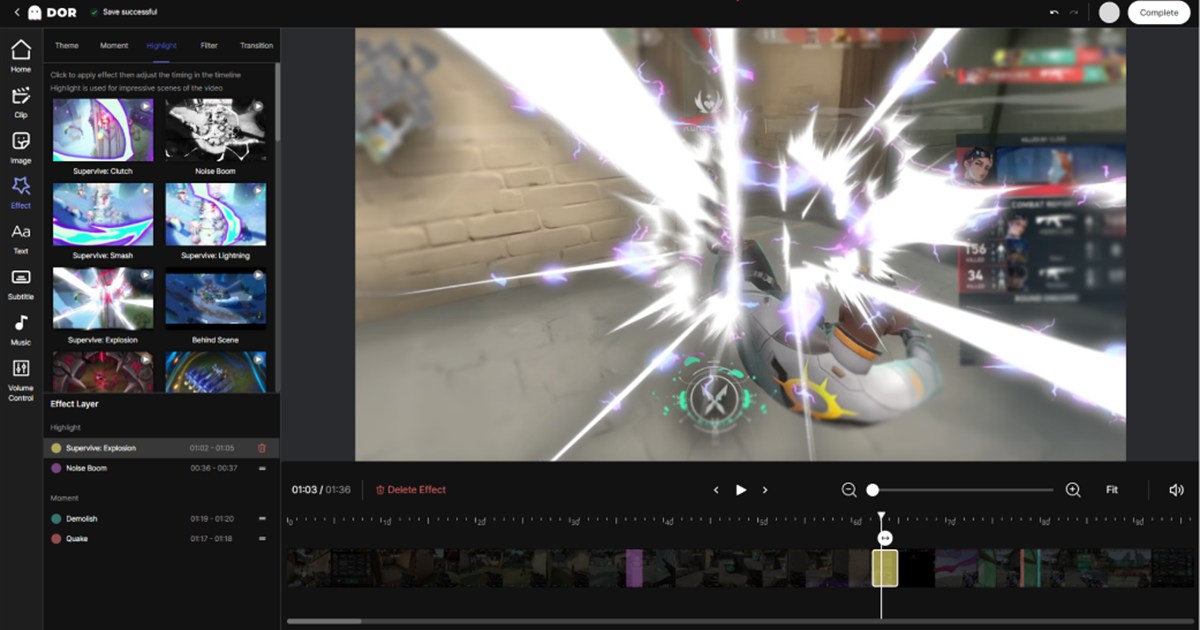
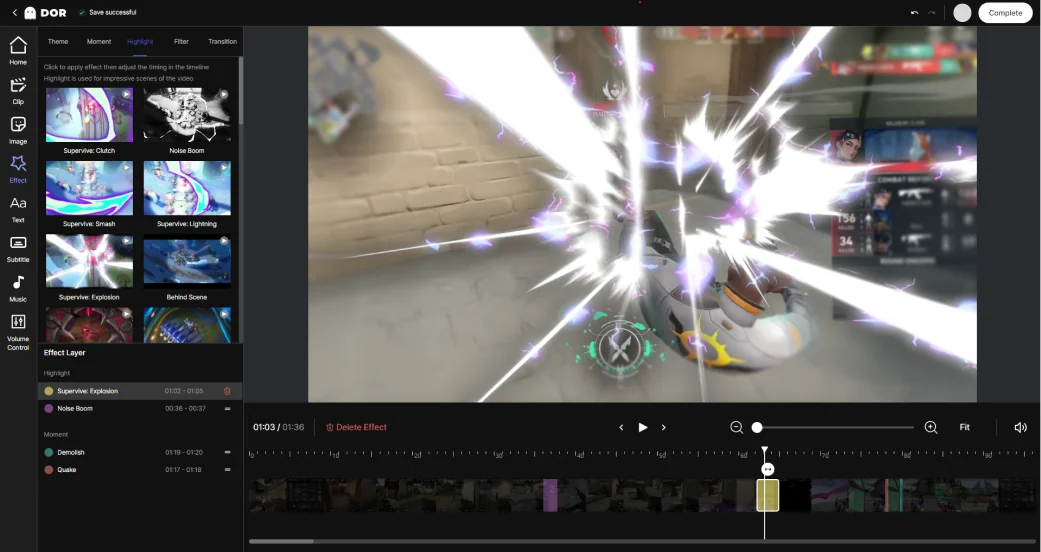
ถ้าอยากลองอีกทางเลือก ทดสอบ DOR อัดเกมอัตโนมัติ แยกเป็นอีกเวิร์กโฟลว์สำหรับเกมที่รองรับได้ DOR อัดภาพเกมพร้อมเสียงเกมและเสียงไมค์ให้เองตั้งแต่เปิดเกม และคุณตัดช่วงที่ต้องการในตัวแก้ไขของ DOR ได้ แต่ไม่ว่าจะใช้โปรแกรมไหน ให้อัดคลิปทดสอบสั้น ๆ เช็กเสียงกับภาพทุกครั้งก่อนเล่นเกมสำคัญ
ถ้าภาพค้างไปพร้อมกับที่เสียงเลื่อน ให้แก้ ปัญหาภาพค้างในคลิปที่อัด ก่อน เพราะการเข้ารหัสที่ไม่ทันก็กระทบจังหวะเวลาด้วย OBS อธิบายวิธีดูว่าเครื่องทำงานหนักเกินไปหรือไม่ไว้ในคู่มือทางการ แก้ปัญหาประสิทธิภาพการเข้ารหัส



