ไม่มีตัวไหนชนะขาด ถ้าอยากอัดฟรีแบบไม่จำกัดเวลา OBS Studio เหมาะกว่า แต่ถ้าชอบโหมดอัดเกมที่ตรวจจับเกมให้อัตโนมัติ และยอมซื้อไลเซนส์เพื่อปลดล็อกเวลาอัด 5 นาที Bandicam ก็ตอบโจทย์ จากการตรวจเมื่อ 30 กันยายน 2026 Bandicam เวอร์ชันฟรีอัดได้ครั้งละไม่เกิน 5 นาที ไฟล์ที่อัดไม่มีลายน้ำ แต่วิดีโอที่ตัดต่อแล้ว export จะมีลายน้ำ ส่วน OBS Studio ฟรีและเป็นโอเพนซอร์ส ข้อมูลทั้งหมดด้านล่างมาจากเว็บไซต์ทางการของทั้งสองโปรแกรม ถ้าอยากดูตัวเลือกอื่นนอกจากสองตัวนี้ เริ่มจาก รายชื่อโปรแกรมแทน Bandicam ได้เลย
สรุปสั้น ๆ ใครควรเลือกตัวไหน
ถ้าอยากอัดคลิปสั้นด้วยโหมดที่จับเกมที่เปิดอยู่ให้เอง Bandicam เวอร์ชันฟรีเริ่มต้นง่าย ถ้าต้องอัดยาวเกิน 5 นาที ใช้หลายซีน หรืออยากไลฟ์สตรีมในโปรแกรมเดียวกัน OBS Studio เหมาะกว่า เรื่องลายน้ำ จุดที่ต้องระวังของ Bandicam คือวิดีโอที่ตัดต่อแล้ว export ไม่ใช่ไฟล์ที่อัด ตัวเลือกที่ไม่มีลายน้ำทั้งหมดรวมไว้ใน คู่มือโปรแกรมอัดจอไม่มีลายน้ำ นี่คือการเลือกตามสถานการณ์ ไม่ใช่การตัดสินว่าใครดีกว่า และเราไม่จัดอันดับประสิทธิภาพ เพราะทั้งสองฝ่ายไม่ได้เผยตัวเลขที่เทียบกันได้
Bandicam กับ OBS Studio ตามหน้าเว็บทางการ (ตรวจเมื่อ 30 กันยายน 2026)
| หัวข้อ | Bandicam | OBS Studio |
|---|---|---|
| โครงสร้างราคา | มีเวอร์ชันฟรีและไลเซนส์แบบเสียเงิน ราคาที่แสดงในร้านค้าเมื่อ 30 กันยายน 2026 (ดอลลาร์สหรัฐ ราคาโปรโมชันอาจเปลี่ยน): Personal Annual 1-PC ปีละ $33.26, Personal Perpetual 1-PC $53.90 (แสดงว่าลดจาก $77.00), Business and Education Annual 1-PC $49.46 | หน้าแรกของเว็บไซต์ทางการระบุว่าเป็นซอฟต์แวร์ฟรีและโอเพนซอร์ส |
| ข้อจำกัดเวอร์ชันฟรีและเวลาอัด | เวอร์ชันฟรีอัดวิดีโอและอัดเสียงอย่างเดียวได้ครั้งละ 5 นาที เวอร์ชันเต็มไม่จำกัดเวลา | หน้าเว็บทางการที่เราตรวจไม่ได้ระบุการจำกัดเวลาอัด |
| ลายน้ำ | ไฟล์ที่อัดด้วยเวอร์ชันฟรีไม่มีลายน้ำ วิดีโอที่ตัดต่อแล้ว export จากเวอร์ชันฟรีมีลายน้ำ เวอร์ชันเต็มไม่มีลายน้ำ | หน้าเว็บทางการที่เราตรวจไม่ได้ระบุเรื่องลายน้ำ |
| ระบบปฏิบัติการที่รองรับ | Bandicam 2027 รองรับ Windows 11/10 แบบ 64 บิต ส่วน Windows 8/7 รองรับถึง Bandicam 2025 เท่านั้น มีเวอร์ชัน Mac แยกต่างหาก แต่เราไม่ได้ตรวจรายละเอียด | Windows 10 และ 11, macOS และ Linux |
| ฮาร์ดแวร์เอนโค้ด | NVIDIA NVENC (H.264 บน GTX ซีรีส์ 600 ขึ้นไป), Intel Quick Sync Video และ AMD VCE/VCN | NVIDIA NVENC (GeForce 750 Ti, ซีรีส์ 900 ขึ้นไป), AMD AMF, Intel Quick Sync Video และ Apple VideoToolbox |
| วิธีจับภาพเกม | โหมด Game Recording ตรวจจับเกมที่เปิดอยู่ให้อัตโนมัติ และระบุว่าจับภาพ DirectX, OpenGL และ Vulkan ได้ มีโหมด Screen Recording และอัดเว็บแคมหรืออุปกรณ์ภายนอกได้ด้วย | ซอร์ส Game Capture จับภาพเกม DirectX หรือ OpenGL โดยตรง (เฉพาะ Windows) บางเกมต้องรัน OBS ในโหมดผู้ดูแลระบบ และยังมี Window Capture กับ Display Capture ให้ใช้ |
| ซีน ปลั๊กอิน สตรีมมิ่ง | อัดเว็บแคมและอุปกรณ์ภายนอกได้ ส่วนการสตรีมอยู่นอกขอบเขตของบทความที่เน้นการอัดนี้ | ซีนได้ไม่จำกัด มิกเซอร์เสียงพร้อมฟิลเตอร์และรองรับปลั๊กอิน VST ฮ็อตคีย์ Studio Mode ปลั๊กอินและสคริปต์ (Lua, Python) และไลฟ์สตรีม |
| คำอธิบายทางการเรื่องประสิทธิภาพ | คู่มือแก้แลคแนะนำให้ใช้เอนโค้ด H.264 แบบเร่งด้วยฮาร์ดแวร์ ลดความละเอียด FPS หรือคุณภาพ สลับโหมด Game กับ Screen recording และปิดโปรแกรมอื่น และระบุว่าประสิทธิภาพขึ้นกับ CPU, GPU, RAM และความเร็วของไดรฟ์ | ระบุว่าโดยทั่วไปแนะนำฮาร์ดแวร์เอนโค้ดเพราะช่วยลดภาระ CPU และอธิบายว่า Game Capture จับภาพเกมที่เร่งด้วยฮาร์ดแวร์ได้อย่างมีประสิทธิภาพสูง นี่คือคำอธิบายของ OBS เอง ไม่ใช่การเทียบกับ Bandicam |
เช็กลิสต์ก่อนเลือก
- จะอัดต่อเนื่องเกิน 5 นาทีไหม Bandicam เวอร์ชันฟรีหยุดที่ 5 นาทีต่อการอัดหนึ่งครั้ง ส่วนเวอร์ชันเต็มไม่จำกัด
- ลายน้ำบนวิดีโอที่ตัดต่อแล้ว export สำคัญกับคุณไหม Bandicam เวอร์ชันฟรีจะใส่ลายน้ำตอน export วิดีโอที่ตัดต่อ
- ใช้ Windows เวอร์ชันไหน Bandicam 2027 ต้องใช้ Windows 11/10 แบบ 64 บิต และ Windows 8/7 รองรับถึง Bandicam 2025
- ชอบไลเซนส์รายปีหรือแบบซื้อขาด ไลเซนส์ 1-PC ใช้ได้กับคอมเครื่องเดียว ถ้ามีสองเครื่องต้องใช้ไลเซนส์ 2-PC
- ใช้ส่วนตัว หรือใช้เชิงพาณิชย์ การศึกษา หรือในองค์กร การใช้งานเชิงธุรกิจต้องใช้ไลเซนส์แยก อ่านหน้าไลเซนส์ทางการก่อน
- ต้องการหลายซีน ปลั๊กอิน หรือไลฟ์สตรีมไหม ฟีเจอร์เหล่านี้อยู่ในภาพรวมทางการของ OBS
- รู้หรือยังว่าถ้าจับภาพเกมไม่ติดจะทำอย่างไร OBS แนะนำให้รันโหมดผู้ดูแลระบบ หรือใช้ Window Capture และ Display Capture ส่วน Bandicam แนะนำให้สลับโหมด Game กับ Screen recording
สิ่งที่ต้องตั้งใหม่เมื่อย้ายไป OBS
- 1คิดไว้ก่อนว่าต้องตั้งค่าใหม่ทั้งหมดหน้าเว็บทางการที่เราตรวจไม่มีหน้าไหนอธิบายการนำเข้าการตั้งค่า Bandicam ไปยัง OBS ให้ถือว่าความละเอียด เฟรมเรต และโฟลเดอร์บันทึก เป็นค่าที่ต้องเลือกใหม่ใน OBS
- 2เริ่มจาก Auto-Configuration WizardQuick Start Guide ของ OBS อธิบายว่า Auto-Configuration Wizard ช่วยปรับ OBS ให้เหมาะกับการสตรีมหรือการอัด เลือกจุดประสงค์เป็นการอัด รับค่าเริ่มต้นไปก่อน แล้วค่อยปรับเฉพาะที่จำเป็น
- 3เช็กฟอร์แมตไฟล์และเอนโค้ดเดอร์เปิดแท็บ Output ใน Settings ดู Output Mode (Simple หรือ Advanced), Recording Format และ Video Encoder คู่มือทางการแนะนำ MKV เพราะถ้าการอัดหยุดกะทันหันไฟล์จะไม่เสียทั้งไฟล์ และถ้าต้องการ MP4 แนะนำให้ใช้ File > Remux Recordings หรือตัวเลือก remux อัตโนมัติ โดยทั่วไปแนะนำฮาร์ดแวร์เอนโค้ดเพราะช่วยลดงานของ CPU
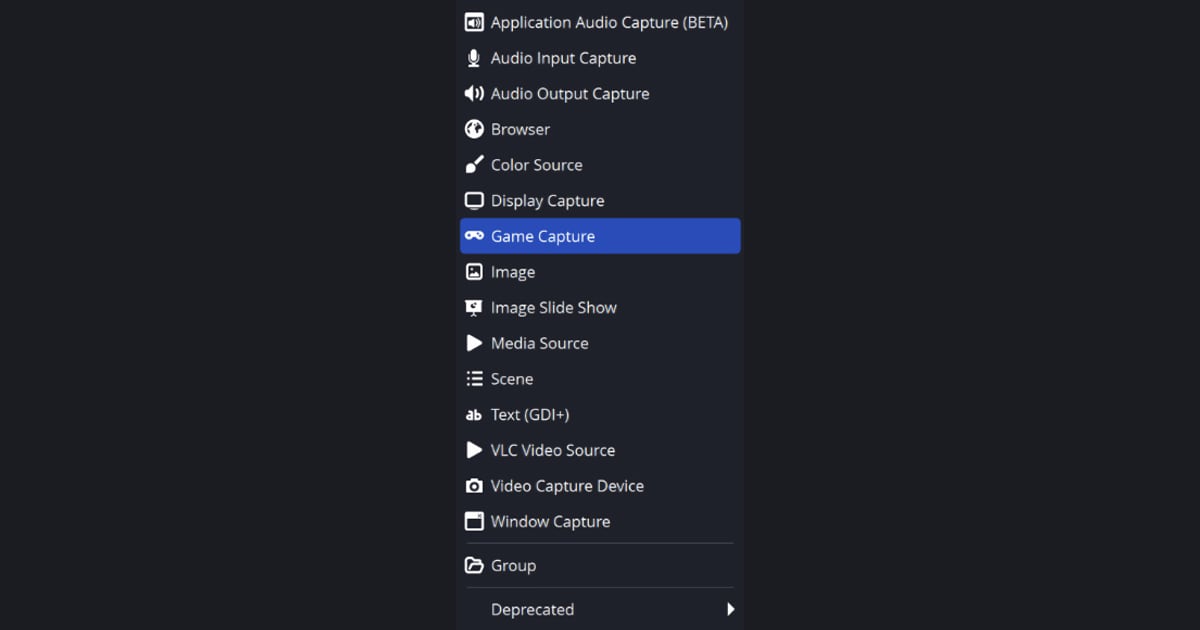
- 4เพิ่ม Game Capture ใน Sources dockกด + ใน Sources dock เพื่อเพิ่ม Game Capture ซึ่งมีสามโหมด คือจับเกมเต็มจอบนจอหลัก จับหน้าต่างที่ระบุ หรือใช้ฮ็อตคีย์ และยังมีตัวเลือก Use anti-cheat compatibility hook ถ้าจับภาพเกมไม่ติด ให้รัน OBS ในโหมดผู้ดูแลระบบ บนโน้ตบุ๊กให้ OBS กับเกมใช้ GPU ประสิทธิภาพสูงตัวเดียวกัน หรือเปลี่ยนไปใช้ Window Capture หรือ Display Capture
- 5อัดทดสอบสั้น ๆ แล้วตั้งฮ็อตคีย์กด Start Recording ใน Controls dock อัดทดสอบสั้น ๆ เช็กภาพและเสียง แล้วกด Stop Recording จากนั้นตั้งฮ็อตคีย์ใหม่ใน Settings เพราะไม่มีแหล่งทางการยืนยันว่าปุ่มลัดของ Bandicam ย้ายตามมาได้
ถ้าไม่อยากมานั่งตั้งค่าการอัดเลย
ถ้าปัญหาจริง ๆ คือการตั้งค่าที่ยุ่งยากมากกว่าราคา DOR คือตัวเลือกที่สาม เป็นแอปเดสก์ท็อป Windows ฟรีที่จับได้เองเมื่อเกมที่รองรับเริ่มทำงาน แล้วบันทึกทั้งแมตช์เป็น mp4 โดยไม่ต้องสร้างซีนหรือซอร์สเลย ในบางเกมที่รองรับ DOR จะตัดคลิปจังหวะอย่างการฆ่าศัตรูแยกให้อัตโนมัติ ส่วนเกมอื่นที่รองรับจะได้วิดีโอทั้งแมตช์ไว้ตัดช่วงที่ชอบเอง ถ้าใช้การ์ดจอ NVIDIA ที่รองรับ เช่นซีรีส์ RTX แอปจะอัดด้วยฮาร์ดแวร์เอนโค้ด NVENC เพื่อลดภาระที่ตกกับตัวเกม เสียงเกมและไมค์อัดรวมในไฟล์เดียวกันได้ เช็กรายชื่อเกมที่รองรับก่อนเริ่มใช้ และนี่ไม่ใช่การบอกว่า DOR ดีกว่า Bandicam หรือ OBS Studio พื้นฐานทีละขั้นอยู่ใน วิธีอัดเกมฟรี และถ้าคุณติดอยู่ที่ OBS ลองอ่าน เมื่อ OBS ใช้ยากเกินไป