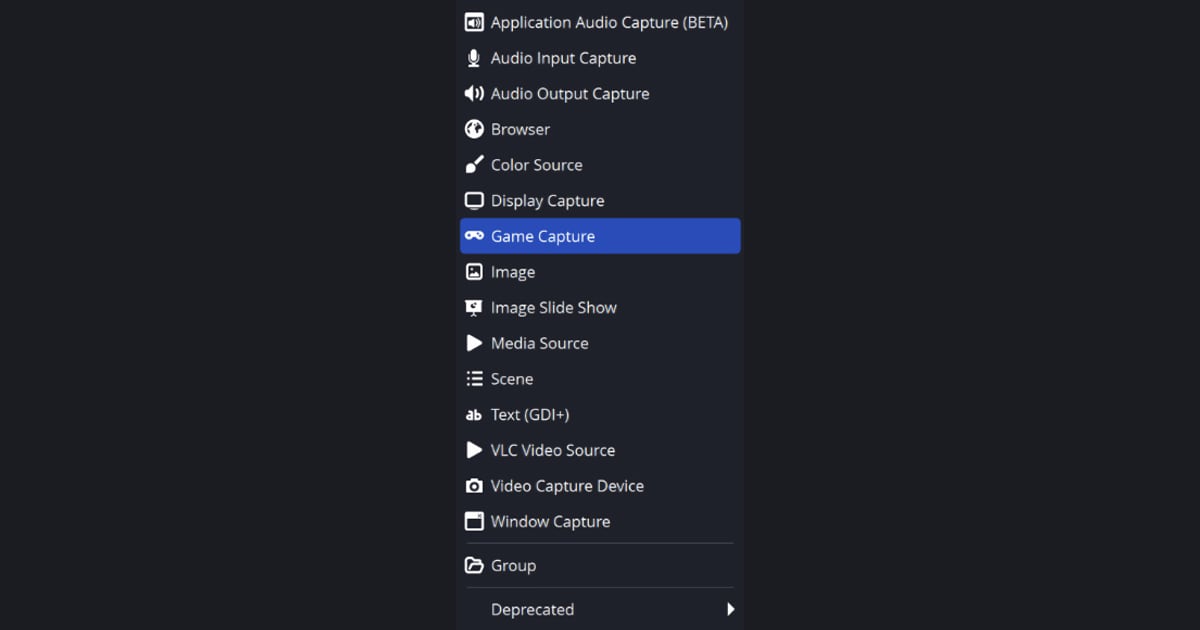

สำหรับเกม DirectX หรือ OpenGL บน Windows ให้เริ่มจาก Game Capture ซึ่งเอกสารของ OBS เองบอกว่าเป็นวิธีที่มีประสิทธิภาพที่สุดในการเพิ่มเกมเข้า OBS Studio ถ้ายังจอดำ หรือเกมของคุณอยู่ในรายชื่อที่ OBS บอกว่าใช้ไม่ได้ ให้สลับไปใช้ Window Capture หรือ Display Capture ตามที่ข้อความในตัว OBS แนะนำไว้ตรง ๆ คู่มือนี้เทียบกับเอกสาร OBS ณ วันที่ 30 กันยายน 2026 (OBS Studio 32.x) และพูดเฉพาะเรื่องการเลือกซอร์สจับภาพ ถ้าคุณเลือก Game Capture อยู่แล้วแต่พรีวิวยังดำ ให้ไปที่ วิธีแก้ OBS จอดำ แทน Game Capture มีเฉพาะบน Windows การเปรียบเทียบนี้จึงเขียนสำหรับ PC ที่ใช้ Windows
สรุปสั้น ๆ: Game Capture มาก่อน ที่เหลือคือแผนสำรอง
เลือกตามลำดับนี้ Game Capture สำหรับตัวเกม Window Capture เมื่อ Game Capture ถูกบล็อกหรือเมื่ออยากจับหน้าต่างที่ไม่ใช่เกมแค่หน้าต่างเดียว และ Display Capture เฉพาะตอนที่ยอมให้เห็นทั้งจอได้ อย่าจัดอันดับซอร์สจากความรู้สึกว่าอันไหนเร็วกว่า OBS ไม่ได้เผยแพร่ตัวเลขเปรียบเทียบระหว่างซอร์ส แค่บอกว่า Game Capture เป็นวิธีที่มีประสิทธิภาพที่สุดในการเพิ่มเกม เมื่อพรีวิวโชว์เกมแล้ว เรื่องเอนโค้ดเดอร์ บิตเรต และเอาต์พุตเป็นอีกขั้นหนึ่ง ดูได้ใน ตั้งค่า OBS สำหรับอัดเกม
เทียบซอร์สตามเอกสาร OBS
| ซอร์ส | เอกสาร OBS บอกว่าอะไร | ใช้เมื่อไหร่และข้อควรระวังทางการ |
|---|---|---|
| Game Capture | มีเฉพาะ Windows จับภาพเกม DirectX หรือ OpenGL ที่กำลังเล่นโดยตรง และ OBS เรียกว่าวิธีที่มีประสิทธิภาพที่สุดในการเพิ่มเกมเข้า OBS Studio | ตัวเลือกแรกสำหรับเกม ยังมีเกมจำนวนหนึ่งที่ใช้ไม่ได้ และ OBS รวบรวมไว้ในหน้า Game Capture Troubleshooting |
| Window Capture | จับภาพหน้าต่างเดียวพร้อมเนื้อหาข้างใน ต่างจาก Display Capture ตรงที่แสดงเฉพาะหน้าต่างที่เลือก แม้มีหน้าต่างอื่นมาทับ | ใช้กับเกมที่ Game Capture ถูกบล็อก (เช่น Counter-Strike 2 หรือ Destiny 2 แบบหน้าต่างหรือ borderless fullscreen) หรือหน้าต่างที่ไม่ใช่เกมอย่างลันเชอร์ |
| Display Capture | จับภาพทั้งจอ | แผนสำรองเมื่อโชว์ทั้งจอได้ OBS บอกว่าเพิ่ม Display Capture ได้หนึ่งซอร์สต่อหนึ่งจอ ถ้าต้องใช้จอเดียวกันหลายซีน ให้เพิ่มแบบอ้างอิงซอร์สเดิมแทนการสร้างใหม่ |
| Game Capture Mode | มีสามแบบ Capture any fullscreen application, Capture specific window และ Capture foreground window with hotkey | แบบแรกตรวจจับเกมเต็มจอบนจอหลักเอง และถ้ามีจอเดียว การสลับมาที่ OBS จะทำให้เกมหยุดเรนเดอร์ แบบที่สองไม่ได้มีไว้จับหน้าต่างทั่วไปที่ไม่ใช่เกม แบบที่สามเหมาะกับการสลับไปมาระหว่างเกม |
| เกมที่ OBS บอกให้จับด้วยวิธีอื่น | Counter-Strike 2 และ Destiny 2 ไม่ยอมให้ OBS hook ด้วย Game Capture ส่วน Roblox ให้ใช้ Window Capture และ San Andreas Multiplayer ให้ใช้ Window Capture หรือ Display Capture | เล่น Counter-Strike 2 และ Destiny 2 แบบหน้าต่างหรือ borderless fullscreen แล้วใช้ Window Capture สำหรับ Roblox ให้ใช้ Window Capture |
| เกมที่ต้องปรับเพิ่มหรือใช้ร่วมกัน | Call of Duty, Genshin Impact, Honkai: Star Rail และ Zenless Zone Zero ให้รัน OBS Studio แบบ administrator ส่วน Fortnite ถ้าแครชหรือเฟรมมีปัญหา ให้เปลี่ยนจาก DirectX 12 เป็น DirectX 11 | League of Legends ใช้ Window Capture สำหรับล็อบบี้ และแยก Game Capture อีกตัวสำหรับในแมตช์ แล้วสลับซีน (OBS 31.1 ขึ้นไป) |
เช็กลิสต์ก่อนกดอัด
- เช็กพรีวิวตอนเกมกำลังรันอยู่ ไม่ใช่แค่ตอนอยู่หน้าเดสก์ท็อป
- เช็กแล้วว่าเกมที่เล่นอยู่ในข้อยกเว้น Game Capture ของ OBS ไหม (Counter-Strike 2, Destiny 2, Roblox, San Andreas Multiplayer)
- ถ้าเป็น Call of Duty, Genshin Impact, Honkai: Star Rail หรือ Zenless Zone Zero รัน OBS แบบ administrator แล้ว
- ถ้า Fortnite แครชหรือเฟรมมีปัญหา ลอง DirectX 11 แทน DirectX 12 แล้ว
- OBS กับเกมรันบน GPU ตัวเดียวกัน และ Game Capture กับ Window Capture ใช้ High Performance
- ตัดสินใจแล้วว่าอยากให้โอเวอร์เลย์ติดในไฟล์อัดไหม เพราะ Capture third-party overlays ปิดไว้เป็นค่าเริ่มต้น
วิธีเลือกและเช็กซอร์ส
- 1ใส่ Game Capture ก่อนเพิ่มซอร์สใน Sources dock เลือก Game Capture แล้วเปิดเกม ตั้ง Mode เป็น Capture any fullscreen application ถ้าอยากให้ OBS ตรวจจับเกมเต็มจอบนจอหลักเอง หรือ Capture specific window แล้วเลือกหน้าต่างเกม Capture Cursor เปิดไว้เป็นค่าเริ่มต้น และไม่มีผลกับเคอร์เซอร์ที่เกมวาดเอง ซึ่งจะถูกจับเสมอ ส่วน Capture third-party overlays (เช่น steam) ปิดไว้เป็นค่าเริ่มต้น
- 2เช็กพรีวิวตอนเกมรันอยู่ดูพรีวิวตอนที่เกมอยู่บนจอจริง ๆ OBS บอกว่าถ้ามีจอเดียวและใช้โหมดเต็มจอ การสลับมาที่ OBS จะทำให้เกมหยุดเรนเดอร์ ภาพค้างทันทีหลังสลับจึงไม่ได้แปลว่าซอร์สผิด ถ้าพรีวิวยังดำอยู่ ให้เทียบเกมกับรายชื่อทางการของ OBS ในขั้นถัดไปก่อนเปลี่ยนอย่างอื่น
- 3เทียบเกมกับรายชื่อทางการของ OBSCounter-Strike 2 และ Destiny 2 ไม่ยอมให้ Game Capture hook, Roblox ให้ใช้ Window Capture และ San Andreas Multiplayer ให้ใช้ Window Capture หรือ Display Capture สำหรับ Call of Duty และเกมคล้ายกัน OBS แนะนำให้รันแบบ administrator และ Fortnite แนะนำ DirectX 11 OBS Studio 32.x ยังมีข้อความในตัวสำหรับบางเกม บอกว่าจับด้วย Game Capture ไม่ได้ให้ใช้ Window Capture หรือ Display Capture แทน ถ้าเห็นข้อความนี้ให้ทำตาม
- 4เกมที่ถูกบล็อกให้สลับไป Window Captureเพิ่มซอร์ส เลือก Window Capture แล้วเลือกหน้าต่างเกมที่ช่อง Window ค่า Capture Method เป็น Automatic โดยค่าเริ่มต้น มีตัวเลือก BitBlt สำหรับความเข้ากันได้กับบางโปรแกรม และรายการใน 32.x แสดง BitBlt (Windows 7 ขึ้นไป) กับ Windows 10 (1903 ขึ้นไป) เอกสาร OBS บอกว่า BitBlt มีประสิทธิภาพต่ำกว่าแต่อาจช่วยกับบางโปรแกรม และไม่ได้เทียบวิธีอื่นเพิ่ม จึงให้ถือเป็นตัวเลือกไว้ลองเมื่อภาพไม่ขึ้นเท่านั้น Client Area ที่เปิดไว้เป็นค่าเริ่มต้นใช้เปิดปิดขอบหน้าต่าง
- 5ใช้ Display Capture เป็นทางสุดท้ายเพิ่ม Display Capture แล้วเลือกจอที่ช่อง Display ทั้งจอจะถูกจับ หน้าต่างอื่นที่เปิดขึ้นมาก็จะติดไปด้วย OBS ให้มี Display Capture ได้หนึ่งซอร์สต่อหนึ่งจอ ถ้าจะใช้จอเดียวกันหลายซีน ให้เพิ่มแบบอ้างอิงซอร์สเดิมแทนการสร้างใหม่ รายการ Capture Method ใน 32.x แสดง DXGI Desktop Duplication และ Windows 10 (1903 ขึ้นไป) แต่เอกสารไม่ได้เทียบกัน ที่นี่จึงไม่จัดอันดับ
- 6ให้ GPU ตรงกับซอร์สบน PC ที่มี GPU มากกว่าหนึ่งตัว หรือโน้ตบุ๊กที่มีกราฟิกออนบอร์ด OBS กับเกมต้องรันบน GPU ตัวเดียวกัน GPU Selection Guide ของ OBS แนะนำ High Performance สำหรับ Game Capture และ Window Capture และ Power Saving สำหรับ Display Capture ตั้งได้โดยเพิ่มไฟล์โปรแกรม OBS ที่ Windows Settings > System > Display > Graphics Settings ถ้าพรีวิวยังดำ ให้ทำต่อตามคู่มือที่ลิงก์ไว้ต้นบทความ
ถ้าการเลือกซอร์สดูยุ่งเกินไป
ถ้าการเลือกซอร์สจับภาพและจำข้อยกเว้นรายเกมเป็นงานตั้งค่าที่มากเกินไปก่อนลงแมตช์ DOR เป็นอีกทางเลือกที่ข้ามขั้นนั้นได้ DOR เป็นแอปเดสก์ท็อปฟรีสำหรับ Windows ตรวจจับเกมที่รองรับได้อัตโนมัติ และเซฟทั้งแมตช์เป็น mp4 ส่วนเกมนอกรายการที่รองรับ ก็ใช้ OBS คู่กันได้ตามปกติ บนการ์ดจอ NVIDIA ที่รองรับ เช่นซีรีส์ RTX DOR อัดด้วยการเข้ารหัสฮาร์ดแวร์ NVENC เสียงเกมและไมค์ถูกอัดพร้อมกัน เหมาะเมื่ออยากเก็บเสียงคุยกับทีมหรือการพากย์ไว้กับคลิป ภาพรวมที่กว้างกว่านี้ดูได้ใน วิธีอัดเกมฟรี หรืออ่าน เมื่อ OBS ดูยุ่งยากเกินไป เพื่อตัดสินใจว่าเส้นทาง OBS คุ้มกับคุณไหม