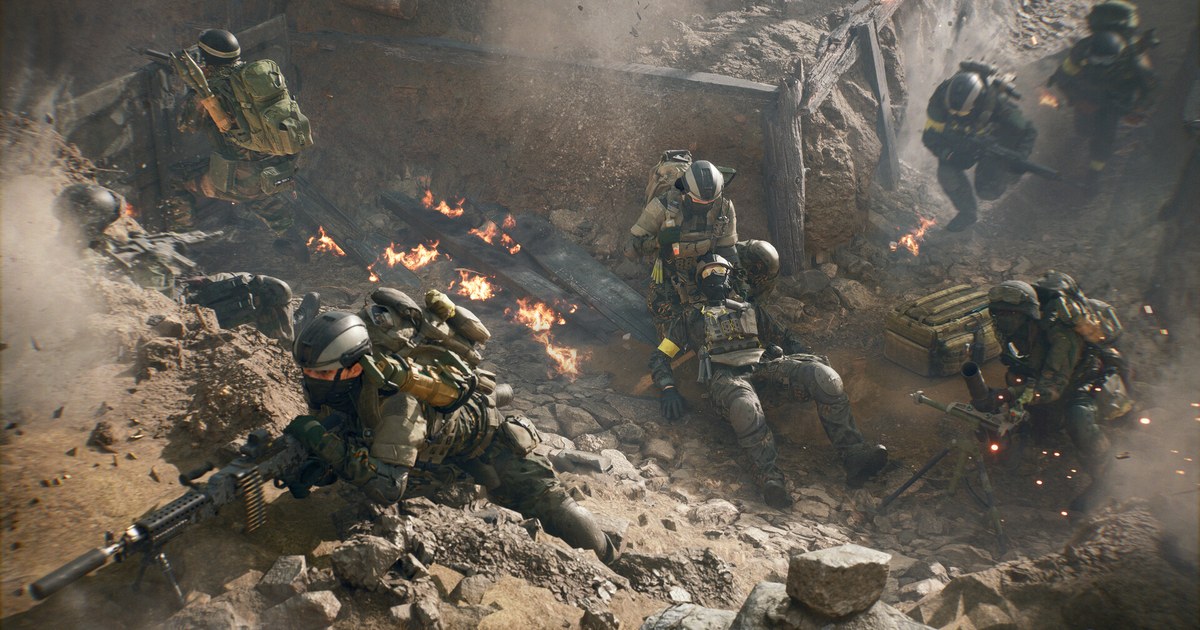
สรุปสั้น ๆ: สำหรับ Battlefield 6 วิธีที่ง่ายที่สุดไม่ใช่การกดปุ่มให้ทันจังหวะ แต่คือให้การอัดอัตโนมัติเก็บทั้งแมตช์ไว้ แล้วค่อยตัดเฉพาะช่วงเด็ดทีหลัง ติดตั้ง DOR แอป Windows ที่ใช้ฟรี แล้วเปิด Battlefield 6 DOR จะตรวจเจอเกม อัดทั้งแมตช์เอง และรวบรวมวิดีโอไว้ใน My Clips ในศึกขนาดใหญ่ คุณเดาไม่ได้เลยว่าเฮลิคอปเตอร์จะบินผ่านตอนไหน ตึกจะถล่มเมื่อไร หรือสควอดจะพลิกยึดจุดได้ตอนไหน การไปเอื้อมหาปุ่มลัดตอนนั้นมักแปลว่าพลาด แต่ถ้ามีทั้งแมตช์เก็บไว้แล้ว ก็ไม่เสียอะไร และเก็บไว้ตัดทีหลังได้ หลักการตัดช่วงอยู่ใน how to trim game clips คู่มือนี้จึงเน้นเรื่องการวางจุดเริ่มและจุดจบสำหรับฉากต่าง ๆ ใน Battlefield 6
คำตอบ: ให้ระบบอัดทั้งแมตช์ แล้วตัดหลังจบ
หัวใจของ Battlefield 6 คืออย่าคิดเรื่องการอัดระหว่างแมตช์ DOR ตรวจเจอเกมตอนเปิดและอัดทั้งแมตช์ให้ ระหว่างเล่นคุณจึงโฟกัสกับการต่อสู้ได้เต็มที่ พอแมตช์จบ เปิดวิดีโอใน My Clips เลื่อนไปช่วงที่จำได้ กำหนดจุดเริ่มกับจุดจบ แล้วเซฟเฉพาะช่วงนั้น ต่อให้ฉากเด็ดกระจายอยู่หลายที่ ทั้งแมตช์ก็ยังอยู่ให้กลับมาหาได้ แมตช์ละ 2 ถึง 3 ฉากก็พอแล้ว เริ่มจากตัดแค่ช่วงที่อยากโชว์ที่สุดก่อนก็ได้ ถ้าอยากได้เสียงคอลในสควอดด้วย ให้ต่อไมโครโฟน เสียงเกมกับไมค์จะถูกอัดรวมในแทร็กเดียว
จากการอัดแมตช์ Battlefield 6 ไปจนถึงโพสต์
- 1ติดตั้ง DOR แล้วเปิด Battlefield 6ติดตั้ง DOR แอป Windows ที่ใช้ฟรี แล้วเปิด Battlefield 6 DOR จะตรวจเจอเกมเองและอัดทั้งแมตช์ ไม่ต้องกดปุ่มอัดทุกแมตช์ และวิดีโอจะไปรวมอยู่ใน My Clips คุณภาพแบบฟรีมี 720p และ 1080p ที่ 30 หรือ 60 fps
- 2จบแมตช์แล้วเปิดวิดีโอใน My Clipsหลังแมตช์จบ เปิดวิดีโอใหม่ใน My Clips แล้วเลื่อนไปใกล้ช่วงที่อยากโชว์ เริ่มจากฉากที่จำได้ชัดที่สุดก่อน แมตช์ละ 2 ถึง 3 ฉากก็เพียงพอ
- 3ตัดโดยเผื่อช่วงก่อนและหลังดูตารางด้านล่าง วางจุดเริ่มก่อนสถานการณ์เปลี่ยนไม่กี่วินาที และวางจุดจบทันทีที่เห็นผลลัพธ์ แล้วเซฟเฉพาะช่วงนั้น ถ้าอยากรวมหลายช่วงเป็นวิดีโอเดียว ให้ต่อกันใน DOR Studio ตาม how to merge game clips
- 4ตั้งเป็นแนวตั้งสำหรับ Shortsตอนตัดในแอป เลือกได้ทั้ง 16:9, 9:16 หรือ 1:1 ฉากที่จะลง Shorts แนวตั้งให้ตั้งเป็น 9:16 ส่วนขั้นตอนเปลี่ยนวิดีโอแนวนอนเป็นแนวตั้งอยู่ใน how to make vertical game videos
- 5ส่งออกเป็น mp4 หรือส่งลิงก์ส่งออกวิดีโอที่เสร็จแล้วเป็น mp4 หรือโพสต์ลิงก์ dor.gg ในแชตสควอดได้เลย คนดูเปิดดูในเว็บเบราว์เซอร์ได้โดยไม่ต้องติดตั้งอะไรเพิ่ม และวิดีโอที่ทำด้วย DOR ไม่มีลายน้ำ
จุดเริ่มและจุดจบของแต่ละฉากใน Battlefield 6
| ฉาก | เริ่มตรงไหน | จบตรงไหน |
|---|---|---|
| บินเฮลิคอปเตอร์ไปตามแนวหน้า | ตอนขึ้นเครื่องและยกตัวขึ้น | ทันทีหลังลงจอดหรือถูกยิงตก |
| บุกด้วยรถถังหรือยานพาหนะ | ตอนปีนขึ้นยานพาหนะ | ถึงจุดยึดหรือทันทีหลังยานพาหนะถูกทำลาย |
| ทำให้ตึกถล่มเพื่อเปิดทาง | ตอนกำแพงยังสมบูรณ์อยู่ | หลังฝุ่นจางและเปิดทางได้แล้ว |
| สควอดช่วยกันยึดจุด | ตอนเพื่อนร่วมสควอดเริ่มเคลื่อนไปทางเดียวกัน | ตอนยึดจุดสำเร็จ |
| ชุบเพื่อนที่ล้มเพื่อให้สู้ต่อได้ | ตอนเห็นตำแหน่งที่เพื่อนล้ม | ตอนที่การโต้กลับหลังชุบจบลง |
| ยิงสไนเปอร์โดนศัตรูระยะไกล | ตอนเริ่มเล็ง | ทันทีหลังยืนยันว่าสังหารได้ |
เช็กก่อนโพสต์
- จบแมตช์แล้ววิดีโอขึ้นใน My Clips
- จุดเริ่มอยู่ก่อนสถานการณ์เปลี่ยนไม่กี่วินาที
- จุดจบอยู่ทันทีหลังเห็นผลลัพธ์
- สัดส่วนภาพตรงกับที่ที่จะโพสต์ (16:9 หรือ 9:16)
- เสียงทั้งไมค์และเสียงเกมอยู่ในวิดีโอครบ
อัดและตัด Battlefield 6 ในที่เดียวด้วย DOR
DOR เป็นแอปอัดเกมบน Windows ที่ใช้ฟรี เมื่อเปิด Battlefield 6 แอปจะตรวจเจอเกม อัดทั้งแมตช์ และรวมวิดีโอไว้ใน My Clips คุณตัดช่วงที่ต้องการและเลือก 16:9, 9:16 หรือ 1:1 ได้ที่นั่น ส่วน DOR Studio (dor.gg/studio) ต่อวิดีโอ เปลี่ยนสัดส่วน ใช้เอฟเฟกต์เทมเพลตอย่าง shake zoom และ punch zoom ใส่ข้อความและ BGM ปรับระดับเสียง แล้วส่งออกเป็น mp4 หรือแชร์ลิงก์ dor.gg ได้ วิดีโอที่อัด คลิปอีเวนต์อัตโนมัติ และงานที่ตัดต่อใน Studio ไม่มีลายน้ำ คุณภาพแบบฟรีคือ 720p และ 1080p ที่ 30 หรือ 60 fps ส่วน 1440p, 4K และ 120 หรือ 144 fps อยู่ใน DOR Pro ถ้าใช้การ์ดจอ NVIDIA ที่รองรับ เช่นซีรีส์ RTX DOR จะอัดด้วย NVENC ฮาร์ดแวร์เอนโค้ด

