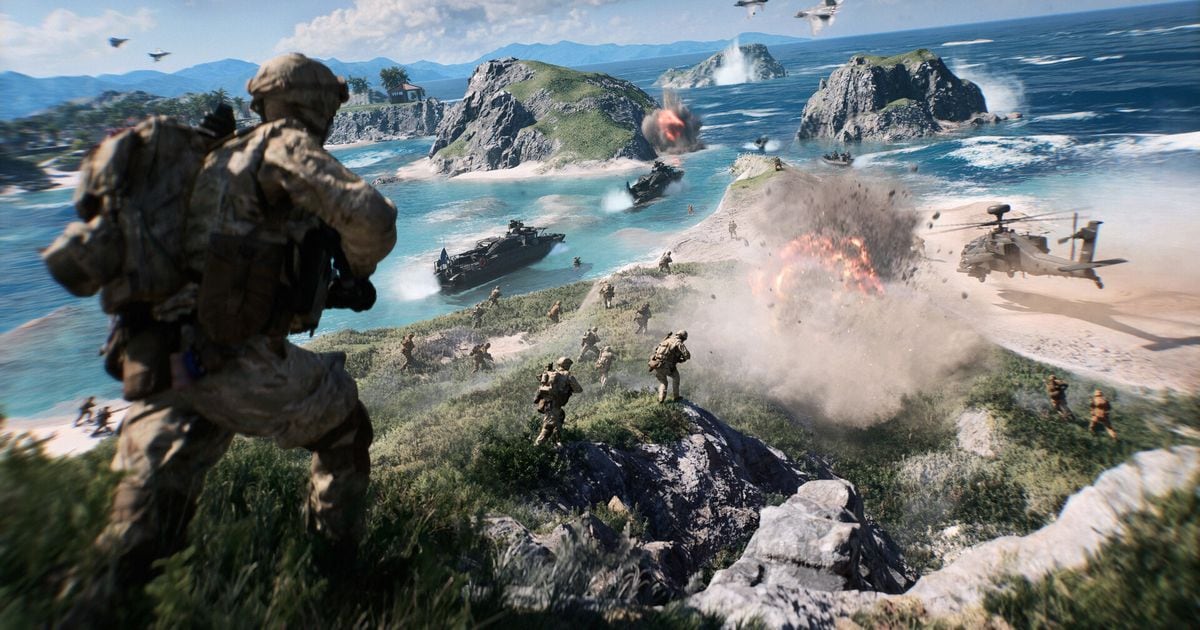

หน้าช่วยเหลือของ EA เองชี้ตัวเลือกไว้สามกลุ่มที่ควรเปลี่ยนเพื่อเฟรมเรต การมองเห็น และอาการหน่วงใน Battlefield 6 บน PC ได้แก่ ตัวเลือกคุณภาพ 7 ตัวที่มองเห็นผลได้ยาก (ตั้งเป็น Low) เอฟเฟกต์กล้องอย่าง motion blur และการสั่นของกล้อง (ต่ำที่สุดเท่าที่ทำได้) และ Vertical Sync (ปิด) คู่มือนี้อิงข้อมูลที่เผยแพร่ ณ วันที่ 6 ตุลาคม 2026 และใส่เฉพาะตัวเลือกที่ EA บอกชัดว่าให้ลดหรือปิด EA ไม่ได้บอกว่าแต่ละตัวเลือกเพิ่ม FPS เท่าไร และไม่มี “เซ็ตติ้งโปร” จึงไม่มีในบทความนี้ ถ้าสิ่งที่กวนใจคือเกมตอบสนองเมาส์ช้า ไม่ใช่ FPS ต่ำ ให้เริ่มจากวิธีลด input lag ในเกม
เฟรมเรตหรือการมองเห็น: ควรปรับอะไรก่อน
ถ้าเป้าหมายคือเฟรมเรต ให้ลดตัวเลือกคุณภาพ 7 ตัวเป็น Low ก่อน แล้วค่อยตั้งทุกอย่างเป็น Low ถ้ายังอยากได้เพิ่ม ซึ่งเป็นลำดับที่ EA ให้ไว้ ถ้าเป้าหมายคือการมองเห็น ตัวเลือก motion blur, การสั่นของกล้อง, Chromatic Aberration, Vignette และ Film Grain เป็นเรื่องภาพที่สะอาดตา ไม่ใช่เรื่อง FPS ถ้าเฟรมร่วงเฉพาะตอนเริ่มอัด สาเหตุอาจอยู่ที่เอนโค้ดเดอร์ ไม่ใช่เมนูกราฟิกของเกม ลองอ่านทำไม FPS ตกตอนอัดเกม ด้วย EA ยังระบุแยกไว้ว่าการผ่านสเปกขั้นต่ำไม่ได้แปลว่าเกมจะรันได้ดีที่การตั้งค่าสูงสุด
ปรับตามลำดับนี้ (ไอคอนเฟือง Settings > Graphics)
- 1เปิดหน้าแก้ไข Graphicsเลือกไอคอนเฟือง Settings เลือก Graphics แล้วกด Modify ข้าง Graphics เพื่อเริ่มเปลี่ยนค่า ก่อนเปลี่ยนอะไร ให้จดเฟรมเรตปัจจุบันไว้ด้วยตัวแสดงประสิทธิภาพในเกมหรือตัวนับ FPS ของ Steam เพื่อใช้เทียบ ตามคำแนะนำทั่วไปจากหน้าแก้ปัญหากราฟิกของ EA การเปลี่ยนบางอย่างอาจต้องรีสตาร์ตเกมถึงจะมีผล
- 2ตั้งตัวเลือกคุณภาพ 7 ตัวเป็น Lowเปลี่ยน Undergrowth Quality, Effects Quality, Volumetric Quality, Lighting Quality, Local Light & Shadow Quality, Sun Shadow Quality และ Post Process Quality เป็น Low เช็กเฟรมเรต แล้วถ้ายังต้องการเผื่อมากขึ้นค่อยปรับตัวเลือกที่เหลือเป็น Low ด้วย ถ้าเป้าหมายคือมองหาศัตรูให้เจอ ลองหา Screen Space Reflections ในรายการแล้วปิดดู โดยจำไว้ว่าผลที่ได้ต่างกันไปในแต่ละคน
- 3ลดสิ่งรบกวนสายตาใน Camera Settingsเลื่อนลงไปที่ Camera Settings ด้านล่างสุดของเมนู Graphics ลด World Motion Blur, Weapon Motion Blur และ Camera Shake Amount ลงได้ตามต้องการ และปิด Chromatic Aberration, Vignette และ Film Grain ในเมนูเดียวกัน ให้เริ่ม Field Of View ที่ 110 และ Weapon Field of View ที่ Wide ส่วน Vehicle 3rd Person Field Of View ก็อยู่ตรงนี้
- 4เช็ก Vertical Sync และความละเอียดใน Displayในเมนู Display ให้ปิด Vertical Sync และตรวจว่า Fullscreen Resolution กับ Refresh Rate ตรงกับการตั้งค่าปัจจุบันของ PC ถ้าขนาดภาพดูผิด เปลี่ยน Aspect Ratio ได้ แต่จะเปลี่ยนความละเอียดไปด้วย จึงต้องเช็กอีกครั้งทันที
- 5จัด HUD, crosshair และเสียงใน Interface And HUD ให้ปิด Soldier HUD Motion และ Vehicle HUD Motion ใน Icons & Indicators ปุ่ม Modify ข้าง Crosshairs and Indicators ใช้ปรับความทึบ ความเข้ม ความหนา และสีได้ ใน Audio > Volume ให้ลด Music Volume เพิ่ม Sound Effects Volume, Commander VO Volume และ UI SFX Volume เป็นสูงสุด และเปิด Hit Indicator
- 6ทดสอบใน Firing Range และย้อนกลับถ้าจำเป็นใช้ Firing Range ลองค่า Field Of View และ sensitivity จนรู้สึกว่าใช่ ถ้าเปลี่ยนแล้วไม่เวิร์ก ตัวเลือก Reset Category ที่มุมขวาล่างของแต่ละหน้าตั้งค่าจะคืนค่าเริ่มต้นเฉพาะเมนูนั้น การลองปรับจึงแทบไม่มีความเสี่ยง
แนวทางรายตัวเลือกจากคู่มือของ EA
| ตัวเลือก | แนวทางที่ EA ให้ | สิ่งที่ EA บอกและข้อสังเกต |
|---|---|---|
| ตัวเลือกคุณภาพ 7 ตัว: Undergrowth Quality, Effects Quality, Volumetric Quality, Lighting Quality, Local Light & Shadow Quality, Sun Shadow Quality และ Post Process Quality | ทั้ง 7 ตัวเป็น Low | เพื่อ FPS EA แนะนำให้ลดค่าที่มองเห็นผลได้ยากก่อน แล้วถ้าอยากได้เพิ่มก็ลองตั้งทุกอย่างเป็น Low หน้านี้ไม่ได้บอกผลหรือ FPS ที่เพิ่มขึ้นของแต่ละตัวเลือก |
| Screen Space Reflections | ปิด (ไม่บังคับ) | EA บอกว่าผู้เล่นบางคนมองเห็นศัตรูในอาคารหรือใต้น้ำง่ายขึ้นเมื่อปิด ซึ่งเป็นประสบการณ์ของผู้เล่น ไม่ใช่การรับประกัน |
| World Motion Blur, Weapon Motion Blur และ Camera Shake Amount | ต่ำที่สุดเท่าที่ทำได้ | แนะนำสำหรับการเล่นแข่งขัน เพื่อไม่ให้เอฟเฟกต์เหล่านี้บังการมองเห็น |
| Chromatic Aberration, Vignette และ Film Grain | ปิด | แนะนำเพื่อให้ภาพคมที่สุดเท่าที่ทำได้ |
| Field Of View และ Weapon Field of View | เริ่มที่ 110 และ Wide สำหรับ FOV อาวุธ | ค่าสูงขึ้นจะเห็นรอบตัวมากขึ้น แต่ศัตรูและวัตถุไกล ๆ จะดูเล็กลง เป็นจุดเริ่มต้นสำหรับทดสอบใน Firing Range ไม่ใช่คำตอบตายตัว |
| Vertical Sync | ปิด | แนะนำเพื่อเลี่ยงอาการหน่วง EA ยังบอกให้เช็กว่า Fullscreen Resolution และ Refresh Rate ตรงกับการตั้งค่าของ PC |
| Soldier HUD Motion และ Vehicle HUD Motion | ปิด | ถ้าเปิดไว้ HUD จะขยับไปมามากขึ้นระหว่างเล่น EA จึงแนะนำให้ปิดเพื่อไม่ให้เกะกะ |
| Music Volume, Sound Effects Volume, Commander VO Volume, UI SFX Volume และ Hit Indicator | ลดเพลง อีก 3 ระดับเสียงตั้งสูงสุด และเปิด Hit Indicator | คำแนะนำด้านเสียง เพื่อให้รู้ตัวเมื่อโดนยิงและได้ยินเสียงในเกมชัดเจน |
เช็กลิสต์หลังปรับเสร็จ
- ยืนยันว่าตัวเลือกคุณภาพทั้ง 7 ตัวเป็น Low แล้ว จากนั้นเทียบเฟรมเรตใน Firing Range
- เช็กว่า World และ Weapon Motion Blur กับ Camera Shake Amount ต่ำ และ Chromatic Aberration, Vignette และ Film Grain ปิดอยู่
- ตรวจว่า Vertical Sync ปิดอยู่ และ Fullscreen Resolution กับ Refresh Rate ตรงกับการตั้งค่าของ PC
- ตรวจว่า Soldier HUD Motion และ Vehicle HUD Motion ปิดทั้งคู่
- เช็กว่า Music Volume ต่ำ อีก 3 ระดับเสียงสูงสุด และเปิด Hit Indicator อยู่
- หลังเกมอัปเดตทุกครั้ง ให้เทียบชื่อตัวเลือกและค่าเริ่มต้นกับหน้าช่วยเหลือล่าสุดของ EA
ถ้าอัดเกมไปด้วยระหว่างใช้การตั้งค่านี้
DOR เป็นแอปฟรีบน Windows ที่รองรับ Battlefield 6 โดยอัดทั้งแมตช์ให้อัตโนมัติ จังหวะที่อยากเก็บ ตัดเองได้ด้วยเครื่องมือตัดในคลังของแอป (กำหนดจุดเริ่มและจุดจบ) หรือใน DOR Studio บนเบราว์เซอร์ แล้วแชร์เป็นลิงก์ dor.gg ทันทีหลังลดกราฟิก ตัวแปรที่ต้องคิดคือการอัดอาจเพิ่มภาระให้การ์ดจอ บนการ์ดจอ NVIDIA ที่รองรับอย่าง RTX ซีรีส์ DOR จะอัดด้วยฮาร์ดแวร์เอนโค้ด NVENC ซึ่งส่งงานเอนโค้ดไปให้ฮาร์ดแวร์เฉพาะบนการ์ดจอ ให้ลดตัวเลือกคุณภาพ 7 ตัวข้างบนก่อนเพื่อเผื่อเครื่องไว้ แล้วค่อยเปิดการอัด และดูวิธีลดภาระการ์ดจอตอนอัดเกม สำหรับวิธีลดภาระโดยตรง ถ้าเล่นโดยเปิดวอยซ์แชตกับสควอด DOR อัดเสียงเกมและไมโครโฟนพร้อมกันได้ เสียงของคุณจึงถูกเก็บไว้คู่กับเสียงเกม

