
ก่อนจะเก็บจังหวะชี้ขาดใน Battlefield 6 ให้กำหนดก่อนว่าผลลัพธ์ที่ต้องการคือคลิปอัตโนมัติแบบเร็ว งานอัดเต็มรูปแบบที่คุมได้ทุกอย่าง หรือการกดเซฟเองทันที โปรแกรมอัดคลิป Battlefield 6 แต่ละตัวต่างกันที่ขอบเขตของคลิปอัตโนมัติ การคุมฉากและเสียง ภาระต่อเครื่อง และการเตรียมไฟล์ไปตัดต่อ ชื่อเสียงของแบรนด์อย่างเดียวจึงตัดสินไม่ได้ว่าตัวไหนดีกว่า
ระบุไฟล์และผลลัพธ์ที่ต้องการให้ชัดก่อน
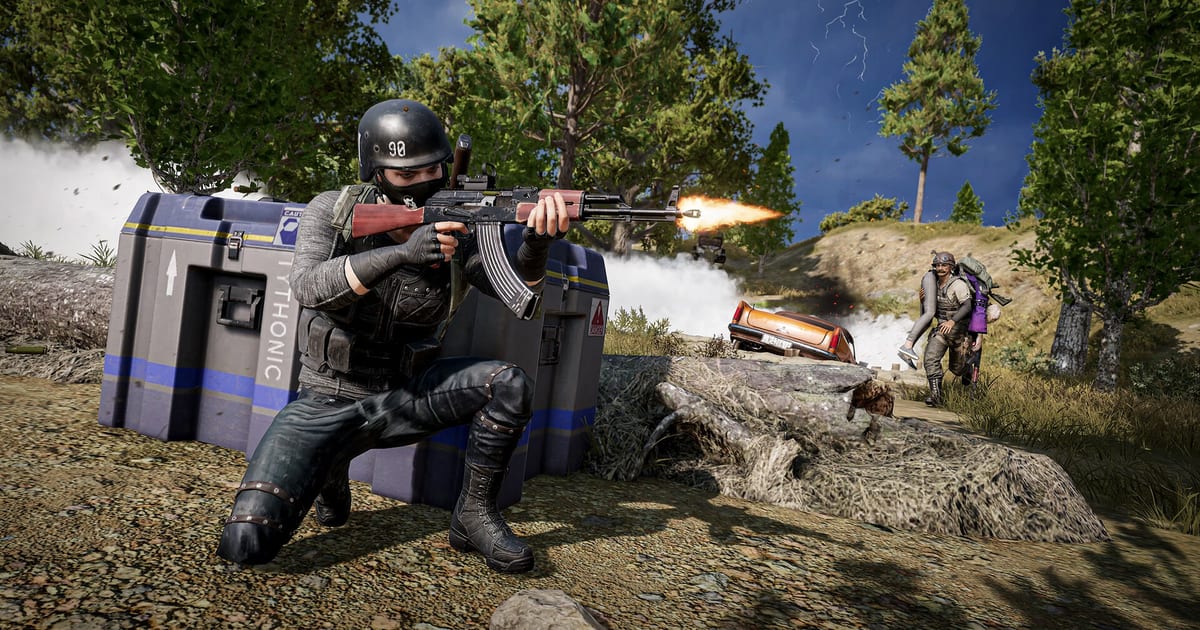
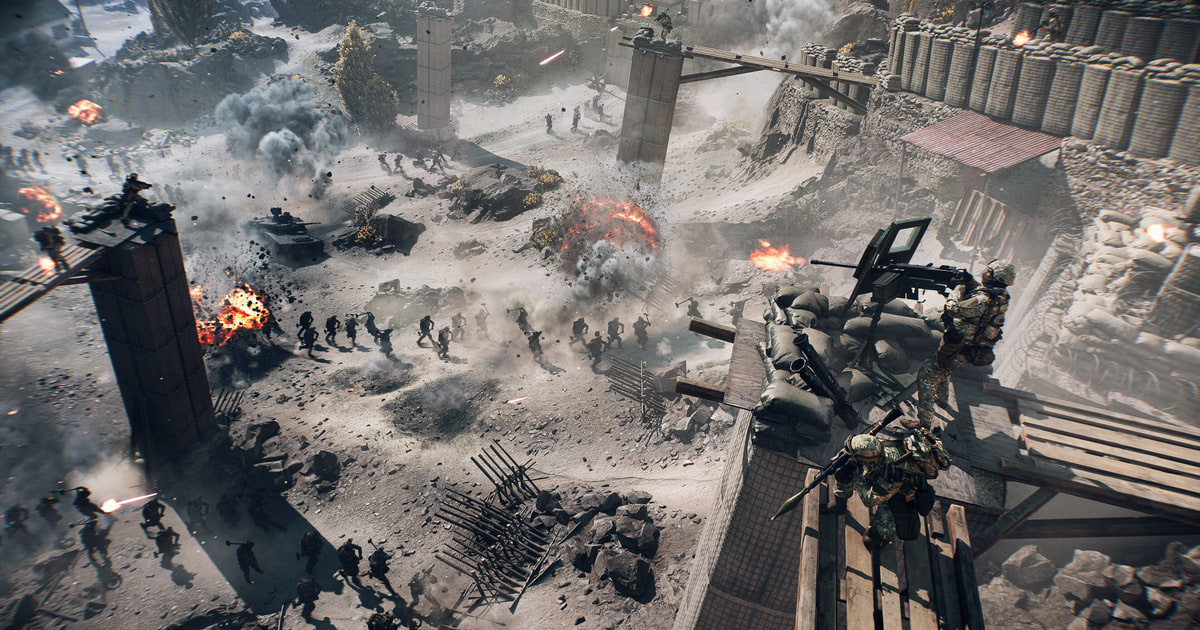
EA กำหนดเป้าหมายความละเอียดและเฟรมเรตของพรีเซ็ตบน PC ไว้ต่างกันมาก จึงต้องเทียบโปรแกรมอัดบนพรีเซ็ตที่ผู้เล่นใช้จริง ให้รวมการยิงของทหารราบ 30 วินาที กับยานพาหนะ การทำลายฉาก ควัน และระเบิดอีก 30 วินาที เพราะช่วงเปลี่ยนผ่านนี้กดดันทั้งการ์ดจอและ encoder ถ้าใช้จอ ultrawide ให้ตรวจการครอปและสัดส่วนแคนวาสควบคู่กับรายละเอียดภาพ จดพรีเซ็ต PC ตัวอัปสเกล frame generation และ frame cap ที่เลือก เพื่อให้การเทียบครั้งต่อไปทำซ้ำในเงื่อนไขเดิมได้ อัดต่อเนื่องตั้งแต่กำแพงถล่มผ่านฝุ่นและเศษซากที่เคลื่อนไหว เพื่อจับภาพแตกเป็นบล็อกหรือ encoder ที่สะดุดชั่วครู่ ฟังเสียงเครื่องยนต์ เสียงระเบิดระยะไกล และคำสั่งในหมู่แยกกัน แล้วจดว่าโหมดเต็มจอ โหมดไร้ขอบ หรือ HDR ทำให้แคนวาสหรือสีเปลี่ยนหรือไม่ คงความละเอียดและ frame cap จริงไว้ แล้วทดสอบเฉพาะ DOR, OBS และระบบอัดของ Windows หรือการ์ดจอที่เกี่ยวข้อง ตัวละ 60 วินาที อย่าดูแค่ FPS เฉลี่ย ให้เทียบความลื่นตอนเฟรมตก เสียงที่หาย ภาพแตกจากการบีบอัดตอนหันกล้องเร็ว การเลื่อนหาตำแหน่ง และขนาดไฟล์สุดท้าย
เทียบตัวเลือกและจุดที่อาจพลาด
| ตัวเลือก | เหมาะกับใคร | ต้องเช็กอะไรก่อนตัดสินใจ |
|---|---|---|
| DOR | เก็บคลิปสั้นแบบง่าย ๆ เมื่อ Battlefield 6 อยู่ในรายชื่อเกมที่รองรับ | การรองรับจริง และคุณภาพภาพกับเสียงของคลิปทดสอบ 60 วินาที |
| OBS Studio | คุมฉาก เสียง และ encoder ได้ละเอียด | เวลาตั้งค่า ความเข้ากันได้ของการจับภาพ และกำลังเครื่องที่เหลือ |
| ระบบอัดของ Windows หรือการ์ดจอ | เน้นกดเซฟทันทีมากกว่างานอัดที่ปรับแต่งเอง | ฮาร์ดแวร์ที่รองรับ ปุ่มลัด และข้อจำกัดพื้นที่เก็บ |
สิ่งที่ต้องเช็กหลังทดสอบ 1 แมตช์
- มีไฟล์ต้นฉบับและค่าตั้งค่าสำรองไว้แล้ว
- จดเวอร์ชันเกมและแอปปัจจุบันไว้แล้ว
- เช็กเสียงเกมและไมค์แยกกันแล้ว
- ตรวจตำแหน่งบันทึกไฟล์และพื้นที่ว่างแล้ว
- เปิดไฟล์ทดสอบในโปรแกรมเล่นวิดีโออื่นได้
ขั้นตอนที่ไม่ทำให้ไฟล์ต้นฉบับเสียหาย
- 1เก็บไฟล์ต้นฉบับและค่าพื้นฐานไว้คัดลอกไฟล์ แล้วจดเวอร์ชันเกมและแอป โหมดการแสดงผล อุปกรณ์เสียง encoder ปลายทางบันทึก และพื้นที่ว่าง
- 2สร้างคลิปทดสอบ 60 วินาทีใช้เงื่อนไขเดียวกับแมตช์จริง ใส่การเคลื่อนที่เร็ว เอฟเฟกต์ในเกม เสียงพูดผ่านไมค์ และช่องเสียงสนทนาที่ต้องใช้
- 3ตรวจผลแต่ละตัวแยกกันเปิดทั้งในแอปต้นทางและโปรแกรมเล่นวิดีโออื่น แล้วเช็กภาพ เสียงทุกแหล่ง ความลื่นของเฟรม การเลื่อนหาตำแหน่ง และขนาดไฟล์
- 4เปลี่ยนทีละตัวแปรเดียวปรับค่าเดียวที่เกี่ยวกับปัญหาที่เจอโดยตรง แล้วอัดคลิปทดสอบแบบเดิมซ้ำเพื่อเทียบ
ทดสอบ DOR เป็นอีกทางเลือกในการอัด
เช็กการรองรับจริงก่อน แล้วค่อยประเมิน DOR ในฐานะตัวเลือกสำหรับเก็บคลิปสั้นของ Battlefield 6 ถ้างานของคุณต้องจัดฉากและแยกเสียงหลายแทร็ก OBS อาจเหมาะกว่า หน้าเกม Battlefield 6, OBS เทียบกับ ShadowPlay, วิธีแก้ภาพกับเสียงไม่ตรงกัน
แหล่งข้อมูลทางการและขอบเขตเวอร์ชัน
EA แบ่งสเปก PC ของ Battlefield 6 ตามเป้าหมายความละเอียดและเฟรมเรตหลายระดับ และแนะนำให้อัปเดตไดรเวอร์ล่าสุดพร้อมปรับตั้งค่าในเกม คู่มือเตรียมพร้อม Battlefield 6 บน PC จาก EA