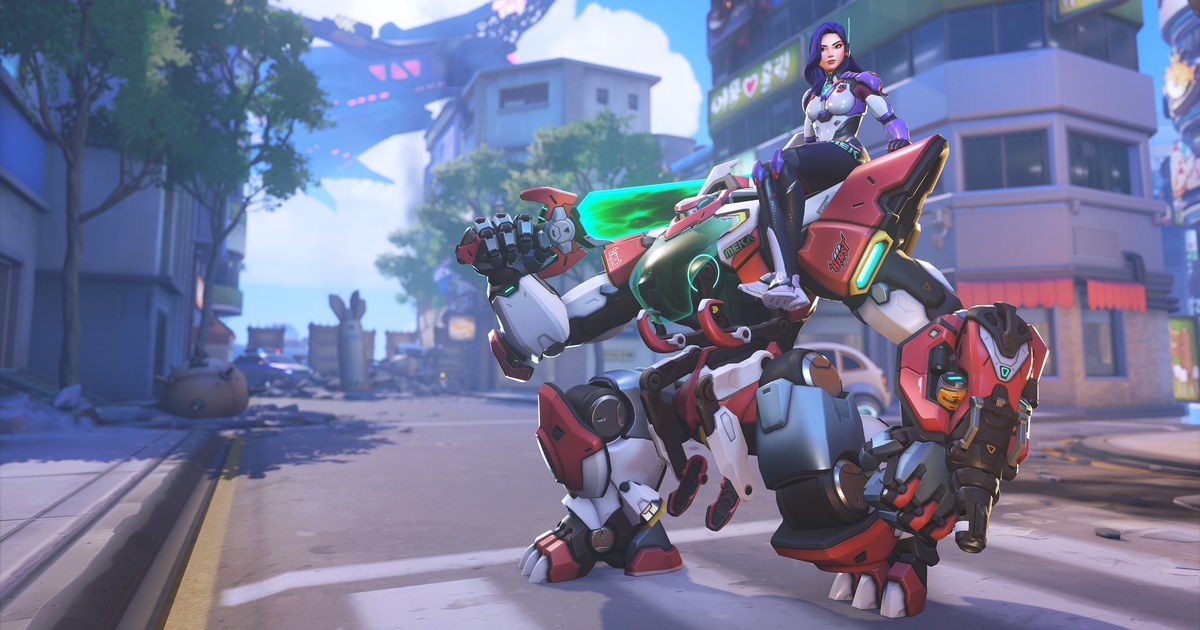
สรุปสั้น ๆ: โปรแกรมตัดคลิป Overwatch ที่ดีที่สุดคือแอปที่ติดตั้งแล้วเปิดทิ้งไว้ ให้คิลของคุณสะสมเองโดยไม่ต้องทำอะไร ตัวเลือกแรกของเราคือ DOR แอป Windows ที่ใช้ฟรี เมื่อคุณเปิด Overwatch แอปจะตรวจจับเกม อัดทั้งแมตช์ และเซฟคิลกับเดธเป็นคลิปแยก ไม่ต้องคอยจับจังหวะกดปุ่มเซฟ และไฟล์ที่ได้ไม่มีลายน้ำ บทความนี้เทียบ 4 ตัวเลือกสำหรับ Overwatch คือ Highlights ในเกม, แอป NVIDIA (Instant Replay และ Highlights), OBS Replay Buffer และ DOR โดยดู 3 เรื่อง ได้แก่ ตั้งค่ายุ่งยากแค่ไหน ช่วงไหนที่พลาดง่าย และสุดท้ายได้ไฟล์อะไรเก็บไว้ ถ้าคุณแค่อยากเริ่มอัดเกมก่อน ยังไม่ได้เลือกเครื่องมือตัดคลิป ให้เริ่มที่ วิธีอัด Overwatch บน PC
สรุปผล: DOR สำหรับคลิปคิลอัตโนมัติ และเครื่องมือแบบกดปุ่มเซฟถ้าอยากเลือกช่วงเองทุกครั้ง
หลักง่าย ๆ คือ ถ้าอยากให้คิลถูกคัดแยกไว้พร้อมตั้งแต่จบแมตช์ ให้เลือกแอปที่ตัดคลิปอัตโนมัติอย่าง DOR Overwatch เป็นหนึ่งใน 7 เกมที่ DOR รองรับคลิปไฮไลต์อัตโนมัติ จึงตรวจจับคิลและเดธเป็นอีเวนต์ได้ Highlights ในเกมไม่ต้องติดตั้งอะไรเพิ่ม แต่เน้นช่วงที่เกมเลือกให้ และจะหายไปถ้าคุณไม่อัดเก็บก่อนปิดเกม ส่วน NVIDIA Instant Replay และ OBS Replay Buffer จะเซฟช่วงเกมที่เพิ่งผ่านไป คุณจึงต้องกดปุ่มลัดทุกครั้งที่มีช่วงเด็ด และตอนมือไม่ว่างกลางการต่อสู้ก็พลาดได้ง่าย NVIDIA Highlights จับช่วงเด็ดอัตโนมัติเฉพาะเกมที่รองรับอย่างเป็นทางการ และในข้อมูลเกมที่รองรับของ NVIDIA ซึ่งตรวจเมื่อ 29 พฤศจิกายน 2026 Overwatch อยู่แค่ในรายการภาพถ่าย ฟิลเตอร์ และการตั้งค่าที่เหมาะสม ไม่อยู่ในรายการ Highlights ดูรายชื่อทั้งหมดได้ที่ เกมที่รองรับ NVIDIA Highlights และวิธีตั้งค่า OBS อยู่ใน วิธีเซฟไฮไลต์ด้วย OBS Replay Buffer
เทียบตัวเลือกตัดคลิป Overwatch (ข้อมูล ณ พฤศจิกายน 2026)
| ตัวเลือก | การตั้งค่าและสิ่งที่ต้องมี | ช่วงที่อาจพลาดและไฟล์ที่ได้เก็บ |
|---|---|---|
| Highlights ในเกม | ไม่ต้องติดตั้งอะไร ดูได้ที่เมนู Highlights ในเกม | ส่วนใหญ่เป็นช่วงที่เกมเลือกให้ และต้องอัดเก็บก่อนปิดเกมถึงจะได้ไฟล์วิดีโอ |
| ปุ่มบันทึกไฮไลต์ | กดปุ่มบันทึกไฮไลต์ที่ตั้งไว้ในการตั้งค่าการควบคุมของเกมเอง | เก็บเฉพาะช่วงที่คุณกดมาร์ก และต้องอัดเพิ่มถึงจะกลายเป็นไฟล์ |
| NVIDIA Instant Replay | ต้องมีการ์ดจอ NVIDIA และแอป NVIDIA เปิดทิ้งไว้แล้วกดปุ่มเซฟ | เซฟช่วงที่ผ่านมาเฉพาะตอนที่กดปุ่ม NVIDIA ระบุว่าเซฟ 30 วินาทีล่าสุดได้ทันที |
| NVIDIA Highlights | เซฟช่วงเด็ดอัตโนมัติในเกมที่รองรับอย่างเป็นทางการ | ณ 29 พฤศจิกายน 2026 Overwatch ไม่อยู่ในรายการที่รองรับ Highlights |
| OBS Replay Buffer | เปิด buffer ในการตั้งค่า Output ตั้งปุ่มลัดเซฟ และเริ่ม buffer ทุกครั้งที่เล่น | ถ้าลืมเริ่ม buffer หรือกดปุ่มไม่ทัน ช่วงนั้นจะไม่ถูกเซฟ |
| DOR | ติดตั้งแล้วเปิด Overwatch ระบบตรวจจับให้อัตโนมัติ | วิดีโอเต็มแมตช์และคลิปคิลกับเดธอัตโนมัติไปรวมกันที่ My Clips |
เช็กลิสต์ก่อนเลือกโปรแกรมตัดคลิป
- อยากให้คิลถูกคัดแยกให้อัตโนมัติหลังจบแต่ละแมตช์หรือไม่
- มีเวลากดปุ่มลัดเซฟกลางการต่อสู้หรือเปล่า
- จะจำได้ไหมว่าต้องอัด Highlights ในเกมเก็บไว้ก่อนปิดเกมทุกครั้ง
- อยากได้วิดีโอเต็มแมตช์ไว้ย้อนดูทีหลังนอกเหนือจากคลิปด้วยหรือไม่
- อยากตัดแนวตั้ง (9:16) และแชร์ลิงก์ในแอปเดียวกันหรือเปล่า
วิธีเก็บคลิปคิล Overwatch ด้วย DOR
- 1ติดตั้ง DORติดตั้ง DOR แอป Windows ที่ใช้ฟรี ค่าเริ่มต้นคือ 1080p 30fps และในแพ็กเกจฟรีเลือก 720p หรือ 1080p ที่ 30 หรือ 60fps ได้
- 2เปิด Overwatch แล้วเล่นตามปกติเมื่อเริ่ม Overwatch DOR จะตรวจจับเกมและเริ่มอัดอัตโนมัติ ไม่ต้องกดปุ่มอะไรระหว่างแมตช์ และบนการ์ดจอ NVIDIA ที่รองรับอย่างซีรีส์ RTX จะอัดด้วย NVENC hardware encoding
- 3ดูคิลของคุณใน My Clipsพอแมตช์จบ วิดีโอเต็มแมตช์และคลิปคิลกับเดธอัตโนมัติจะรออยู่ด้วยกันใน My Clips ถ้าเป็นทีมไฟต์หรือการเซฟที่ไม่อยู่ในคลิปอัตโนมัติ ให้ตัดช่วงที่ต้องการจากวิดีโอเต็มแล้วเซฟเอง
- 4เลือกอัตราส่วนและตัดคลิปตอนตัดในแอปเลือกได้ทั้ง 16:9, 9:16 หรือ 1:1 ถ้าอยากทำวิดีโอแนวตั้งสำหรับ Shorts ดู วิธีทำ Shorts ของ Overwatch
- 5รวมคลิปหรือแชร์เป็นลิงก์ถ้าจะรวมคลิปคิลหลายอันเป็นวิดีโอเดียว ให้ต่อกันใน DOR Studio ใส่เอฟเฟกต์เทมเพลต ข้อความ และ BGM แล้วส่งออกเป็น mp4 หรือแชร์ลิงก์ dor.gg ถ้าจะส่งคลิปให้เพื่อน ดู วิธีแชร์คลิป Overwatch ให้เพื่อน
DOR: แอปฟรีที่เก็บคลิปคิล Overwatch ให้เองโดยอัตโนมัติ
DOR เป็นโปรแกรมอัดเกมบน Windows ที่ใช้ฟรี เมื่อคุณเปิด Overwatch แอปจะตรวจจับเกม อัดทั้งแมตช์ และตรวจจับคิลกับเดธเป็นอีเวนต์เพื่อเซฟเป็นคลิปแยก ทุกวิดีโอที่อัดจะไปอยู่ใน My Clips ในแอป และเสียงเกมกับไมค์ถูกอัดรวมอยู่ในแทร็กเดียวกัน ในแอปตัดคลิปเป็น 16:9, 9:16 หรือ 1:1 ได้ จากนั้นใช้ DOR Studio (dor.gg/studio) ต่อคลิปหลายอัน ใส่เอฟเฟกต์เทมเพลตอย่าง shake zoom และ punch zoom ใส่ข้อความ BGM ปรับระดับเสียง แล้วส่งออกเป็น mp4 หรือแชร์ลิงก์ dor.gg ได้ ทุกไฟล์ตั้งแต่ที่อัดจาก PC จนถึงผลงานที่ตัดต่อแล้วไม่มีลายน้ำ การอัดที่ 1440p หรือ 4K และที่ 120 หรือ 144fps ใช้ได้กับ DOR Pro

