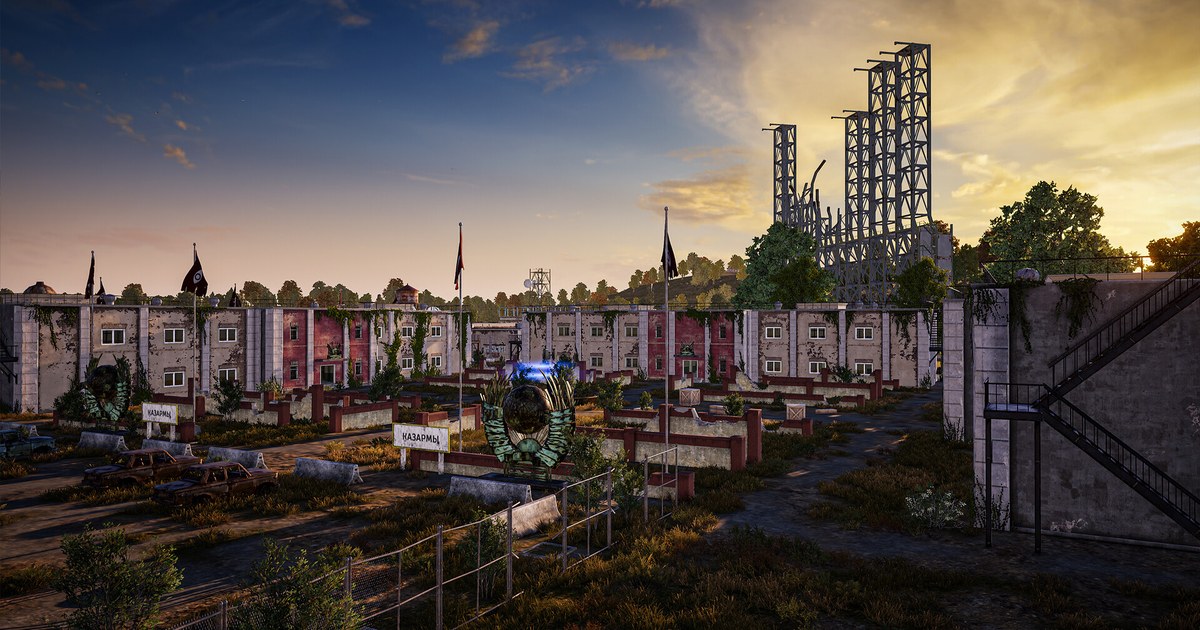

ถ้าคุณหาปุ่มเปิด NVIDIA Highlights แล้วเจอข้อความ 'not supported' หรือเปิดเมนู Highlights ไว้แต่ไม่มีคลิปออกมาสักอัน สาเหตุส่วนใหญ่ไม่ได้อยู่ที่การตั้งค่าเสีย แต่อยู่ที่ตัวเกม NVIDIA Highlights เป็นส่วนหนึ่งของ overlay ในแอป NVIDIA และ NVIDIA อธิบายเองว่ามันเซฟวิดีโอจังหวะสำคัญให้อัตโนมัติในเกมที่ compatible คำว่า compatible นี่แหละคือหัวใจของฟีเจอร์นี้ Highlights จะตัดคลิปได้ก็ต่อเมื่อผู้พัฒนาเกมทำระบบให้เกมแจ้ง NVIDIA ว่าเพิ่งเกิดการฆ่า การชนะรอบ หรือเหตุการณ์ทำนองนี้ ดังนั้นคำถามแรกไม่ใช่ว่าต้องแก้ตั้งค่าตรงไหน แต่คือเกมของคุณอยู่ในลิสต์ของ NVIDIA หรือเปล่า บทความนี้ตรวจลิสต์ Highlights บนหน้าเกมที่รองรับอย่างเป็นทางการของ NVIDIA ณ วันที่ 12 พฤศจิกายน 2026 พาไล่วิธีเปิดฟีเจอร์ในเกมที่อยู่ในลิสต์ และบอกว่าควรทำอย่างไรเมื่อเกมของคุณไม่มีชื่อ ถ้าคุณเล่น PUBG และอยากดูขั้นตอนในเกมแบบละเอียด อ่านต่อได้ที่ คู่มือตั้งค่า NVIDIA Highlights ใน PUBG
สรุปสั้น ๆ: เกมในลิสต์ใช้ Highlights ได้ เกมอื่นต้องใช้เครื่องมืออื่น
เปิดหน้า Supported Games and Apps บนเว็บไซต์ NVIDIA เปลี่ยนตัวกรองเป็น Highlights แล้วค้นหาชื่อเกม ถ้าเกมอยู่ในลิสต์และในเมนูตั้งค่าของเกมมีตัวเลือก NVIDIA Highlights แค่เปิด NVIDIA overlay กับอนุญาตสิทธิ์ในเกม จังหวะฆ่าหรือเหตุการณ์คล้ายกันก็จะถูกตัดเป็นคลิปให้อัตโนมัติ ณ วันที่ 12 พฤศจิกายน 2026 ลิสต์นี้ส่วนใหญ่เป็นเกมที่รองรับ Highlights มาตั้งแต่ยุค GeForce Experience เช่น PUBG: BATTLEGROUNDS, Fortnite, War Thunder, Lost Ark, Tekken 7, Mortal Kombat 11 และ Battlefield V รวมทั้งหมด 45 รายการเมื่อนับเวอร์ชันแต่ละภูมิภาคแยกกัน VALORANT, League of Legends, Counter-Strike 2, Overwatch และ FC Online ไม่มีชื่อในลิสต์ ถ้าเกมของคุณไม่อยู่ในลิสต์ จะสลับปุ่มกี่รอบ Highlights ก็ไม่ตัดคลิปให้ เปลี่ยนวิธีจะเร็วกว่า ในแอป NVIDIA เดียวกันยังมี Instant Replay ที่เซฟเกมเพลย์ล่าสุดเมื่อกดปุ่มลัด ถ้ากดแล้วเซฟไม่ได้ ลองไล่ดู วิธีแก้ NVIDIA Instant Replay ไม่ทำงาน แต่ถ้าอยากเก็บทุกแมตช์ไว้แล้วค่อยเลือกช่วงดี ๆ ทีหลัง แอปที่เริ่มอัดทันทีที่เปิดเกมจะเหมาะกว่า
วิธีเปิด NVIDIA Highlights ในเกมที่รองรับ
- 1อัปเดตแอป NVIDIA และไดรเวอร์NVIDIA เปิดตัวแอป NVIDIA อย่างเป็นทางการเมื่อวันที่ 12 พฤศจิกายน 2024 โดยยกฟีเจอร์หลักของ GeForce Experience มาไว้ และตอนนี้ Highlights อยู่ใน overlay ของแอปนี้ ติดตั้งแอป NVIDIA เวอร์ชันล่าสุด แล้วอัปเดตเป็นไดรเวอร์ Game Ready ตัวใหม่สุดจากแท็บ Drivers
- 2เปิด NVIDIA overlayในหน้าตั้งค่าของแอป NVIDIA ตรวจว่าปุ่ม NVIDIA overlay เปิดอยู่ ถ้าปิด overlay ไว้ ทั้ง Highlights, Instant Replay และการอัดเองจะใช้ไม่ได้ทั้งหมด
- 3อนุญาต Highlights ในตัวเกมเกมที่รองรับหลายเกมจะถามว่าต้องการเปิด NVIDIA Highlights ไหมตอนเปิดเกมครั้งแรก ให้กดยอมรับ ถ้าเคยกดปิดไปแล้ว ให้หาตัวเลือก NVIDIA Highlights ในเมนูตั้งค่าของเกมแล้วเปิดใหม่
- 4เช็กส่วน Highlights ใน overlayเปิด overlay ระหว่างแมตช์ เข้าไปที่ตั้งค่า แล้วหาส่วน Highlights เพื่อยืนยันว่าฟีเจอร์เปิดอยู่และดูว่าเซฟจังหวะประเภทไหนบ้าง ชื่อเมนูอาจต่างกันเล็กน้อยตามเวอร์ชันของแอป NVIDIA
- 5เซฟคลิปจากแกลเลอรีหลังจบแมตช์เล่นแมตช์จริงให้จบ แล้วเปิดแกลเลอรีใน overlay หรือหน้าต่างสรุป Highlights ดูคลิปที่ถูกตัดไว้แล้วเลือกเซฟอันที่อยากเก็บ โหมดฝึกซ้อมแทบไม่มีเหตุการณ์เกิดขึ้น จึงไม่เหมาะใช้ทดสอบ
เกมยอดนิยมกับลิสต์ NVIDIA Highlights (ณ วันที่ 12 พฤศจิกายน 2026)
| เกม | อยู่ในลิสต์ Highlights ทางการของ NVIDIA ไหม | DOR เก็บจังหวะของคุณอย่างไร |
|---|---|---|
| PUBG: BATTLEGROUNDS | อยู่ในลิสต์ (ชื่อ PLAYERUNKNOWN'S BATTLEGROUNDS) | อัดทั้งแมตช์อัตโนมัติ มีคลิปฆ่า น็อก และตาย พร้อมวิเคราะห์ไฮไลต์อัตโนมัติหลังจบแมตช์ |
| Fortnite | อยู่ในลิสต์ (ชื่อ Fortnite: Battle Royale) | อัดทั้งแมตช์อัตโนมัติ มีคลิปฆ่าและตาย |
| VALORANT | ไม่อยู่ในลิสต์ | อัดทั้งแมตช์อัตโนมัติ มีคลิปฆ่าพร้อมแท็ก Ace และ Clutch |
| League of Legends | ไม่อยู่ในลิสต์ | อัดทั้งแมตช์อัตโนมัติ มีคลิปฆ่า มัลติคิล และยึดเป้าหมาย |
| Counter-Strike 2 | ไม่อยู่ในลิสต์ | อัดทั้งแมตช์อัตโนมัติ มีคลิปฆ่า ตาย และแอสซิสต์ |
| Overwatch | ไม่อยู่ในลิสต์ | อัดทั้งแมตช์อัตโนมัติ มีคลิปฆ่าและตาย |
| FC Online | ไม่อยู่ในลิสต์ | อัดทั้งแมตช์อัตโนมัติ มีคลิปตอนยิงประตู |
เจอข้อความ 'not supported'? เช็กตามนี้
- ในหน้าเกมที่รองรับอย่างเป็นทางการของ NVIDIA ให้เปลี่ยนตัวกรองเป็น Highlights แล้วค้นหาชื่อเกม บางเกมมีเวอร์ชันภูมิภาคที่ลงชื่อแยกไว้
- ถ้าเกมไม่อยู่ในลิสต์ ให้เปลี่ยนไปใช้ Instant Replay หรือการอัดตลอดเวลาแทน ส่วนเกมส่งสัญญาณจังหวะเหล่านี้อย่างไร อ่านได้ที่ ระบบตรวจจับคลิปอัตโนมัติทำงานอย่างไร
- ถ้าเกมอยู่ในลิสต์แต่ไม่มีอะไรเกิดขึ้น ให้ตรวจว่าเปิด NVIDIA overlay อยู่และไดรเวอร์เป็นเวอร์ชันล่าสุด
- ตรวจว่าสิทธิ์ NVIDIA Highlights ในตัวเกมไม่ได้ถูกปิดไว้ แล้วรีสตาร์ตเกม
- คลิปที่เซฟแล้วจะไปอยู่ในโฟลเดอร์ที่ตั้งไว้ใน Video Capture ของหน้าตั้งค่า overlay
เกมไม่อยู่ในลิสต์? ให้อัดทั้งแมตช์อัตโนมัติ
เมื่อเกมของคุณไม่อยู่ในลิสต์ Highlights วิธีที่ชัวร์ที่สุดในการเก็บจังหวะเด็ดคือให้การอัดเริ่มทำงานไว้ก่อนที่มันจะเกิด DOR เป็นโปรแกรมอัดเกมฟรีบน Windows แค่เปิดเกมที่รองรับ DOR จะตรวจจับเกมและอัดทั้งแมตช์ให้ แล้วรวมไฟล์ทั้งหมดไว้ใน My Clips ในแอป ใน 7 เกม ได้แก่ League of Legends, VALORANT, PUBG: BATTLEGROUNDS, FC Online, Fortnite, Counter-Strike 2 และ Overwatch ยังเซฟจังหวะอย่างการฆ่าหรือการยิงประตูเป็นคลิปไฮไลต์อัตโนมัติด้วย เช่นใน VALORANT คลิปฆ่าของคุณจะถูกตัดและติดแท็ก Ace และ Clutch ส่วนเกมอื่นที่รองรับ คุณตัดช่วงที่ต้องการจากแมตช์ที่อัดไว้อัตโนมัติแล้วเซฟเก็บได้เลย บนการ์ดจอ NVIDIA ที่รองรับ เช่น ซีรีส์ RTX นั้น DOR อัดด้วยการเข้ารหัสฮาร์ดแวร์ NVENC ดูขั้นตอนการอัดในเกมนั้นได้ที่ หน้า VALORANT และดูว่าเครื่องมือไหนเหมาะกับแบบไหนได้ใน คู่มือโปรแกรมแทน NVIDIA ShadowPlay


