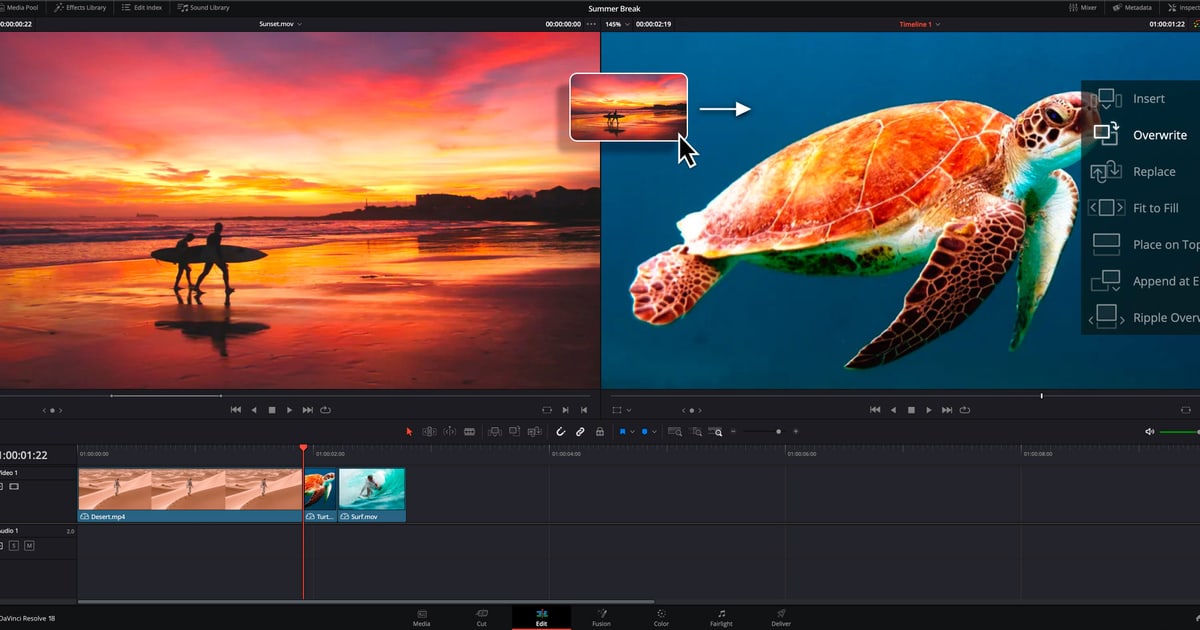

วิธีที่เร็วที่สุดในการตัดต่อคลิปเกมด้วย DaVinci Resolve เวอร์ชันฟรี คือสร้างโปรเจกต์ใหม่ ตั้ง Timeline frame rate ใน Project Settings ให้ตรงกับ fps ที่อัดมา (เช่น 60) ดึงไฮไลต์ในหน้า Cut แล้วเรนเดอร์ด้วยพรีเซ็ต YouTube 1080p ในหน้า Deliver ทำ 3 จุดนี้ให้ถูก วิดีโอเกม 1080p60 ก็ไม่ต้องแตะฟีเจอร์เสียเงินของ Studio เลย จากการเช็กเมื่อ 16 กันยายน 2026 เวอร์ชันหลักล่าสุดคือ DaVinci Resolve 21 และหน้าผลิตภัณฑ์ทางการระบุว่าเวอร์ชันฟรีใช้กับวิดีโอฟอร์แมต 8-bit แทบทั้งหมดได้ที่สูงสุด 60fps และความละเอียดสูงสุด Ultra HD 3840 x 2160 ถ้ายังไม่ได้เลือกโปรแกรมตัดต่อ ให้เริ่มจาก เทียบโปรแกรมตัดต่อวิดีโอฟรีสำหรับสายเกม ก่อน คู่มือนี้ถือว่าคุณติดตั้ง DaVinci แล้ว และพูดถึงเฉพาะขั้นตอนของ DaVinci กับดักที่ควรรู้ตั้งแต่แรก: โปรเจกต์ใหม่ตั้งค่าเริ่มต้นไว้ที่ 1920 x 1080 HD 24fps ถ้าไม่เปลี่ยน ไฟล์ที่อัด 60fps จะไม่ตรงกัน และเมื่อไฟล์แรกเข้าไปอยู่ใน Media Pool แล้ว ค่านี้จะถูกล็อกทันที (ตามคู่มือ Resolve 21 Reference Manual)
สรุป: เวอร์ชันฟรีพอสำหรับคลิปเกม 1080p60
ขั้นต่ำมี 4 ขั้น ขั้นแรก คลิก New Project ใน Project Manager ขั้นที่สอง เปิด Project Settings ด้วยปุ่มเฟืองที่มุมขวาล่างของแถบหน้า (หรือ File > Project Settings) แล้วใน Master Settings ตั้ง Timeline resolution เป็น 1920 x 1080 HD และ Timeline frame rate ให้เท่ากับ fps ของไฟล์ที่อัด ตอนนำคลิปแรกเข้ามา ถ้าเฟรมเรตไม่ตรงกัน จะมีหน้าต่างถามว่าจะเปลี่ยนโปรเจกต์ไหม คลิก Change เพื่อให้ตรงกับไฟล์ หรือ Cancel เพื่อคงค่าที่ตั้งไว้ ขั้นที่สาม ในหน้า Cut สลับวิวเวอร์เป็น Source Tape เลื่อนดูทั้ง bin มาร์ก In และ Out แล้วกด Append เพื่อต่อแต่ละช็อตไว้ท้ายไทม์ไลน์ ขั้นที่สี่ ในหน้า Deliver เลือกพรีเซ็ต YouTube 1080p คลิก Add to Render Queue แล้ว Render All จะได้ MP4 ที่ภาพเป็น H.264 และเสียงเป็น AAC เพราะเพดานของเวอร์ชันฟรีคือ 8-bit, 60fps และ Ultra HD 3840 x 2160 ขั้นตอนเดียวกันจึงใช้กับไฟล์ 4K60 8-bit ได้ด้วย ถ้าคำอย่าง trim, ripple และ transition ยังใหม่สำหรับคุณ อ่าน คู่มือตัดต่อวิดีโอเกมสำหรับมือใหม่ ก่อน และถ้าเป้าหมายคือแค่ตัดจังหวะคิล เลือกสัดส่วนภาพ แล้วแชร์ลิงก์ ข้ามการตั้งค่าทั้งหมดข้างบนไปได้เลย DOR อัดเกมที่รองรับให้อัตโนมัติ ทำคลิปไฮไลต์อัตโนมัติในบางเกม และสตูดิโอบนเบราว์เซอร์ก็ตัด รวม เปลี่ยนสัดส่วน ใส่ข้อความและเพลงประกอบได้ ส่วนการเกรดสีแบบโหนด ฟิลเตอร์เสียง และ Fusion ให้ใช้ DaVinci
Project Settings, Cut, Render ใน 6 ขั้นตอน
- 1สร้างโปรเจกต์ใหม่เปิด DaVinci Resolve แล้วจะเจอ Project Manager คลิก New Project ด้านล่าง พิมพ์ชื่อ เช็ก Media Location (ย้ายได้ด้วย Change Location) แล้วคลิก Create โปรเจกต์เดียวมีหลายไทม์ไลน์ได้ การแยกโปรเจกต์ตามเกมหรือตามสัปดาห์จะช่วยให้ฟุตเทจต้นฉบับเป็นระเบียบ
- 2ตั้งความละเอียดและเฟรมเรตใน Project Settings ให้ตรงกับไฟล์ต้นฉบับคลิกปุ่มเฟืองที่มุมขวาล่างของแถบหน้า หรือเลือก File > Project Settings (Beginner's Guide 20 ระบุปุ่มลัด Shift-9 ไว้ด้วย) ใน Master Settings > Timeline Format ตั้ง Timeline resolution เป็น 1920 x 1080 HD และ Timeline frame rate ให้เท่ากับ fps ของไฟล์ที่อัด ถ้าอัดมา 60fps ก็ตั้ง 60 จำไว้ว่าค่าเริ่มต้นคือ 24fps ถ้าจะทำคลิปแนวตั้งลง TikTok หรือ Shorts จากคลิป Valorant ให้ติ๊ก Use vertical resolution เพื่อสลับความกว้างกับความสูง (ไทม์ไลน์ 1920 x 1080 HD จะกลายเป็น 1080 x 1920) Beginner's Guide 20 ยังบอกด้วยว่าหน้าต่าง Quick Export มีพรีเซ็ต TikTok อยู่ข้าง YouTube, Vimeo และ Dropbox คู่มือแนะนำให้เลือกเฟรมเรตก่อนนำไฟล์เข้า เพราะเมื่อไฟล์อยู่ใน Media Pool แล้ว ค่านี้จะเปลี่ยนไม่ได้
- 3นำคลิปเข้าและจัดการหน้าต่างถามตอนนำเข้าครั้งแรกลากไฟล์ที่อัดไว้ไปวางใน Media Pool ในหน้า Media หรือหน้า Cut ครั้งแรกที่นำไฟล์เข้า Media Pool ว่าง ถ้าเฟรมเรตของไฟล์ไม่ตรงกับ Timeline frame rate จะมีหน้าต่างถามว่าจะเปลี่ยนโปรเจกต์ไหม คลิก Change เพื่อให้ตรงกับไฟล์ หรือ Cancel เพื่อคงค่าที่ตั้งไว้ หน้าต่างนี้ขึ้นเฉพาะคลิปแรกของโปรเจกต์ ไฟล์ถัดๆ ไปจะไม่ถามอีก หลังจากนั้นจึงต้องเช็กเองทีละไฟล์ผ่านดรอปดาวน์ Clip Info ที่มุมขวาล่างของภาพย่อใน Media Pool (Resolution, Frame Rate, Codec) หรือดูคอลัมน์ในมุมมอง List
- 4ดึงไฮไลต์ด้วย Source Tape ในหน้า Cutถ้าต้องดึงช็อตสั้นๆ จำนวนมากออกจากไฟล์อัดยาวๆ หน้า Cut เร็วกว่าหน้า Edit เปิด Source Tape ที่ด้านบนของวิวเวอร์ แล้วทุกคลิปใน bin ปัจจุบันและโฟลเดอร์ย่อยจะเรียงต่อกันเป็นเส้นเดียวในแถบเลื่อนใต้วิวเวอร์ เลื่อนดูทั้งหมดได้โดยไม่ต้องเปิดคลิปทีละอัน กด I และ O ครอบช็อตที่ต้องการ แล้วคลิก Append ในกลุ่มปุ่มตัดต่อใต้ Media Pool ปุ่มนี้ไม่สนตำแหน่งหัวอ่าน และจะต่อท้ายคลิปสุดท้ายบนไทม์ไลน์เสมอ ถ้าจะแทรกตรงกลาง Smart Insert จะวางคลิปไว้ที่จุดตัดที่ใกล้หัวอ่านที่สุด กด Q เพื่อสลับระหว่างวิวเวอร์ Timeline กับวิวเวอร์ Source
- 5ตัดแบ่งและลบเพื่อเก็บไทม์ไลน์ให้เรียบร้อยในหน้า Cut ให้เลื่อนหัวอ่านแล้วคลิกไอคอนกรรไกร Split Clips ที่ซ้ายสุดของกลุ่มคำสั่งตัดต่อ หรือกด Ctrl-\ บน Windows ในหน้า Edit ปุ่ม Ctrl-\ จะตัดคลิปบนแทร็กที่เปิด Auto Select อยู่ ถ้าจะตัดหลายคลิป กด B เข้าโหมด Razor Edit แล้วคลิก การลบมี 2 แบบ และคู่มือเรียกชื่อด้วยปุ่มของ macOS ปุ่ม Delete (หรือ Delete ในเมนูคลิกขวา) จะยกคลิปออกและเหลือช่องว่างไว้ ส่วน Forward Delete จะทำ ripple delete ที่ปิดช่องว่างให้ คีย์บอร์ด Windows ไม่มีปุ่มชื่อ Forward Delete จึงควรเช็กว่าปุ่มไหนผูกกับ Delete และ Ripple Delete ที่ DaVinci Resolve > Keyboard Customization สำหรับคลิปรวมไฮไลต์ แทบทุกครั้งจะใช้ ripple delete
- 6เรนเดอร์ด้วยพรีเซ็ต YouTube 1080p ในหน้า Deliverใน Render Settings ของหน้า Deliver เลือกพรีเซ็ต YouTube 1080p (เมนูลูกศรข้างพรีเซ็ตมี 720p, 1440p และ 2160p ให้เลือก) พรีเซ็ตนี้ใช้ Format MP4, Video Codec H.264, Encoding Profile High และ Audio Codec AAC และเรนเดอร์เป็นคลิปเดียวที่เฟรมเรตเท่ากับไทม์ไลน์ ตั้ง File Name และ Location ด้วย Browse เช็กว่า Resolution และ Frame Rate ตรงกับไทม์ไลน์ จะเปิด Normalize Audio ด้วยก็ได้ แล้วคลิก Add to Render Queue และ Render All ใน Render Queue คู่มือบอกว่าเครื่องที่ใช้การ์ดจอ NVIDIA ที่มี NVENC จะเห็นตัวเลือกเร่งความเร็วเพิ่มในการตั้งค่า MP4 แต่เพราะหน้า Studio ทางการระบุว่าการเร่งฮาร์ดแวร์ H.264/H.265 เป็นฟีเจอร์ของ Studio ตัวเลือกพวกนี้อาจไม่โผล่ในเวอร์ชันฟรี ถ้าแค่เลือกพรีเซ็ตก็ยังรู้สึกยุ่ง File > Quick Export ใช้ได้จากทุกหน้าด้วยพรีเซ็ตชุดเดียวกัน และถ้ามีการตั้ง In/Out บนไทม์ไลน์ไว้ จะ Export เฉพาะช่วงนั้น
Free กับ Studio: เฉพาะที่เกี่ยวกับคลิปเกม
| ฟีเจอร์ | เวอร์ชันฟรี | จำเป็นสำหรับคลิปเกมไหม? |
|---|---|---|
| ตัดต่อบนไทม์ไลน์ 1080p60 (8-bit) | ได้ (ทางการ: สูงสุด 60fps, 8-bit) | จำเป็น ถ้าอัดมาเป็น 1080p60 8-bit |
| ไทม์ไลน์ Ultra HD 3840 x 2160 ที่ 60fps | ได้ (เพดานของเวอร์ชันฟรี) | เฉพาะถ้าอัดมาเป็น 4K |
| 10-bit, 120fps, ความละเอียดสูงกว่า 4K | เฉพาะ Studio | ไม่จำเป็น ตราบใดที่อัดมาเป็น 8-bit และ 60fps หรือต่ำกว่า |
| ถอดรหัสและเข้ารหัส H.264/H.265 ด้วยฮาร์ดแวร์ | หน้า Studio ทางการระบุเป็นฟีเจอร์ของ Studio | ช่วยให้เรนเดอร์เร็วขึ้น แต่ไม่จำเป็นต่อการตัดต่อ |
| DaVinci AI Neural Engine, ลดนอยส์, Magic Mask | เฉพาะ Studio | ไม่จำเป็น |
| พรีเซ็ต YouTube 1080p, Quick Export, หน้า Cut | ได้ | จำเป็น เป็นเส้นทาง Export ทั้งหมดในคู่มือนี้ |
เช็กลิสต์ก่อนเรนเดอร์
- Frame Rate ใน Clip Info ของ Media Pool ตรงกับ Timeline frame rate ใน Project Settings
- ล็อกเฟรมเรตไว้ก่อนนำไฟล์เข้าแล้ว (ตามคู่มือ Resolve 21 Reference Manual เมื่อไฟล์อยู่ใน Media Pool แล้ว Project Settings จะไม่ให้เปลี่ยนค่านี้)
- ตั้งโปรแกรมอัดเป็นเฟรมเรตคงที่ไว้แล้ว ถ้าเสียงเหลื่อม ให้สงสัยการตั้งค่าตอนอัดก่อนการตั้งค่าใน DaVinci
- ความละเอียดตอน Export เท่ากับหรือต่ำกว่าไทม์ไลน์ และเฟรมเรตตอน Export เท่ากับไทม์ไลน์ (คำแนะนำจาก Beginner's Guide)
- Render Settings แสดง Format MP4, Video Codec H.264 และ Audio Codec AAC ตรงกับค่าอัปโหลดที่ YouTube แนะนำ
- เช็กแล้วว่าไม่มีจุด In/Out ค้างอยู่บนไทม์ไลน์ เพราะทั้ง Quick Export และการเรนเดอร์ในหน้า Deliver จะ Export เฉพาะช่วงนั้นถ้ามีตั้งไว้
ทางลัดที่ไม่ต้องตั้งค่าอะไรเลย: เมื่อเป้าหมายคือตัดแล้วแชร์
ถ้าสิ่งที่อยากทำจริงๆ คือตัดจังหวะคิล เลือกสัดส่วนภาพ แล้วแชร์ลิงก์ ก็ไม่จำเป็นต้องผ่านการตั้งค่าโปรเจกต์ เฟรมเรต และคิวเรนเดอร์ DOR เป็นแอปฟรีบน Windows ที่ตรวจจับเกมที่รองรับ อัดทั้งแมตช์เป็น mp4 ให้อัตโนมัติ และใน 7 เกม ได้แก่ League of Legends, Valorant, PUBG, FC Online, Fortnite, Counter-Strike และ Overwatch จะทำคลิปไฮไลต์อัตโนมัติ อย่างจังหวะคิลเก็บไว้ในคลังให้ ในเครื่องมือตัดของคลัง แค่ตั้งจุดเริ่มกับจุดจบ เลือก 16:9, 9:16 หรือ 1:1 ก็ได้ลิงก์ dor.gg ที่เปิดดูบนเบราว์เซอร์มือถือได้ ส่วน โปรแกรมตัดต่อคลิปบนเบราว์เซอร์ของ DOR อย่าง DOR Studio ที่ไม่ต้องติดตั้ง ทำได้มากกว่านั้น ทั้งรวมหลายคลิป ปรับความยาวและจุดตัด สัดส่วนภาพสำหรับ YouTube, TikTok, Shorts และ Reels ใส่ข้อความพร้อมสไตล์ฟอนต์ เพลงประกอบ ปรับระดับเสียง และเทมเพลตเอฟเฟกต์ แล้วจบด้วยการดาวน์โหลด mp4 หรือลิงก์สำหรับแชร์ ขอบเขตการใช้งานชัดเจน: อัดเกมที่รองรับ คลิปอัตโนมัติใช้กับ 7 เกมข้างต้น และ Studio รับไฟล์ยาวตั้งแต่ 3 วินาทีและขนาดไม่เกิน 500MB ส่วนการเกรดสีแบบโหนด ฟิลเตอร์เสียง Fairlight การคอมโพสิตด้วย Fusion และแอนิเมชันคีย์เฟรม คำตอบที่เหมาะคือ DaVinci Resolve ฟรี (ยกเว้นซับไตเติลอัตโนมัติ เพราะคู่มือ Resolve 21 Reference Manual ระบุ Create Subtitles from Audio เป็น Studio Version Only) และถึงตอนนั้น การนำคลิปที่ DOR เก็บไว้แล้วไปใส่ใน Media Pool ของ DaVinci ก็ช่วยประหยัดเวลาหลายชั่วโมงที่ต้องนั่งไล่ดูไฟล์อัดดิบ


