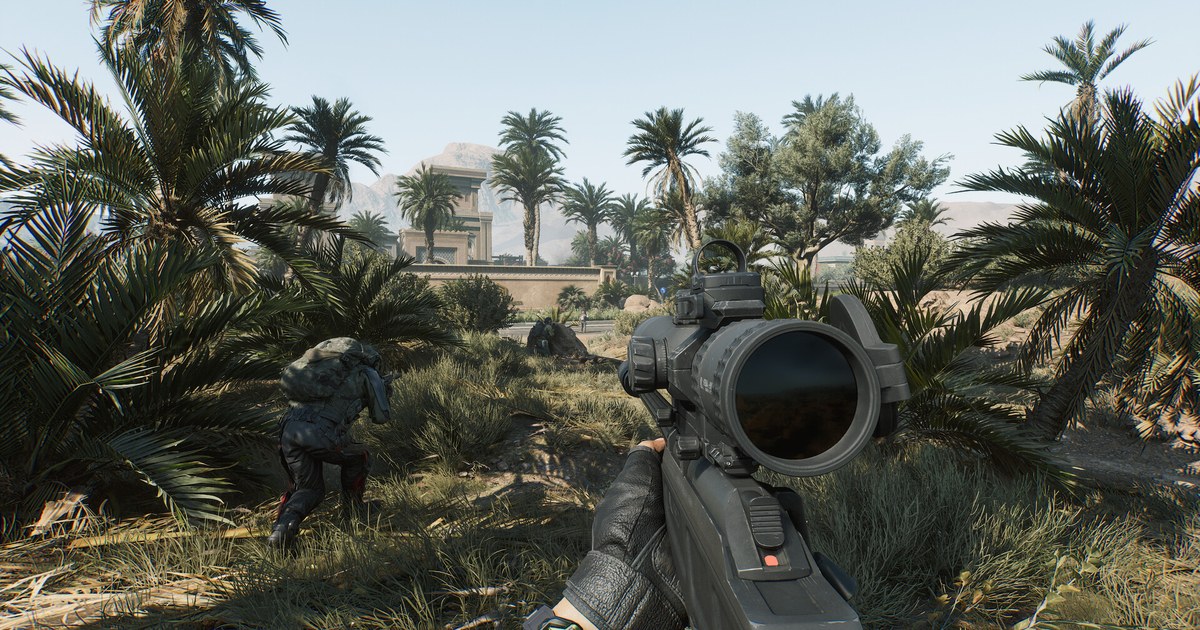
สรุปสั้น ๆ: วิธีทำคลิป Delta Force ที่ปลอดภัยที่สุดคือไม่ต้องคอยจับจังหวะกดปุ่มอัดเลย ติดตั้ง DOR ซึ่งเป็นแอป Windows ที่ใช้ฟรี แล้วเปิด Delta Force แอปจะตรวจเจอเกมเองและอัดทั้งแมตช์ วิดีโอจะอยู่ใน My Clips ในแอป พอแมตช์จบก็เปิดวิดีโอแล้วตัดเฉพาะช่วงที่อยากเก็บ Delta Force เล่นฟรีบน Steam (ตามหน้าร้านค้า Steam ณ วันที่ 24 พฤศจิกายน 2026) มีโหมด Warfare 64 ผู้เล่น และสไตล์ extraction แบบใช้ Operator ทำให้การยิงต่อสู้ยาว ๆ การพลิกเกมแบบไม่คาดคิด หรือจังหวะลุ้นก่อน extraction เกิดขึ้นได้ทุกช่วงของแมตช์ และมักพลาดตอนที่มือไปเอื้อมหาปุ่มลัดนี่แหละ หลักการตัดช่วงอยู่ใน how to trim game clips ส่วนคู่มือนี้เน้นการใช้การอัดอัตโนมัติคู่กับการตัดใน Delta Force
สรุป: ให้ระบบอัดทั้งแมตช์ แล้วค่อยเลือกช่วงเด็ดทีหลัง
ถ้าไม่อยากพลาดช่วงเด็ดใน Delta Force ให้สลับลำดับ แทนที่จะรีบเซฟหลังเหตุการณ์เกิด ก็อัดทั้งแมตช์ตั้งแต่ต้น แล้วเลือกช่วงที่ต้องการตอนแมตช์จบ ระหว่างเล่นคุณโฟกัสกับเกมได้เต็มที่ และทำคลิปหลังจากเห็นผลลัพธ์แล้ว จึงเก็บแต่ช่วงที่คุ้มค่า คุณภาพการอัดแบบฟรีมี 720p และ 1080p ที่ 30 หรือ 60 fps โดยค่าเริ่มต้นคือ 1080p ที่ 30 fps ถ้าอยากได้ภาพลื่นขึ้นให้เพิ่มเป็น 60 fps ความต่างของแต่ละค่าอธิบายไว้ใน game recording settings guide ส่วนพื้นที่เก็บ ระบบจะล้างวิดีโอเก่าสุดก่อน เฉพาะเมื่อเกินโควต้าเริ่มต้น 5 GB สำหรับวิดีโอการเล่นเต็ม ๆ โดยการอัดล่าสุดและวิดีโอที่คุณกดถูกใจจะถูกเก็บไว้
จากการอัดอัตโนมัติสู่คลิปที่เซฟไว้
- 1ติดตั้ง DOR แล้วเปิด Delta Forceติดตั้ง DOR เสร็จแล้วเปิด Delta Force แอปจะตรวจเจอเกมและอัดทั้งแมตช์ให้เอง ไม่ต้องกดปุ่มอัด และวิดีโอจะไปรวมอยู่ใน My Clips
- 2ตั้งคุณภาพและเฟรมเรต720p และ 1080p รวมถึง 30 หรือ 60 fps ใช้ฟรี ค่าเริ่มต้นคือ 1080p ที่ 30 fps ถ้าอยากให้การต่อสู้เร็ว ๆ ดูลื่น ให้เปลี่ยนเป็น 60 fps ไว้ก่อน
- 3จบแมตช์แล้วเปิดวิดีโอใน My Clipsเปิดวิดีโอของแมตช์ที่เพิ่งจบ แล้วเลื่อนไปช่วงที่จำได้ เพราะอัดไว้ทั้งแมตช์ คุณเลื่อนไทม์ไลน์ดูภาพก่อนและหลังการต่อสู้ได้
- 4ตัดช่วงที่ต้องการแล้วเซฟด้วยสัดส่วนที่เหมาะกำหนดจุดเริ่มและจุดจบ แล้วเลือก 16:9, 9:16 หรือ 1:1 ให้เหมาะกับที่ที่จะโพสต์ เผื่อท้ายคลิปหลังผลลัพธ์อีกสองสามวินาที ฉากจะได้ไม่จบห้วนเกินไป
- 5ปรับแต่งใน Studio แล้วแชร์ต่อหลายช่วงใน DOR Studio (dor.gg/studio) ใส่ข้อความ BGM ปรับเสียง และเอฟเฟกต์เทมเพลต แล้วส่งออกเป็น mp4 หรือจะแชร์ทันทีด้วยลิงก์ dor.gg ก็ได้
ช่วงเด็ดแต่ละแบบใน Delta Force ควรตัดตรงไหน
| ช่วงเด็ด | ช่วงที่ควรตัด | สัดส่วนที่เหมาะจะเซฟ |
|---|---|---|
| ปะทะรถถังหรือเฮลิคอปเตอร์ใน Warfare | ตั้งแต่ก่อนการต่อสู้เริ่มไม่กี่วินาที จนถึงหลังผลลัพธ์เล็กน้อย | 16:9 ตามเดิม |
| ช่วงลุ้นก่อน extraction | ตั้งแต่เห็นจุด extraction จนถึงออกจากแมพได้ | 16:9 ไว้แชร์ให้เพื่อน |
| การต่อสู้ที่คุณพลิกเกมได้ | ตั้งแต่ก่อนเสียงแรกดังจนถึงศัตรูคนสุดท้ายล้ม | 9:16 แนวตั้ง สำหรับวิดีโอสั้น |
| จังหวะที่คอลของทีมได้ผล | ตั้งแต่ก่อนคอลนิดเดียวจนถึงตอนผลลัพธ์ออก | 1:1 สำหรับแอปแชต |
| พลาดตลก ๆ หรือรอดหวุดหวิด | เอาแค่ 5 ถึง 10 วินาที | 9:16 แนวตั้ง หรือ 1:1 |
| รวมช่วงเด็ดจากหลายแมตช์ | ตัดแต่ละช่วงแยกกัน แล้วค่อยต่อ | ต่อใน Studio แล้วส่งออกเป็น mp4 |
เช็กก่อนโพสต์
- เปิด DOR ไว้ก่อนเปิด Delta Force
- ตั้งคุณภาพและเฟรมเรตตามที่ต้องการแล้ว
- คลิปมีที่ว่างช่วงต้นและท้ายไม่กี่วินาที
- เลือกสัดส่วนให้ตรงกับที่ที่จะลง (16:9, 9:16, 1:1)
- เล่นดูหนึ่งรอบเพื่อเช็กว่ามีเสียงที่ต้องการครบ
DOR เปิดการอัด Delta Force ให้เอง
DOR เป็นแอป Windows ที่ใช้ฟรี เมื่อเปิดเกมที่รองรับ แอปจะตรวจเจอเองและอัดทั้งแมตช์ วิดีโอไปรวมอยู่ใน My Clips สำหรับ Delta Force ให้เล่นโดยเปิดการอัดอัตโนมัติไว้ แล้วค่อยตัดช่วงที่ต้องการในแอปทีหลัง ถ้าใช้การ์ดจอ NVIDIA ที่รองรับ เช่นซีรีส์ RTX DOR จะอัดด้วย NVENC ฮาร์ดแวร์เอนโค้ด ผลงานไม่มีลายน้ำ และคลิปที่ตัดหรืองานใน Studio ส่งออกเป็น mp4 หรือแชร์เป็นลิงก์ได้ หลักการทำงานของการอัดอัตโนมัติอธิบายละเอียดไว้ใน DOR auto game recording

