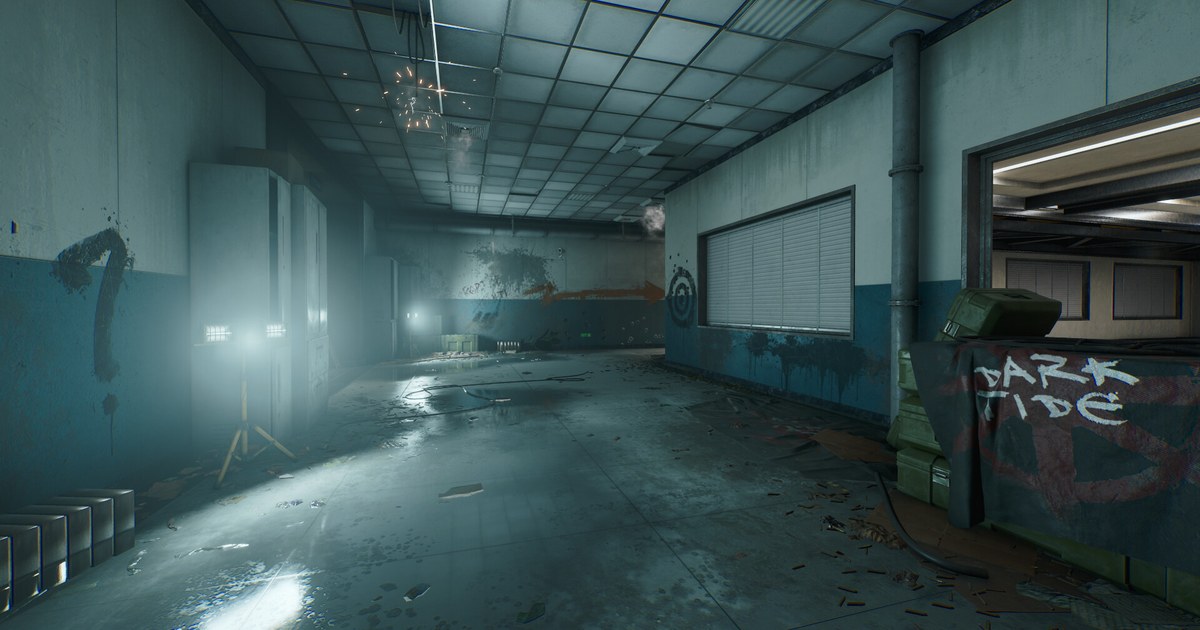
สรุปสั้น ๆ ให้ปรับ 3 อย่างก่อน คือปิด V-Sync ตั้ง Global Illumination Quality และเงาเป็น Low แล้วเปิด Super Resolution (DLSS หรือ FSR) โหมด Performance หรือ Balanced สามอย่างนี้ส่งผลต่อ frame rate ใน Delta Force มากที่สุด ส่วนตัวเลือกอื่นค่อย ๆ ปรับตามความหยาบของภาพที่รับได้ คู่มือนี้ใช้ชื่อตัวเลือกภาษาอังกฤษตามเมนูในเกม และเลือกเฉพาะค่าที่หลายแหล่งและผู้เล่นส่วนใหญ่เห็นตรงกัน ส่วนที่ความเห็นแตกต่างกัน (texture, shader, anti aliasing) แต่ละหัวข้อด้านล่างอธิบายว่าแบบไหนเหมาะกับเครื่องแบบไหน การจะเห็นว่าดีขึ้นต้องมีตัวเลขตั้งต้น จึงควรวัด FPS ปัจจุบันก่อน ดูวิธีได้ที่ วิธีแสดง FPS ในเกม ตรวจสอบล่าสุดเมื่อ 24 พฤศจิกายน 2026 ชื่อเมนูหรือค่าเริ่มต้นอาจเปลี่ยนตามอัปเดต
สรุปสั้น ๆ: ปิด V-Sync, Global Illumination และเงา Low, upscaling โหมด Performance
ถ้าเครื่องเริ่มหน่วง ให้ตั้ง Global Illumination, Shadows, Shaders และ Volumetric Fog เป็น Low แล้วใช้ Super Resolution โหมด Performance ถ้าเครื่องยังมีแรงเหลือ ให้ขยับ Super Resolution เป็น Balanced หรือ Quality และคง Textures ไว้ที่ High จะได้สมดุลระหว่างภาพกับ frame rate การลดตัวเลือกให้ผลดีกว่าที่ภาพเสียไป โดย Global Illumination มักถูกพูดถึงว่าหนักที่สุด ตามด้วยเงาและหมอก ส่วน field of view ทำงานกลับกัน ยิ่งกว้างยิ่งกิน FPS เล็กน้อยในแต่ละขั้น เลือกค่าระหว่าง 105 ถึง 120 ที่ชอบทั้งมุมมองและ frame rate ถ้า FPS ปกติแต่ยังกระตุกเป็นพัก ๆ สาเหตุอาจอยู่ที่เน็ตเวิร์กหรือสภาพเครื่อง ไม่ใช่การตั้งค่า คู่มือแก้แลคใน Delta Force ช่วยแยกสองอย่างนี้ได้เร็ว
ลำดับการปรับค่า Delta Force เพื่อให้ FPS เพิ่ม
- 1วัด FPS ก่อนเปลี่ยนอะไรเดินเส้นทางเดิมในแมปเดิมหนึ่งรอบ แล้วจดค่า frame rate เฉลี่ย ถ้าไม่มีค่าตั้งต้นจะรู้ไม่ได้ว่าที่เปลี่ยนไปช่วยหรือไม่ ใช้ฉากเดิมทุกครั้ง
- 2ตั้งโหมดการแสดงผล frame cap และ V-Syncในการตั้งค่าหน้าจอ เลือกความละเอียดเนทีฟและรีเฟรชเรตของจอ ล็อก frame rate ให้เท่ากับรีเฟรชเรต และปิด V-Sync ขั้นตอนนี้แทบไม่กระทบคุณภาพภาพ
- 3ลดตัวเลือกที่หนักเป็น Lowตั้ง Global Illumination Quality, Shadows, Shadow Map และ Volumetric Fog เป็น Low ลด Global Illumination ก่อนแล้ววัดซ้ำ จะได้เห็นว่าแต่ละตัวเลือกให้ผลเท่าไร
- 4เปิด Super Resolution และเลือกโหมดใช้ DLSS กับการ์ด NVIDIA หรือ FSR กับการ์ดอื่น แล้วเริ่มที่ Performance ถ้าภาพนุ่มเกินไปให้ขยับเป็น Balanced ถ้าคุณรู้สึกว่า input lag เยอะให้ปิด Frame Generation หลายคู่มือยังแนะนำให้เปิด NVIDIA Reflex บนการ์ด NVIDIA
- 5ปรับ field of view กับ texture แล้ววัดอีกครั้งเลือก field of view ระหว่าง 105 ถึง 120 ถ้ามี VRAM เหลือให้คง Textures ไว้ที่ High และถ้าเจออาการกระตุกเพราะ VRAM ไม่พอให้ลดเป็น Low ส่วนตัวเลือกเรื่องการเล็งอยู่ใน การตั้งค่า crosshair ของ Delta Force สุดท้ายวัด FPS ในฉากเดียวกับตอนเริ่มแล้วเทียบกัน
ค่าที่แนะนำของ Delta Force ทีละตัวเลือก (ณ 24 พฤศจิกายน 2026)
| ตัวเลือก | ค่าที่แนะนำ | เหตุผล |
|---|---|---|
| โหมดการแสดงผลและความละเอียด | Borderless หรือ Fullscreen ความละเอียดเนทีฟของจอ | ความละเอียดที่ไม่ใช่เนทีฟทำให้ภาพเบลอ และหลายคู่มือบอกว่าความต่างของ input lag ระหว่างโหมดมีไม่มาก |
| Frame cap | เท่ากับรีเฟรชเรตของจอ (144, 165, 240 เป็นต้น) | เฟรมที่เกินรีเฟรชเรตไม่ถูกแสดงออกมา มีแต่ทำให้เครื่องร้อนขึ้น |
| V-Sync | Off | อาจทำให้ input lag และภาพสะดุดเพิ่มขึ้น |
| Global Illumination Quality | Low | เป็นตัวเลือกที่หนักที่สุด ลดแล้ว FPS เพิ่มมากที่สุด |
| Shadows, Shadow Map, Volumetric Fog | Low | กิน FPS เยอะแต่ภาพต่างกันไม่มาก |
| Anti Aliasing | Off (หรือตามค่าของ upscaler ถ้าใช้อยู่) | Off เบาที่สุดแต่ขอบภาพจะหยาบขึ้น เลือกตามความชอบ |
| Super Resolution (DLSS หรือ FSR) | Performance หรือ Balanced ปิด Frame Generation | ใช้ DLSS กับการ์ด NVIDIA และ FSR กับการ์ดจออื่น |
| Default FOV | 105 ถึง 120 | มุมมองที่กว้างขึ้นกิน FPS เล็กน้อยในแต่ละขั้น |
เช็กก่อนจบ
- วัด FPS ก่อนและหลังในแมปและเส้นทางเดียวกันแล้ว
- ปิด V-Sync และตั้ง frame cap เท่ากับรีเฟรชเรตของจอแล้ว
- Global Illumination และเงาอยู่ที่ Low
- Super Resolution อยู่ขั้นต่ำสุดที่ภาพยังไม่หยาบ
- ไม่มีโปรแกรมพื้นหลังที่กิน CPU หรือ GPU ระหว่างเล่น
อัดแมตช์ก่อนและหลังปรับค่าด้วย DOR
DOR เป็นแอปอัดเกมบน Windows ที่ใช้ฟรี เมื่อเปิดเกมที่รองรับ แอปจะตรวจจับเกมเองและอัดทั้งแมตช์ ไฟล์ที่อัดจะรวมอยู่ใน My Clips ในแอป อัดแมตช์ในแมปเดียวกันหนึ่งรอบก่อนและหลังเปลี่ยนค่า ก็เทียบกันได้ว่าภาพหยาบขึ้นแค่ไหนและอาการกระตุกลดลงหรือไม่ การอัดฟรีมี 720p และ 1080p ที่ 30 หรือ 60 fps โดยค่าเริ่มต้นคือ 1080p ที่ 30 fps บนการ์ดจอ NVIDIA ที่รองรับ เช่นซีรีส์ RTX DOR อัดด้วย NVENC แบบฮาร์ดแวร์ ถ้ากังวลเรื่อง FPS ระหว่างอัด ดู วิธีอัดเกมที่ 60 fps, วิธีแก้อาการกระตุกตอนอัด 3 ขั้นตอน และ วิธีลดภาระ GPU ตอนอัด คุณตัดคลิปในแอป รวมคลิปใน DOR Studio แล้วส่งออก mp4 หรือแชร์ลิงก์ dor.gg ได้ โดยไม่มีลายน้ำ

