
ก่อนจะเก็บช่วงชี้ขาดใน Delta Force ไว้ ให้ตัดสินก่อนว่าผลงานที่ต้องการคือคลิปสั้นอัตโนมัติแบบเร็ว ๆ วิดีโอที่คุมเองได้ทุกส่วน หรือการกดเซฟทันทีด้วยตัวเอง โปรแกรมอัดคลิป Delta Force แต่ละตัวต่างกันที่ขอบเขตคลิปอัตโนมัติ การคุมฉากและเสียง ภาระต่อเครื่อง และการเตรียมไฟล์สำหรับตัดต่อ ชื่อเสียงของโปรแกรมอย่างเดียวจึงตัดสินไม่ได้ว่าตัวไหนดีที่สุด
เริ่มจากไฟล์ที่มีและผลลัพธ์ที่อยากได้
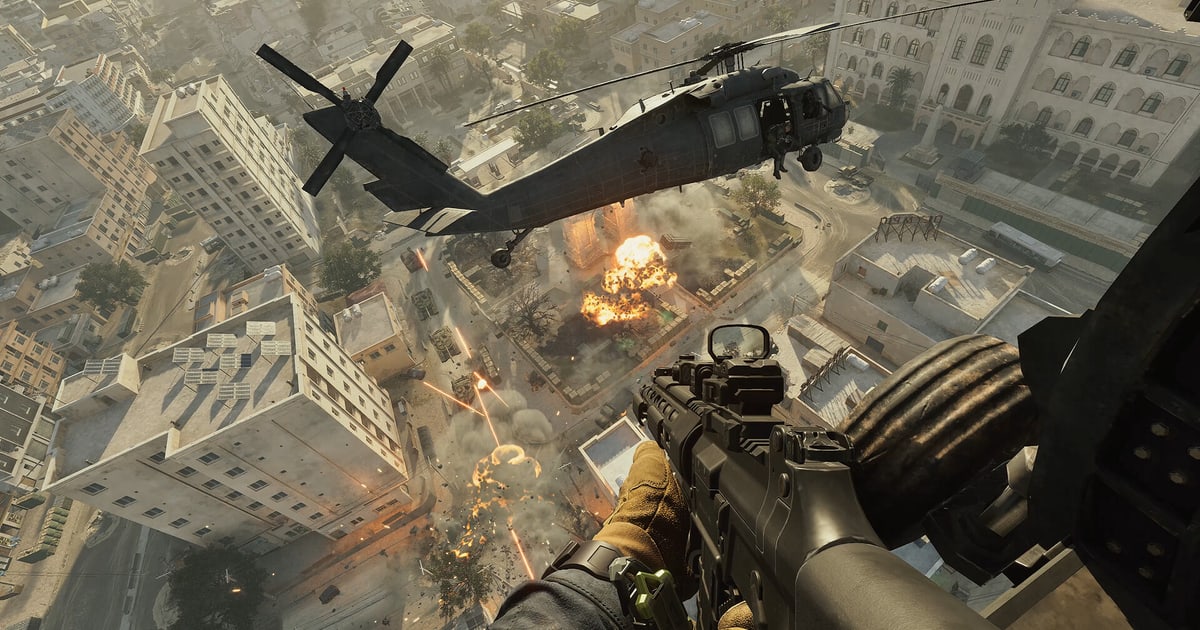
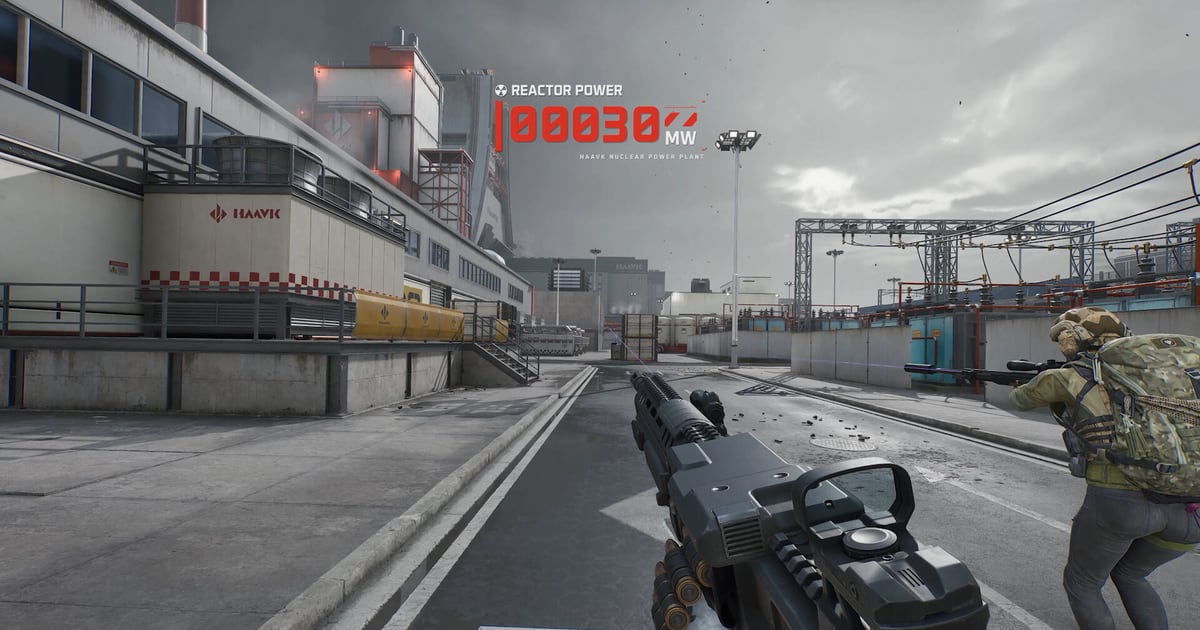
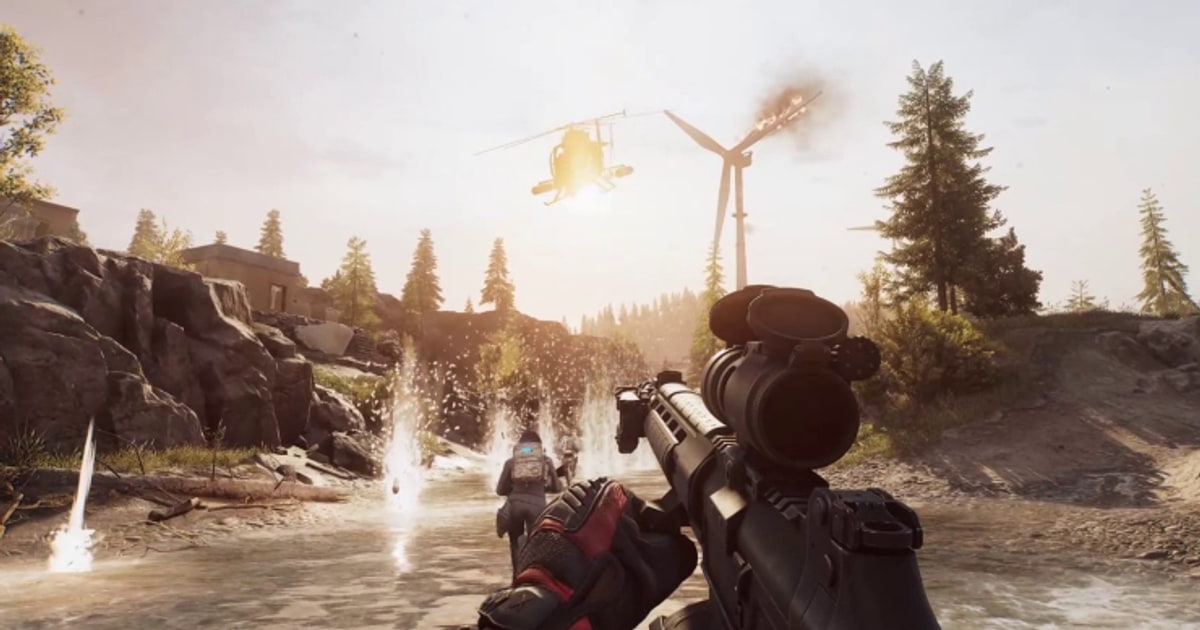
Delta Force ออกประกาศปรับเฟรมเรตและกราฟิกอย่างต่อเนื่อง ผลการอัดจึงควรทดสอบใหม่หลังแพตช์ซีซันของตัวเกม ทดสอบฉากยานพาหนะกับระเบิดในโหมด Warfare แยกจากการปะทะในอาคารแคบ ๆ ของโหมด Operations ดูการบีบอัดภาพตอนเอฟเฟกต์อนุภาคเต็มสนามรบกว้าง ๆ ตัดสินใจว่าเสียงคุยในทีมกับเสียงฝีเท้าต้องแยกเส้นทางเสียงหรือไม่ และอัดซ้ำหลังแพตช์ใหญ่ของซีซัน สองโหมดนี้ความซับซ้อนของภาพและความยาวเซสชันต่างกัน ตัวอย่างช่วงเงียบ ๆ ชุดเดียวจึงแทนทั้งสองโหมดไม่ได้ ในโหมด Operations ให้เปิดกระเป๋าในห้องมืดเพื่อดูป้ายไอเทมกับไล่เฉดเงา ส่วนใน Warfare ให้สลับจากมุมทหารราบไปเป็นกล้องเล็งของยานพาหนะแล้วสังเกตเฟรมซ้ำหรือเฟรมดำ ถ้า game capture กลายเป็นจอว่างหลังอัปเดต ให้เก็บโปรไฟล์เดิมไว้แล้วลองเทียบกับ display capture หนึ่งครั้งเพื่อแยกว่าปัญหาอยู่ที่แหล่งจับภาพหรือไม่ คงความละเอียดและเพดานเฟรมที่ใช้เล่นจริงไว้ แล้วทดสอบเฉพาะตัวเลือกที่เกี่ยวข้อง ทั้ง DOR, OBS และตัวอัดของระบบปฏิบัติการหรือการ์ดจอ ตัวละหกสิบวินาที อย่าดูแค่ค่า FPS เฉลี่ย ให้เทียบความลื่นช่วงเฟรมต่ำ เสียงที่หายไป ภาพแตกตอนหันเร็ว การกรอวิดีโอ และขนาดไฟล์สุดท้าย
เทียบตัวเลือกและจุดที่มักพลาด
| ตัวเลือก | เหมาะกับ | ต้องเช็กก่อนใช้จริง |
|---|---|---|
| DOR | เก็บคลิปสั้นจาก Delta Force แบบง่าย ๆ | การรองรับจริงในเครื่องคุณ และคุณภาพภาพกับเสียงของคลิปทดสอบหกสิบวินาที |
| OBS Studio | คุมฉาก เสียง และ encoder ได้ละเอียด | เวลาที่ใช้ตั้งค่า ความเข้ากันได้ของการจับภาพ และกำลังเครื่องที่เหลือ |
| ตัวอัดของ Windows หรือการ์ดจอ | เน้นกดเซฟทันทีมากกว่าการจัดฉากเอง | ฮาร์ดแวร์ที่รองรับ คีย์ลัด และพื้นที่จัดเก็บ |
เช็กลิสต์หลังทดสอบหนึ่งแมตช์
- สำรองไฟล์ต้นฉบับและค่าตั้งค่าไว้แล้ว
- จดเวอร์ชันเกมและเวอร์ชันแอปปัจจุบันไว้แล้ว
- เช็กเสียงเกมกับไมโครโฟนแยกกันแล้ว
- ยืนยันโฟลเดอร์ปลายทางและพื้นที่ว่างแล้ว
- เปิดไฟล์ตัวอย่างในเครื่องเล่นวิดีโอตัวอื่นได้
ขั้นตอนทดสอบที่ไม่เสี่ยงกับไฟล์ต้นฉบับ
- 1เก็บไฟล์ต้นฉบับและค่าพื้นฐานคัดลอกไฟล์ไว้ แล้วจดเวอร์ชันเกมและแอป โหมดการแสดงผล อุปกรณ์เสียง encoder โฟลเดอร์ปลายทาง และพื้นที่ว่าง
- 2อัดฉากทดสอบหกสิบวินาทีใช้สภาพแบบแมตช์จริง ใส่การเคลื่อนไหวเร็ว เอฟเฟกต์ในเกม เสียงพูดผ่านไมค์ และเส้นทางเสียงคุยที่ต้องใช้
- 3ตรวจผลของแต่ละตัวแยกกันเปิดทั้งในแอปที่อัดและในเครื่องเล่นวิดีโอตัวอื่น ตรวจภาพ เสียงทุกแหล่ง ความสม่ำเสมอของเฟรม การกรอ และขนาดไฟล์
- 4เปลี่ยนค่าทีละอย่างปรับค่าเดียวที่เกี่ยวกับปัญหาที่เจอโดยตรง แล้วอัดฉากเดิมซ้ำเพื่อเทียบผล
ทดสอบ DOR เป็นอีกเส้นทางการอัดหนึ่ง
ก่อนประเมิน DOR เป็นตัวเลือกสำหรับเก็บคลิปสั้นใน Delta Force ให้ลองในเครื่องจริงก่อน ถ้างานต้องจัดฉากและแยกเสียงหลายแทร็ก OBS อาจเหมาะกว่า อ่านต่อ: หน้าเกม Delta Force, เทียบ OBS กับ ShadowPlay, ตรวจปัญหาเสียงไม่ตรงภาพ
แหล่งข้อมูลทางการและขอบเขตเวอร์ชัน
เว็บไซต์ทางการของ Delta Force มีประกาศเรื่องการปรับเฟรมเรตและกราฟิกโดยเฉพาะ แสดงว่าประสิทธิภาพของตัวเกมเปลี่ยนไปได้ตามอัปเดต ประกาศปรับเฟรมเรตและกราฟิกของ Delta Force