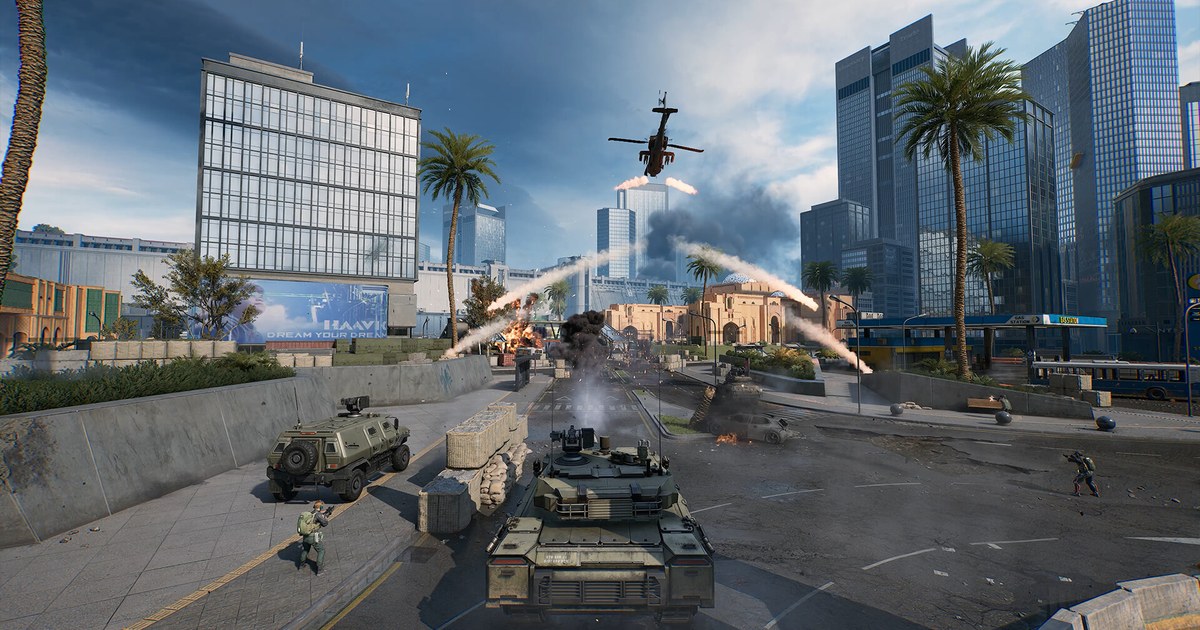
ตอบสั้น ๆ: ถ้าแค่อยากเล่น Delta Force สเปคต่ำสุดบน Steam ก็พอให้เกมรันได้ แต่ถ้าอยากอัดเกม 60 fps ไปด้วยระหว่างเล่น ให้ถือสเปคแนะนำเป็นเกณฑ์ขั้นต่ำ คือการ์ดจอระดับ GTX 1060 5G และ RAM 16 GB แล้วเผื่อส่วนเหนือกว่านั้นไว้ด้วย สเปคต่ำสุดคือเส้นที่เกมเปิดได้ ส่วนการอัดเกมทำให้เกมกับตัวอัดแชร์ CPU, GPU และหน่วยความจำเดียวกัน ตารางด้านล่างคือสเปคทางการจากหน้าสโตร์ Steam ณ วันที่ 24 พฤศจิกายน 2026 ถ้าอยากรู้ว่าการอัดเกมต้องมีส่วนเผื่อเพิ่มเท่าไรในภาพรวมของเกมอื่น ๆ ดู recommended PC specs for game recording บทความนี้เน้นตารางของ Delta Force ขั้นตอนเช็กเครื่องของคุณเทียบกับตาราง และวิธีตัดสินว่าอัด 60 fps ได้จริงหรือไม่
สเปคคอม Delta Force ขั้นต่ำและสเปคแนะนำ (หน้าสโตร์ Steam ณ 24 พฤศจิกายน 2026)
| รายการ | ขั้นต่ำ | แนะนำ |
|---|---|---|
| ระบบปฏิบัติการ | Windows 10 64 บิต | Windows 10 64 บิต |
| โปรเซสเซอร์ | Intel Core i3-4150 หรือ AMD FX-6300 | Intel Core i5-6500 หรือ AMD Ryzen 5 1500X |
| หน่วยความจำ | 8 GB | 16 GB |
| การ์ดจอ | รุ่นใดรุ่นหนึ่งจาก Nvidia GeForce GTX 660, AMD HD 7870, Intel Arc A380 | รุ่นใดรุ่นหนึ่งจาก Nvidia GeForce GTX 1060 5G, AMD RX 5500 XT, Intel Arc A580 |
| DirectX | เวอร์ชัน 12 | เวอร์ชัน 12 |
| พื้นที่เก็บข้อมูล | พื้นที่ว่าง 88 GB | พื้นที่ว่าง 88 GB |
| เครือข่าย | อินเทอร์เน็ตบรอดแบนด์ | ไม่ได้ระบุไว้ในตาราง Steam |
คำตอบ: ขั้นต่ำเพื่อเปิดเกม แนะนำขึ้นไปเพื่ออัด 60 fps
วิธีอ่านสเปค Delta Force ที่เร็วที่สุดคือแบ่งเป็นสามระดับ ถ้าถึงขั้นต่ำขึ้นไป เกมเปิดได้ ถ้าถึงสเปคแนะนำ คุณอยู่ที่เกณฑ์ฐานที่ Steam ระบุสำหรับการเล่นสบาย ๆ ถ้าจะอัด 60 fps ไปพร้อมกัน ต้องมีส่วนเผื่อเหนือเส้นแนะนำนั้น เพราะการอัดคือการจับภาพหน้าจอแล้วเข้ารหัสเป็นวิดีโอ ซึ่งใช้ GPU และ CPU ส่วนหนึ่งและกินหน่วยความจำเพิ่ม และภาระจะเพิ่มตามเฟรมเรต ถ้าเครื่องคุณมี RAM 8 GB แค่เล่นเกมอย่างเดียวก็อาจรู้สึกตึงแล้ว จึงควรถือ 16 GB เป็นจุดเริ่มต้นสำหรับการอัดเกม ถ้าการ์ดจอของคุณอยู่ใกล้สเปคต่ำสุด ให้ลดความละเอียดและตัวเลือกกราฟิก และตั้งคุณภาพการอัดที่ 1080p 30 fps เพื่อลดภาระ วิธีสำหรับเครื่องที่เบากว่าอยู่ใน how to record games on a low end PC เฟรมเรตจริงต่างกันไปในแต่ละเครื่อง บทความนี้จึงไม่ได้ให้ตัวเลขที่แน่นอน แต่จะพาคุณไปเช็กบนเครื่องของคุณเอง
วิธีเช็กเครื่องของคุณเทียบกับสเปค Delta Force
- 1ดู CPU, RAM และการ์ดจอของคุณคุณต้องรู้ชื่อ CPU หน่วยความจำ และการ์ดจอก่อนจึงจะเทียบกับตารางได้ ขั้นตอนทีละขั้นอยู่ใน how to check your PC specs on Windows 11 การ์ดจอยังดูได้ในแท็บ Performance ของ Task Manager
- 2เทียบสามอย่างนี้ก่อนเทียบการ์ดจอ RAM และ CPU กับคอลัมน์ขั้นต่ำและแนะนำก่อน ถ้าอย่างใดอย่างหนึ่งในสามต่ำกว่าสเปคต่ำสุด เกมอาจไม่เสถียรหรือรันได้ไม่ดี คุณยังต้องมี Windows 10 64 บิตและรองรับ DirectX 12 ด้วย
- 3เผื่อ 88 GB สำหรับเกม และพื้นที่แยกสำหรับไฟล์อัดตาราง Steam ระบุพื้นที่ว่าง 88 GB สำหรับการติดตั้ง ไฟล์อัดจะกองเพิ่มขึ้นมาอีก ถ้าพื้นที่ตึง ลองชี้โฟลเดอร์ไฟล์อัดไปไดรฟ์อื่นที่ไม่ใช่ไดรฟ์ที่ลงเกม ขนาดติดตั้งอาจเปลี่ยนไปตามอัปเดต
- 4จัดตัวเองเข้าหนึ่งในสามระดับถ้าทั้งสามอย่างถึงสเปคแนะนำขึ้นไป การลองอัด 60 fps ก็สมเหตุสมผล ถ้าอยู่ระหว่างขั้นต่ำกับแนะนำ เกมเล่นได้แต่การอัดอาจเริ่มตึง ให้เริ่มจากตัวเลือกต่ำและคุณภาพการอัดที่ต่ำลง ถ้ามีรายการใดต่ำกว่าสเปคต่ำสุด ควรพิจารณาอัปเกรดก่อน
- 5เปิดอัดเกมแล้วดูเฟรมเรตขั้นสุดท้ายคือเล่นแมตช์จริง อัดหนึ่งแมตช์แล้วเช็กว่าเฟรมเรตตกหนักตรงไหนหรือไม่ ถ้าตก ให้ลดจาก 60 fps เป็น 30 fps หรือลดตัวเลือกกราฟิกลงอีกหนึ่งขั้น แล้วลองใหม่
เช็กลิสต์สเปค Delta Force
- การ์ดจอของคุณอยู่ในรายชื่อสเปคต่ำสุดในตาราง
- RAM อย่างน้อย 8 GB หรืออย่างน้อย 16 GB ถ้าจะอัดเกมด้วย
- ใช้ Windows 10 64 บิตที่รองรับ DirectX 12
- เผื่อ 88 GB สำหรับการติดตั้ง และพื้นที่แยกสำหรับไฟล์อัด
- อัดแมตช์จริงแล้วยืนยันว่าเฟรมเรตนิ่ง
เช็กสเปคแล้ว ก็อัด Delta Force ด้วย DOR
DOR เป็นแอปอัดเกมฟรีบน Windows เมื่อคุณเปิด Delta Force แอปจะตรวจเจอเกมเองและอัดทั้งแมตช์ ไฟล์อัดไปรวมอยู่ใน My Clips ในแอป บนการ์ดจอ NVIDIA ที่รองรับ เช่นซีรีส์ RTX การอัดจะใช้ NVENC ซึ่งเป็นการเข้ารหัสด้วยฮาร์ดแวร์ คุณภาพการอัดแบบฟรีมี 720p หรือ 1080p ที่ 30 หรือ 60 fps โดยค่าเริ่มต้นคือ 1080p 30 fps ถ้าสเปคของคุณตึง ให้เริ่มที่ค่าเริ่มต้นแล้วเช็กว่าเฟรมเรตยังนิ่ง จากนั้นค่อยลอง 60 fps ถ้ามีส่วนเผื่อ เสียงเกมและเสียงไมค์ถูกเก็บในแทร็กเดียว พื้นที่เก็บจะถูกเคลียร์โดยเริ่มจากไฟล์เก่าสุด เฉพาะตอนที่เกินส่วนที่กันไว้สำหรับวิดีโอเล่นเต็ม (ค่าเริ่มต้น 5 GB) ส่วนไฟล์ล่าสุดและไฟล์ที่กดไลก์ไว้จะถูกเก็บ คุณตัดแมตช์ใดก็ได้ให้เหลือช่วงที่ต้องการในแอป ต่อคลิปใน DOR Studio แล้วส่งออกเป็น mp4 หรือแชร์ลิงก์ dor.gg และผลงานไม่มีลายน้ำ เคล็ดลับการอัด 60 fps อยู่ใน how to record games at 60 fps

