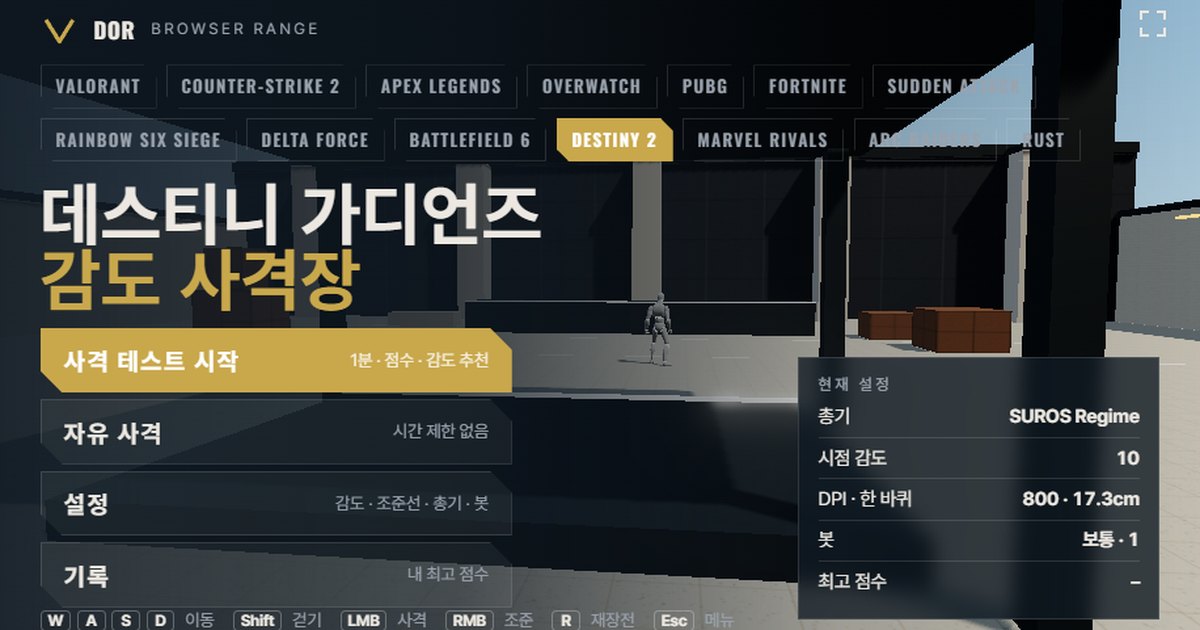

เซนส์ (sensitivity) ของ Destiny 2 ตั้งได้ที่ Settings > Mouse and Keyboard > Look Sensitivity เป็นสเกลจำนวนเต็ม 1–20 และมักบอกกันว่าค่าเริ่มต้นคือ 10 แม้จะไม่มีเอกสารทางการของ Bungie ยืนยัน ที่ 800 DPI เซนส์ 10 เท่ากับ 17.3 cm ต่อการหัน 360° ส่วนเซนส์ 5 ซึ่งเป็นค่ามัธยฐานของโปร (eDPI 4000) เท่ากับ 34.6 cm สนามด้านบนบทความนี้คือสนามซ้อมยิงในเบราว์เซอร์ที่ใช้อัตราการหันเมาส์และ FOV เท่ากับในเกม ใส่ look sensitivity กับ DPI เหมือนที่ตั้งในเกม เลือกปืน แล้วยิงบอตที่โผล่มาเป็นเวลา 1 นาที จะได้คะแนน ความแม่นยำ อัตราเฮดช็อต และเวลาฆ่าเฉลี่ย พร้อมคำแนะนำว่าควรเพิ่มหรือลดเซนส์ ตามว่าคุณเล็งเลยเป้าหรือหยุดก่อนถึงเป้า สนามต้องใช้การล็อกเมาส์และ WebGL2 จึงเปิดได้เฉพาะ Chrome หรือ Edge บนพีซี ไม่ต้องติดตั้งหรือล็อกอิน เหมาะกับคนที่ยิงแฮนด์แคนนอนใน Crucible แล้วกระสุนชอบหลุดไปโดนไหล่ หรือกำลังลังเลว่าจะลดจาก 10 เหลือ 5 ดีไหม แล้วอยากเทียบตัวเลขก่อนเข้าเกม ตัวเกมเล่นฟรีบน Steam ส่วนวิธีอัดเกมรวมไว้แยกที่ หน้าอัดเกม Destiny 2
อะไรตรงกับการตั้งค่าใน Destiny 2 และอะไรต่างไป
สนามนี้ยืมค่าจากเกมมา 5 อย่าง ได้แก่ อัตราการหันของเมาส์ FOV ความเร็วการเคลื่อนที่ พลังชีวิตของเป้า และสเตตัสอาวุธ ตารางด้านล่างวางค่าในสนาม ค่าในเกม และแหล่งที่มาของค่าเหล่านั้นไว้เทียบกัน Bungie ไม่เปิดเผยสูตรเซนส์หรือความเร็วการเคลื่อนที่ของ Destiny 2 หลายค่าจึงมาจากการวัดของคอมมูนิตี้
| รายการ | สนามทดสอบ | Destiny 2 | แหล่งที่มา / หมายเหตุ |
|---|---|---|---|
| อัตราการหัน | 0.0066°/count × look sensitivity | สเกลเชิงเส้นแบบเดียวกัน เซนส์ 1–20 | อิงเว็บแปลงค่าของคอมมูนิตี้อย่าง CSDB.gg ไม่มีเอกสารทางการจาก Bungie |
| FOV | แนวนอน 85° (ล็อก 16:9) | สไลเดอร์ FOV 55–105 ค่าเริ่มต้นบนพีซี 85 | คู่มือของคอมมูนิตี้ 85 เท่ากับแนวตั้งราว 55° |
| ความเร็วการเคลื่อนที่ | เดินปกติ 8.3 m/s · เดินช้าด้วย Shift 4.57 m/s | วิ่งราว 8.3 m/s เดินวัดได้ 5.0–5.2 m/s (ค่าที่ตั้งใจไว้ 5.6 m/s) | วัดโดยคอมมูนิตี้ เดือนสิงหาคม 2025 Bungie ยอมรับว่ามีบั๊กความเร็วเคลื่อนที่พื้นฐาน |
| พลังชีวิตบอต | 200 (ตัวเลือกเกราะหนัก 250) | Guardian ใน Crucible ราว 200 (เลือดราว 70 + โล่ราว 130) | วัดเฟรมโดยคอมมูนิตี้ ตัวเลขทางการหลัง Edge of Fate ยังไม่ยืนยัน |
| ดาเมจที่หัว | คงที่ตามปืน (ดูตารางอาวุธด้านล่าง) | ตัวคูณ precision ราว 1.6–1.9× ตามประเภทปืน สไนเปอร์ราว 3.4× | ข้อมูลคอมมูนิตี้ d2foundry อ้างอิงแพตช์ 8.2.6 |
| รายชื่ออาวุธ | 7 กระบอก (Exotic 5 + Legendary 2) | หลายร้อยกระบอก มีเพิร์กสุ่มและ Masterwork | สเตตัสที่ light.gg เผยแพร่ ไม่ได้ใส่ผลของเพิร์ก |
สิ่งที่ตรงกันคืออัตราการหันและ FOV คือขยับเมาส์ไปกี่เซนติเมตรแล้วมุมมองหันไปกี่องศา และการหันนั้นดูใหญ่แค่ไหนบนจอ สิ่งที่ต่างคือเพิร์กอาวุธ สกิลของซับคลาส ท่าเคลื่อนที่อย่างกระโดดและสไลด์ และตัวคูณ precision ตามประเภทปืน คุณสมบัติ Exotic อย่าง Memento Mori ของ Ace of Spades หรือการเปลี่ยนอัตรายิงตอนเล็งของ SUROS Regime ก็ไม่ได้ใส่ไว้ คะแนนในสนามจึงบอกได้แค่ว่าคุณตามเป้าได้แม่นแค่ไหนที่เซนส์นี้ ไม่ได้ทำนายอัตราชนะใน Crucible ความเร็วการเคลื่อนที่ในสนามใช้กับการเดินด้วย WASD ของคุณเอง และการเดินช้าด้วย Shift ที่ 4.57 m/s ช้ากว่าค่าที่คอมมูนิตี้วัดได้ในเดือนสิงหาคม 2025 เล็กน้อย (5.0–5.2 m/s ค่าที่ตั้งใจไว้ 5.6 m/s) การสเตรฟของบอตใช้แพตเทิร์นซ้ายขวาแบบเดียวกันทุกเกม จึงไม่ได้จำลองการเคลื่อนที่ของ Guardian ใน Crucible
วิธีทดสอบ 1 นาที
- 1ใส่เซนส์และ DPIในเมนู เปิด Settings > General แล้วใส่ look sensitivity เป็นค่า 1–20 เดียวกับในเกม และใส่ DPI เมาส์ตามค่าจริง DPI ไม่มีผลต่อการหัน ใช้แค่คำนวณ eDPI และ cm/360 ตั้งตัวคูณเซนส์ตอนส่องให้เท่ากับ ADS sensitivity modifier ในเกม
- 2เลือกอาวุธในแท็บ Weapons เลือก 1 กระบอกจาก Ace of Spades, The Immortal, SUROS Regime, MIDA Multi-Tool, Cloudstrike, Felwinter's Lie หรือ Thunderlord รอบแรกให้เลือกประเภทปืนหลักที่คุณใช้บ่อยใน Crucible จะเทียบกับในเกมได้ง่ายกว่า
- 3ปรับบอตและครอสแฮร์ในแท็บ Bots ตั้งความเร็วบอต (เป้าอยู่นานแค่ไหนก่อนหายไป) เกราะบอต จำนวนเป้าพร้อมกัน และการเคลื่อนที่ของบอต (ยืนนิ่งหรือสเตรฟ) ในแท็บ Crosshair ตั้งสี ความหนาเส้น และช่องว่างของ crosshair แท็บ Audio & Video ใช้เปลี่ยนเสียงเอฟเฟกต์และคุณภาพกราฟิก ช่วงสองสามรอบแรกให้ใช้ค่าเริ่มต้นแล้วเปลี่ยนแค่เซนส์ การเทียบผลจะได้แม่นยำ
- 4เริ่มทดสอบกด Start test ในเมนู เมาส์จะถูกล็อกและรอบ 1 นาทีเริ่มหลังนับถอยหลัง ปุ่ม Fullscreen ขยายสนามเต็มจอ เป้าจะโผล่ในขนาดเดียวกับในเกม กด ESC ระหว่างรอบเพื่อหยุดชั่วคราวและเรียกเคอร์เซอร์กลับมา กด Resume เพื่อเล่นต่อ ถ้ากด Quit รอบนั้นจะไม่ถูกบันทึก
- 5อ่านผลเมื่อครบ 1 นาที หน้าต่าง Round result จะแสดงคะแนน (kills / spawned), Accuracy, Headshot rate, Avg kill, Spawn → first shot avg, Shots per kill, Overshoot / undershoot, Missed targets และ Best (same setup) พร้อมค่าเซนส์ที่แนะนำ ปุ่ม Retry with suggested sens จะโผล่เฉพาะตอนที่การเล็งของคุณเอียงไปทางเลยเป้าหรือไม่ถึงเป้า กดแล้วรอบถัดไปจะเริ่มด้วยค่าที่แนะนำทันที
- 6ทำซ้ำ 2–3 รอบในวันเดียวกันกด Retry same setup แล้วยิงอีก 2–3 รอบ เมนู Records และ Best (same setup) เก็บแค่คะแนนสูงสุดต่อชุดปืนและบอต ไม่แยกตามเซนส์ ให้จดความแม่นยำและ Avg kill ของแต่ละเซนส์ไว้เองแล้วเทียบ เมื่อผลชี้ไปทางเดียวกัน ค่อยนำค่านั้นไปใส่ look sensitivity ในเกม
วิธีอ่านหน้าผลลัพธ์
- Accuracy (ความแม่นยำ): สัดส่วนกระสุนที่โดนบอตจากทั้งหมดที่ยิง ถ้าความแม่นยำต่ำแต่ overshoot กับ undershoot ออกมาพอ ๆ กัน ให้สงสัยจังหวะการยิงก่อนจะโทษเซนส์
- Headshot rate (อัตราเฮดช็อต): สัดส่วนกระสุนที่โดนหัวจากที่ยิงโดน Destiny 2 พึ่งดาเมจ precision มาก ตัวเลขนี้แทบเป็นตัวตัดสินเวลาในการฆ่า
- Avg kill: เวลาเฉลี่ยตั้งแต่บอตโผล่จนล้ม ถ้าเซนส์เข้ามือ ตัวเลขนี้จะลดลงแม้ความแม่นยำเท่าเดิม
- ค่าเฉลี่ย Spawn → first shot: ใกล้เคียงกับเวลาตอบสนอง (reaction time) เปลี่ยนเซนส์แล้วค่านี้แทบไม่ขยับเป็นเรื่องปกติ ถ้าเพิ่มขึ้นมาก แปลว่าเซนส์ต่ำ การลากเป้าไปที่เป้าหมายจึงใช้เวลานาน
- Shots per kill: จำนวนกระสุนที่ใช้ต่อบอต 1 ตัว ที่พลังชีวิตบอต 200 ค่าพื้นฐานของ Ace of Spades คือหัว 3 นัดหรือตัว 5 นัด
- Overshoot / undershoot: ทุกครั้งที่ฆ่า สนามจะตัดสินว่าเป้าของคุณเลยเป้าหมาย (overshoot) หรือหยุดก่อนถึง (undershoot) ระหว่างลากเข้า แล้วนับแยกไว้ ถ้าฝั่งใดเกิน 60% สนามจะถือว่าเซนส์เอียงไปทางนั้นและแนะนำค่าที่ปรับไป 10% แต่ Destiny 2 ใช้ขั้นจำนวนเต็ม ถ้าเซนส์ 10 ลงไป จะขยับทีละ 1 ขั้นแทน 10%
- Not enough data (ข้อมูลไม่พอ): ถ้าบันทึกการตัดสิน overshoot/undershoot ได้น้อยกว่า 5 ครั้ง จะไม่มีค่าเซนส์แนะนำ แค่ยิงเพิ่มอีกหนึ่งรอบ
ระบบเซนส์ของ Destiny 2: สเกล 1–20, ADS modifier และ FOV
Look sensitivity อยู่ที่ Settings > Mouse and Keyboard > Look Sensitivity และใช้สเกลจำนวนเต็ม 1 ถึง 20 ช่วง 1–20 นี้มีหลักฐานจากประกาศของ Bungie ในเดือนสิงหาคม 2021 ที่ขยายเซนส์จอยเป็น 11–20 ให้ใกล้เคียงคีย์บอร์ดเมาส์ และจากผู้เล่นพีซีที่บอกว่าใช้ 15–16 เว็บคำนวณ eDPI บางเว็บระบุสเกล 1–10 แต่ไม่ตรงกับที่ผู้เล่นใช้งานจริง ค่าเริ่มต้น 10 เป็นแค่ค่าที่คอมมูนิตี้ยึดถือกัน ยังยืนยันจากเอกสารทางการไม่ได้ และชื่อเมนูอาจต่างกันเล็กน้อยตามเวอร์ชันและภาษาของเกม
0.0066 คือมุมการหันต่อ 1 count ของเมาส์ (หน่วยองศา) เป็นค่าสัมประสิทธิ์ที่เว็บแปลงค่าเซนส์ของคอมมูนิตี้ใช้เป็นค่าเดียวกับ Overwatch 2 และ Call of Duty Bungie ไม่เคยประกาศตัวเลขทางการ ผลลัพธ์จึงเป็นค่าประมาณ
| Look sensitivity (800 DPI) | eDPI | cm/360 | หมายเหตุ |
|---|---|---|---|
| 3 | 2400 | 57.7 | ปลายล่างของช่วงที่โปรใช้ ตามเป้านิ่งแต่หันกลับตัวช้า |
| 5 | 4000 | 34.6 | ค่ามัธยฐานของโปร (สถิติ blueberries.gg) อยู่ปลายบนของช่วง 20–35 cm ที่เว็บแปลงค่าแนะนำ |
| 10 | 8000 | 17.3 | ค่าเริ่มต้นที่อ้างกันบ่อย (ยังไม่ยืนยัน) ค่อนข้างเร็วสำหรับการเล็งแฮนด์แคนนอนนัดเดียว |
ADS Sensitivity Modifier มีช่วง 0.5 ถึง 1.5 และไม่มีการตั้งแยกตามสโคป เกมจะลดเซนส์ตามอัตราซูมก่อน แล้วค่อยคูณ modifier นี้ซ้อนเข้าไป เว็บแปลงค่าถือว่าเทียบเท่า monitor distance match 0% ค่าเริ่มต้น 1.0 เป็นค่าประมาณ และคอมมูนิตี้นิยมใช้ 0.5–0.8 ตัวคูณเซนส์ตอนส่องในสนามคูณแบบเดียวกัน ให้ใส่ค่าเดียวกับในเกม ยิ่งซูมมาก เช่นซูม 5× ของ Cloudstrike ค่านี้ยิ่งมีผลมาก
สไลเดอร์ FOV มีช่วง 55 ถึง 105 และค่าเริ่มต้นบนพีซีคือ 85 ตัวเลขนี้คือ FOV แนวนอนที่ 16:9 โดย 85 เท่ากับแนวตั้งราว 55° และ 105 เท่ากับราว 73° อัตราการหันตอนยิงไม่ส่องไม่ขึ้นกับ FOV แต่ที่ FOV 105 การหันเท่าเดิมจะดูเล็กลงบนจอ เซนส์จึงรู้สึกช้ากว่าในสนาม (ล็อกที่ 85) ความต่างนี้ต้องตัดสินในเกม ไม่ใช่ในสนาม และวิธีจัดการจออัลตราไวด์ก็ยังถกเถียงกันในคอมมูนิตี้ ไม่มีการยืนยันทางการ ถ้าเทียบกับ สนามทดสอบ Overwatch 2 ที่ใช้ค่าสัมประสิทธิ์การหันเดียวกัน จะเห็นว่าย้ายตัวเลขเซนส์ข้ามสองเกมตรง ๆ แล้วได้ cm/360 เท่ากัน ส่วนเกมอื่นให้จับคู่ cm/360 ด้วย ตัวแปลงเซนส์และ DPI
อาวุธ 7 กระบอกในสนาม
| ชื่อ | อัตรายิง (rpm) | แม็กกาซีน | รีโหลด (วินาที) | ดาเมจหัว · ตัว | ซูม |
|---|---|---|---|---|---|
| Ace of Spades | 140 | 13 | 3.19 | 80 · 45 | 1.4× |
| The Immortal | 720 | 32 | 2.28 | 24 · 14 | 1.4× |
| SUROS Regime | 600 | 27 | 1.63 | 26 · 15 | 1.6× |
| MIDA Multi-Tool | 200 | 16 | 1.69 | 65 · 38 | 2× (สโคป) |
| Cloudstrike | 140 | 7 | 3.22 | 293 · 85 | 5× (สโคป) |
| Felwinter's Lie | 55 | 4 | 0.84 | 355 · 320 (รวม 12 เม็ด) | 1.2× |
| Thunderlord | 450 | 62 | 4.65 | 58 · 41 | 1.5× |
ถ้าซ้อมยิงทีละนัดแบบ one-tap ให้ใช้ Ace of Spades เป็นมาตรฐาน หัว 3 นัดบอตล้ม ยิ่ง Shots per kill ใกล้ 3 ยิ่งดี ซ้อมสเปรย์ด้วย The Immortal หรือ SUROS Regime แล้วดูความแม่นยำควบคู่กับ Shots per kill ซ้อมสะบัดเป้า (flick) ด้วย Cloudstrike ที่เฮดช็อตนัดเดียวตาย อัตราเฮดช็อตจึงแทบเป็นคะแนนของคุณ และด้วยซูม 5× จึงได้รับผลจากตัวคูณเซนส์ตอนส่องมากที่สุด MIDA Multi-Tool ใช้ซ้อมตามเป้าระยะกลางผ่านสโคป 2× ส่วน Felwinter's Lie ใช้จับความรู้สึกระยะประชิดที่กระสุนทั้ง 12 เม็ดเข้าเป้า
ข้อจำกัดของสนามในเบราว์เซอร์และวิธีรับมือ
- Raw input: ถ้าเบราว์เซอร์รองรับ raw input ขณะล็อกเมาส์ (pointer lock) จะข้ามการเร่งเมาส์ของระบบได้ แต่ถ้าไม่รองรับ Enhance pointer precision ของ Windows จะเข้ามากวน ถ้าสนามขึ้นแจ้งว่าใช้ raw input ไม่ได้ ให้ปิด Enhance pointer precision ในการตั้งค่าเมาส์ของ Windows แล้วเปิดสนามใหม่
- อัตราอินพุต: เบราว์เซอร์รวบการขยับเมาส์ตามเฟรมของจอ การขยับละเอียดของเมาส์ 4000–8000 Hz จึงสะท้อนออกมาไม่ละเอียดเท่าในเกม การขยับจะสะท้อนได้สูงสุดตามรีเฟรชเรตของจอ ทดสอบที่ 144 Hz ขึ้นไปดีกว่า 60 Hz และการลด polling rate เหลือ 1000 Hz ช่วยให้ช่องว่างแคบลง
- แพตเทิร์นแรงดีด: ทิศแรงดีดตามปืนและสเตตัส stability ของ Destiny 2 ไม่ได้ถูกจำลอง แรงดีดในสนามเป็นแค่การเด้งขึ้นแบบง่าย ๆ ให้ใช้ซ้อมตามเป้า ไม่ใช่ซ้อมคุมสเปรย์
- ความแม่นยำขณะเคลื่อนที่: รายละเอียดอย่างประสิทธิภาพตอนลอยกลางอากาศ การช่วยเล็งตอนสไลด์ และการเดินช้าลงตอนเล็ง (ราว 25%) ไม่มีในสนาม การเปิดตัวเลือก Movement & firing error ใน Settings เป็นแค่การเลียนแบบว่า crosshair บานแค่ไหนตอนเคลื่อนที่
- FOV: ล็อกที่แนวนอน 85 บนจอ 16:9 ถ้าเล่นบนจอ 21:9 หรือ FOV 105 ขนาดเป้าบนจอจะต่างไป ให้ใช้คะแนนในสนามเป็นแค่การเทียบระหว่างเซนส์ ไม่ใช่ค่าสัมบูรณ์
- เพิร์กอาวุธและสกิล: เอฟเฟกต์ Exotic อย่าง Memento Mori สายฟ้าของ Cloudstrike และอัตรายิงที่เร่งขึ้นของ Thunderlord รวมถึงสกิลซับคลาส ไม่ได้ใส่ไว้ Shots per kill คิดจากดาเมจพื้นฐาน
เพราะข้อจำกัดเหล่านี้ อย่าเพิ่งล็อกเซนส์ที่ได้จากสนามทันที ให้เล่น Crucible โหมด Control สัก 10 แมตช์ที่เซนส์เดิมก่อนตัดสินใจว่าจะใช้ต่อไหม การเทียบอัตราการหันกับสนามของเกมอื่นรวมไว้ที่ รวมสนามทดสอบเซนส์ในเบราว์เซอร์ และถ้าคุณเล่น Overwatch 2 ด้วย ก็ย้ายมาตรฐาน cm/360 จาก บทความตั้งค่าเซนส์ Overwatch มาใช้ได้ตรง ๆ
ได้เซนส์แล้ว เช็กต่อในแมตช์จริงด้วย DOR
เมื่อตัวเลขในสนามนิ่งแล้ว ขั้นต่อไปคือแมตช์จริง พอ DOR จำ Destiny 2 ได้ จะอัดแมตช์ของคุณให้อัตโนมัติ และเซฟจังหวะไหนก็ได้เป็นคลิปด้วยคีย์ลัดเดียว คลิปตัดต่อได้ในเอดิเตอร์บนเบราว์เซอร์และแชร์เป็นลิงก์ dor.gg ใช้ฟรีบน Windows ถ้าอัด Crucible ไว้สักสองสามแมตช์ในวันที่เปลี่ยนเซนส์ คุณจะย้อนดูจังหวะที่แฮนด์แคนนอนหลุดไปโดนไหล่ได้ แล้วเทียบกับผลในสนามว่าเป็น overshoot หรือ undershoot รายละเอียดการรองรับอยู่ที่ หน้าอัดเกม Destiny 2

