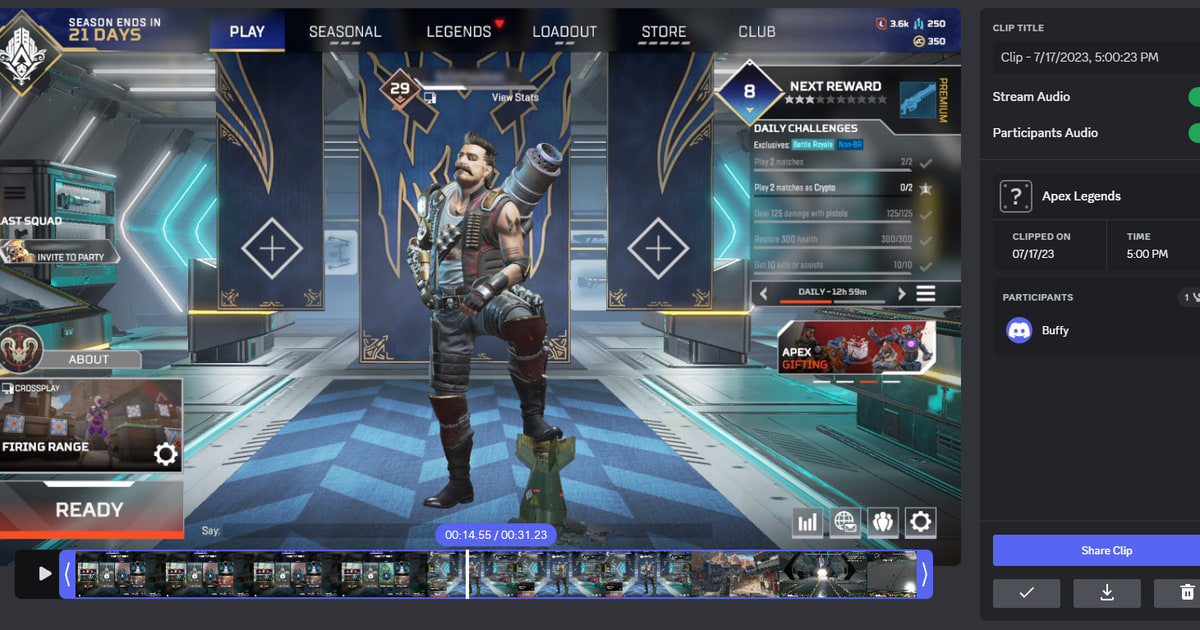

ถ้าอยากส่งจังหวะที่เพิ่งเกิดขึ้นในเกมให้เพื่อนดู ต้องเลือกก่อนว่าจะใช้ฟีเจอร์อัดของ Discord เองหรือใช้ไฟล์วิดีโอจากภายนอก Discord Clips จะเซฟช่วงล่าสุดไว้ในเครื่องระหว่างที่คุณกำลังสตรีม ส่วนการแนบไฟล์ MP4 ที่โปรแกรมอัดอื่นทำไว้แล้วเป็นคนละขั้นตอนกัน
ดูให้ชัดก่อนว่าไฟล์คืออะไรและอยากได้ผลลัพธ์แบบไหน
ถ้าเข้าเงื่อนไข Nitro Early Access ฮาร์ดแวร์ Windows และการสตรีมแบบแอปพลิเคชันครบ ให้ลอง Discord Clips ได้เลย ถ้ายังไม่ครบ ให้อัดเป็น MP4 ปกติด้วยโปรแกรมอัดแยก ถ้าคลิปเงียบไม่มีเสียงเกม ให้เช็กว่าเลือกสตรีมตัวแอปเกม ไม่ใช่สตรีมทั้งหน้าจอ และถ้าแนบไฟล์แล้วโดนปฏิเสธ ให้ดูลิมิตอัปโหลดที่แสดงอยู่ในบัญชีตอนนี้
ขั้นตอนที่ปลอดภัยกับไฟล์ต้นฉบับ
- 1เลือกคนดูก่อนตัดสินใจว่าจะส่งทาง DM ห้องส่วนตัว หรือเซิร์ฟเวอร์สาธารณะ แล้วเช็กชื่อ เสียงพูด โอเวอร์เลย์ และการแจ้งเตือนที่อาจติดเข้ามาในคลิป
- 2อัดตัวอย่างยาว 60 วินาทีใช้ Discord Clips หรือโปรแกรมอัดภายนอกก็ได้ และให้มีแค่เสียงเกมกับเสียงคนที่ตั้งใจจะแชร์จริง ๆ
- 3เปิดดูนอกโปรแกรมอัดเช็กความยาว เสียงเกม เสียงไมค์ เฟรมแรกขึ้นภาพไหม เลื่อนไทม์ไลน์ได้ไหม และไฟล์เปิดด้วยเครื่องเล่นวิดีโอทั่วไปได้หรือเปล่า
- 4ลองแชร์ในห้องเล็กก่อนดูลิมิตแนบไฟล์ของจริงกับหน้าพรีวิว แล้วค่อยตัดให้สั้นลงหรือเข้ารหัสใหม่เฉพาะเมื่อผลทดสอบบอกว่าจำเป็น
เทียบแต่ละทางเลือกและจุดที่มักพัง
| ทางเลือก | เหมาะกับ | เช็กก่อนตัดสินใจ |
|---|---|---|
| Discord Clips | เซฟ 30 วินาที 60 วินาที หรือ 2 นาทีล่าสุดระหว่างสตรีม | บัญชีมีฟีเจอร์ไหม ฮาร์ดแวร์ Windows และการสตรีมแบบแอปพลิเคชัน |
| แนบไฟล์ MP4 จากภายนอก | ส่งคลิปสั้นที่ตัดต่อเสร็จแล้ว | ลิมิตของบัญชีตอนนี้ โคเดกที่เล่นได้ ข้อมูลส่วนตัวในคลิป |
| ลิงก์แชร์จากภายนอก | ไฟล์ต้นฉบับขนาดใหญ่ หรือให้ทั้งกลุ่มเปิดดูซ้ำได้ | ใครเห็นลิงก์ได้บ้าง วันหมดอายุ และสิทธิ์ดาวน์โหลด |
เช็กลิสต์หลังทดสอบ 1 แมตช์
- ไม่มีข้อความส่วนตัว หน้าต่างเดสก์ท็อป หรือการแจ้งเตือนโผล่ในคลิป
- เสียงเกมและเสียงในห้องวอยซ์ตรงกับกลุ่มคนที่จะได้ดู
- ไฟล์อยู่ในลิมิตแนบไฟล์ที่ Discord แสดงอยู่ตอนนี้
- เช็กกฎเซิร์ฟเวอร์แล้ว และได้รับความยินยอมจากคนที่มีเสียงอยู่ในคลิป
- เก็บไฟล์ต้นฉบับในเครื่องไว้จนกว่าจะยืนยันว่าอัปโหลดสำเร็จ
ลองใช้ DOR เป็นอีกเส้นทางในการอัด
ถ้าบัญชีของคุณยังใช้ Discord Clips ไม่ได้ การอัดเป็นวิดีโอไฟล์มาตรฐานไว้ก่อนจะทำให้เลือกได้ทั้งแนบไฟล์ตรงและแชร์เป็นลิงก์ที่คุมสิทธิ์ได้ อ่านต่อ: วิธีแก้วิดีโอใหญ่เกินส่ง Discord ไม่ได้, หาไฟล์ที่อัดไว้อยู่ตรงไหน, หน้าเกม Valorant ส่วนตัวอย่างการทำคลิปไว้แชร์จากเกมจริง ดูได้ที่ คลิป PUBG อัตโนมัติ
แหล่งข้อมูลทางการและเวอร์ชันที่อ้างอิง
Discord ระบุว่า Clips เก็บไว้ในเครื่อง อัดช่วงล่าสุดระหว่างสตรีม และต้องสตรีมแบบเลือกแอปพลิเคชันแทนการสตรีมทั้งหน้าจอ เสียงเกมถึงจะติดมาด้วย บทความ Discord Clips ใน Help Center



