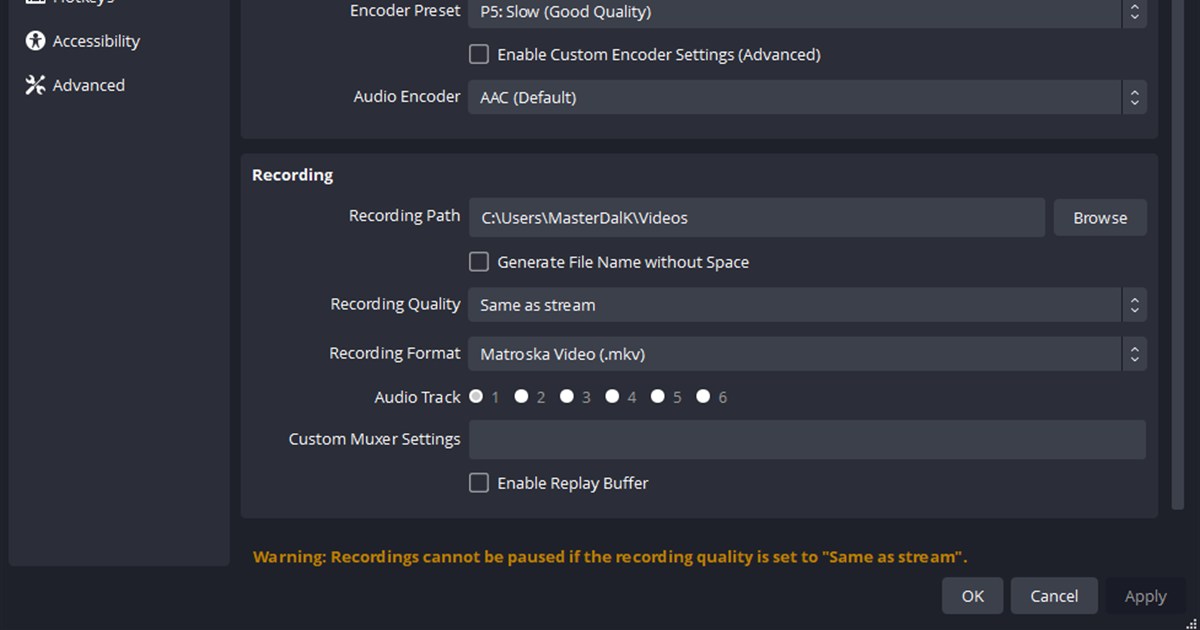

OBS อัดเสร็จแล้วไฟล์ไปอยู่ไหน? บน Windows ค่าเริ่มต้นคือโฟลเดอร์ Videos ของบัญชีที่ล็อกอินอยู่ และเมนู File > Show Recordings จะเปิดโฟลเดอร์ที่ OBS ใช้อยู่ตอนนี้ให้ทันที เช็กตรงนี้ก่อนไล่หาทุกไดรฟ์ ถ้าใช้โปรไฟล์อื่นหรือเวอร์ชันพกพา (portable) พาธอาจชี้ไปที่อื่น และถึงการอัดจะจบแบบไม่ตั้งใจ ไฟล์ MKV ก็อาจยังอยู่ครบ
อย่าจำแค่ค่าเริ่มต้น ให้เช็กจากไฟล์ล่าสุด
ถ้าไม่มีใครเปลี่ยนค่า OBS จะเขียนไฟล์ลงโฟลเดอร์ Videos ของบัญชี Windows ที่ล็อกอินอยู่ (C: > Users > ชื่อผู้ใช้ > Videos) ค่าเริ่มต้นนี้ผูกกับโฟลเดอร์ Videos ของ Windows ดังนั้นถ้าเคยย้ายโฟลเดอร์ Videos ไปไดรฟ์อื่น ไฟล์อัดก็จะไปอยู่ที่นั่น ส่วนเวอร์ชันพกพาจะมีโปรไฟล์ของตัวเองและอาจชี้ไปที่อื่น ถ้าจะเปลี่ยนโฟลเดอร์ ให้เปิด Settings > Output > Recording แล้วดู Recording Path จากนั้นหยุดอัดก่อน แล้วค่อยกด Browse เลือกโฟลเดอร์ในเครื่องที่เขียนไฟล์ได้ ปลายทางที่ซิงก์กับคลาวด์ ไดรฟ์เครือข่าย หรือไดรฟ์ถอดได้ที่ช้า ควรอัดทดสอบสั้น ๆ ก่อน เพราะโฟลเดอร์อาจมีอยู่จริงแต่เขียนไฟล์ต่อเนื่องไม่ไหว
ไฟล์หายไป ให้ดูตรงไหน
| สถานการณ์ | เช็กก่อน | หลักฐานว่าแก้ได้แล้ว |
|---|---|---|
| ไม่อยู่ในโฟลเดอร์ที่คุ้นเคย | Recording Path | File > Show Recordings เปิดโฟลเดอร์ที่ OBS ใช้อยู่ตอนนี้ |
| ไม่เคยเปลี่ยนพาธ (ติดตั้งแบบปกติ) | โฟลเดอร์ Videos ของบัญชี Windows ที่ล็อกอินอยู่ | ไฟล์อยู่ใน C: > Users > ชื่อผู้ใช้ > Videos |
| มีไฟล์ MKV แต่ต้องการ MP4 | File > Remux Recordings | ใช้ Remux ห้ามแค่เปลี่ยนนามสกุล ไฟล์ MKV ต้นฉบับยังอยู่ |
| โหมดพกพา (มี portable_mode.txt ในโฟลเดอร์ OBS) | Recording Path ของ OBS ตัวนั้น โปรไฟล์อยู่ในโฟลเดอร์ OBS | ไฟล์ใหม่ไปโผล่ที่พาธที่แสดงอยู่ตรงนั้น |
หาและเปลี่ยนตำแหน่งบันทึกอย่างปลอดภัย
- 1เปิด File > Show Recordingsเมนูนี้เปิดโฟลเดอร์ที่ OBS กำลังเขียนไฟล์อยู่ เทียบกับ Recording Path ใน Settings > Output > Recording และถ้าต้องใช้ทีหลัง ให้คัดลอกพาธนั้นไปวางในแถบที่อยู่ของ File Explorer
- 2เรียงตามเวลาแก้ไขจับคู่ชื่อไฟล์ล่าสุดกับเวลาที่เริ่มและหยุดอัด
- 3เตรียมโฟลเดอร์ในเครื่องเลือกที่บน SSD ที่เขียนไฟล์ได้และพื้นที่พอ ทดสอบครั้งแรกให้เลี่ยงโฟลเดอร์ซิงก์และโฟลเดอร์เครือข่าย
- 4หยุดอัดก่อน แล้วค่อยเปลี่ยนพาธกด Browse กดใช้การเปลี่ยนแปลง ปิดแล้วเปิด OBS ใหม่ แล้วเช็กว่าค่ายังอยู่
- 5อัดทดสอบแล้ว Remuxเปิดเล่นไฟล์ MKV ทดสอบยาว 5 วินาที เก็บต้นฉบับไว้ และใช้ File > Remux Recordings เมื่อจำเป็นต้องใช้ MP4
เช็กลิสต์เปลี่ยนตำแหน่งบันทึก
- จด Recording Path แบบเต็มไว้แล้ว
- หยุดอัดก่อนเปลี่ยนพาธแล้ว
- โฟลเดอร์เขียนไฟล์ได้และพื้นที่พอ
- ไฟล์ MKV 5 วินาทีเปิดเล่นได้ปกติ
- ถ้าต้องใช้ MP4 ได้ Remux โดยเก็บต้นฉบับไว้แล้ว
การจัดการไฟล์ ถ้ากำลังพิจารณา DOR
DOR ทำงานแยกจาก OBS ไฟล์ OBS เดิมและ Recording Path ของ OBS จึงอยู่ที่เดิมครบ DOR เป็นอีกทางเลือกที่เก็บไฟล์อัดของเกมที่รองรับต่อจากนี้ไว้ในคลังของแอปเอง ลองเทียบวิธีเปลี่ยนที่เก็บไฟล์อัด การตั้งค่า OBS สำหรับอัดเกม คู่มือเทียบโปรแกรมอัดเกมฟรี และการอัดเกมอัตโนมัติของ DOR ถ้าอยากดูตัวอย่างกับเกมจริง ไปต่อที่ฮับเกม VALORANT และถ้าอยากเห็นคลิปที่ถูกจัดเข้าคลังให้อัตโนมัติ ดูได้ที่การเก็บคลิป PUBG
คำแนะนำทางการของ OBS Studio เรื่องการอัด
คู่มือ Standard Recording Output ของ OBS อธิบายเรื่อง Recording Path การอัดเป็น MKV ที่ทนต่อการปิดกลางคัน เมนู File > Remux Recordings และการ Remux อัตโนมัติ ถ้ามีโอกาสที่โปรแกรมจะเด้งหรือเครื่องดับ การอัดเป็น MKV แล้วค่อย Remux ทีหลังปลอดภัยกว่าการพึ่งไฟล์ MP4 ที่อาจยังเขียนไม่เสร็จ