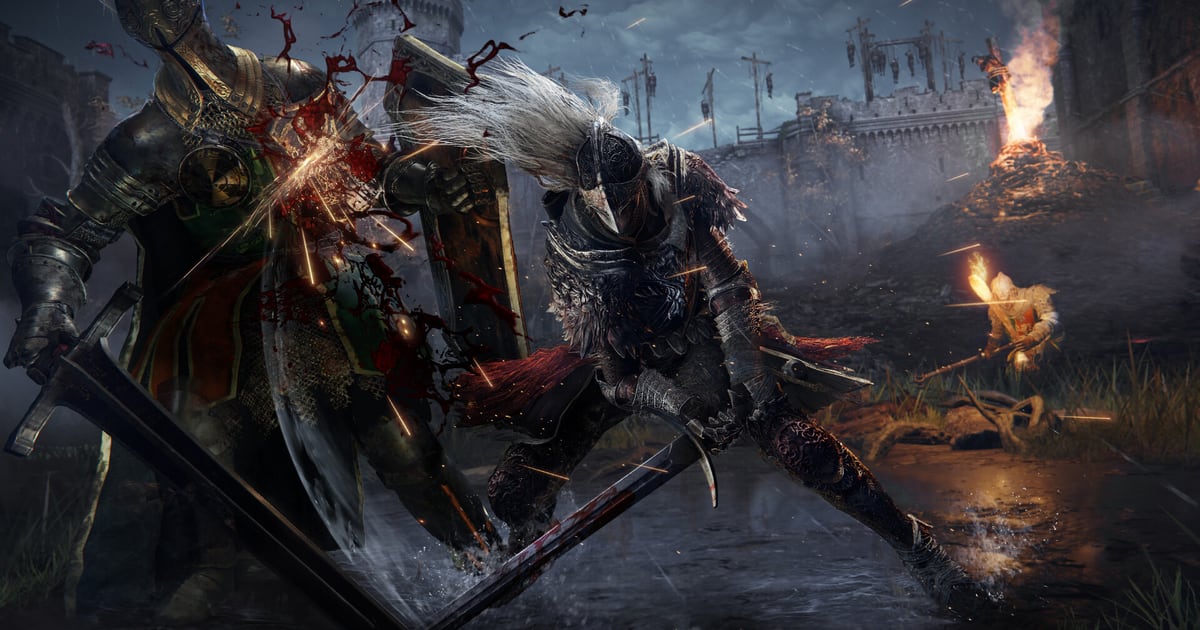

ลองค้นวิธีอัดเกม Elden Ring ดู แล้วจะเจอปัญหาเดียวกับทุกคน คือหาปุ่มอัดในเมนูไม่เจอเลย FromSoftware ไม่ได้ใส่ตัวอัดวิดีโอหรือโหมดถ่ายภาพทางการมาให้ คลิปฆ่าบอส ฉากบุกโลกคนอื่น และท่าชีสบอสที่เห็นกันในเน็ต จึงอัดด้วยแอปแยกที่เปิดไว้ข้างเกมทั้งหมด ข่าวดีคือโปรแกรมอัดบน PC ทั่วไปใช้ได้หมด และคุณน่าจะมีติดเครื่องอยู่แล้ว คู่มือนี้พูดถึง 4 ตัวเลือกที่ใช้ได้จริง (Windows Game Bar, NVIDIA app, AMD Software และ OBS) วิธีแก้ปัญหาคลาสสิก obs can't hook elden ring หรือ OBS จับภาพเกมไม่ได้ วิธีที่ผู้เล่นใช้อัดภาพสวยแบบภาพยนตร์ทั้งที่ไม่มีโหมดถ่ายภาพ และสิ่งที่มีรายงานกันทั่วไปเกี่ยวกับ Easy Anti Cheat กับการอัดหน้าจอ ถ้าเพิ่งเริ่มอัดเกมครั้งแรก พื้นฐานใน วิธีอัดเกมบน PC ใช้ได้กับเกมนี้เหมือนกัน ส่วนบิลด์ บอส และคลิปอื่นๆ ไปดูต่อได้ที่ศูนย์รวม Elden Ring ท้ายบทความยังมีวิธีเก็บทุกรอบที่ลุยบอสไว้ได้โดยไม่ต้องกดอะไรก่อนเลย
ตอบสั้นๆ: ใช้โปรแกรมอัดหน้าจอ เพราะ Elden Ring ไม่มีตัวอัดในเกม
เลือกโปรแกรมอัดให้ตรงกับเครื่องของคุณ ถ้าใช้การ์ดจอ NVIDIA ตัวที่ง่ายสุดคือ NVIDIA app กด Alt+F9 เพื่อเริ่มและหยุดอัด หรือเปิด Instant Replay ให้เก็บไม่กี่นาทีล่าสุดไว้ตลอด แล้วค่อยกดบันทึกหลังเกิดฉากเด็ด ถ้าใช้การ์ด AMD ก็อัดได้ด้วย AMD Software: Adrenalin Edition ให้เช็กปุ่มลัดอัดในหน้าตั้งค่า Hotkeys บน PC Windows ทุกเครื่อง Game Bar เริ่มและหยุดอัดด้วย Win+Alt+R ถ้าอยากได้ซีน เว็บแคม แทร็กไมค์แยก หรือสตรีม ให้ใช้ OBS ปัญหาที่เจอซ้ำแล้วซ้ำเล่าคือ OBS Game Capture ขึ้นจอดำเพราะจับภาพ Elden Ring ไม่ได้ ทั้งที่ ShadowPlay บนเครื่องเดียวกันอัดได้ปกติ คู่มือจากคอมมูนิตี้แนะนำวิธีแก้สองทางที่ได้ผลกับคนส่วนใหญ่ คือเพิ่มซอร์ส Window Capture ที่ชี้ไปยังหน้าต่าง ELDEN RING แทน หรือปิด OBS แล้วเปิดใหม่ด้วย Run as administrator เพื่อให้จับภาพเกมได้ ความต่างของโหมดจับภาพทั้งสองแบบอธิบายไว้ใน OBS Game Capture กับ Window Capture ต่างกันอย่างไร ไม่ว่าจะเลือกตัวไหน ให้อัดที่ 60 fps เพราะ Elden Ring บน PC เล่นได้สูงสุด 60 fps การอัดเฟรมเรตสูงกว่านั้นมีแต่ทำให้ไฟล์ใหญ่ขึ้นโดยไม่ได้ลื่นขึ้น ส่วนคนที่ค้นหาม็อดอัดวิดีโอ ผู้เล่นใช้ม็อดสำหรับเครื่องมือถ่ายภาพก็จริง แต่ใช้ได้เฉพาะตอนเล่นออฟไลน์ และทุกขั้นตอนในคู่มือนี้ไม่ต้องใช้ม็อดเลย
อัด Elden Ring บน PC ทีละขั้นตอน
- 1เลือกโปรแกรมอัดที่มีอยู่แล้วเช็กของที่มีในเครื่องก่อนดาวน์โหลดอะไรเพิ่ม Windows Game Bar มากับ Windows และอัดด้วย Win+Alt+R ดูตำแหน่งไฟล์และวิธีเปิดเสียงได้ที่ วิธีอัดด้วย Xbox Game Bar ผู้ใช้ NVIDIA เปิดโอเวอร์เลย์ NVIDIA app แล้วกด Alt+F9 ผู้ใช้ AMD อัดด้วย AMD Software: Adrenalin Edition โดยใช้ปุ่มลัดในหน้าตั้งค่า Hotkeys ทั้งสามตัวใช้ฮาร์ดแวร์เอ็นโค้ดของการ์ดจอ ซึ่งสำคัญมากในเกมที่เฟรมตกเฟรมเดียวอาจทำให้กลิ้งหลบไม่ทัน
- 2เปิด Instant Replay ไว้ตอนลุยบอสไม่มีใครรู้ว่ารอบไหนจะเป็นรอบที่ชนะ และการกดอัดก่อนทุกรอบก็เหนื่อย ให้เปิด Instant Replay ใน NVIDIA app (หรือ replay buffer แบบเดียวกันใน AMD Software) เพื่อเก็บไม่กี่นาทีล่าสุดไว้ในหน่วยความจำตลอด แล้วกดปุ่มลัดบันทึกที่แสดงในโอเวอร์เลย์ทันทีหลังบอสล้ม ถ้าบันทึกไม่ได้ สาเหตุที่พบบ่อยรวมไว้ใน NVIDIA Instant Replay ใช้ไม่ได้ และหลักการทั่วไปอธิบายไว้ใน วิธีอัด 30 วินาทีล่าสุดบน PC
- 3ทำให้ OBS จับภาพเกมได้ใน OBS ให้เพิ่มซอร์ส Game Capture แล้วเปิด Elden Ring ถ้าพรีวิวยังดำอยู่ มีสองทางที่คู่มือคอมมูนิตี้แนะนำตรงกัน ปิด OBS คลิกขวาแล้วเลือก Run as administrator จากนั้นลอง Game Capture อีกครั้ง ถ้ายังไม่ได้ ให้ลบซอร์สแล้วเพิ่ม Window Capture โดยเลือกหน้าต่าง ELDEN RING Window Capture ทำงานได้เสถียรในโหมด borderless หรือ windowed ถ้าโหมดเต็มจอมีปัญหาก็สลับโหมดหน้าจอของเกมได้
- 4ตั้ง 60 fps และใช้ฮาร์ดแวร์เอ็นโค้ดElden Ring ล็อกไว้ที่ 60 fps ให้ตั้งโปรแกรมอัดเป็น 60 fps เหมือนกัน ใน OBS ให้เลือกฮาร์ดแวร์เอ็นโค้ดของการ์ดจอ (NVENC สำหรับ NVIDIA, AMF สำหรับ AMD) แทนเอ็นโค้ดด้วย CPU เพราะตัวเกมใช้ซีพียูหนักอยู่แล้วตอนไฟต์วุ่นๆ ผู้เล่นบางคนเจออาการกระตุกระหว่างอัด และวิธีแก้ที่ใช้กันทั่วไปก็คือแบบนี้เลย ใช้ฮาร์ดแวร์เอ็นโค้ดร่วมกับปิดโอเวอร์เลย์ที่ไม่จำเป็น เช่น แอปแชต ตัวนับ FPS และโปรแกรมอัดตัวที่สองที่รันอยู่เบื้องหลัง
- 5ซ่อน HUD เพื่อภาพที่สะอาดเมื่อไม่มีโหมดถ่ายภาพ ผู้เล่นก็หาทางเอาเอง HUD ปิดได้ในหน้าตั้งค่า Display ซึ่งจะเอาแถบเลือดและเข็มทิศออก ได้ภาพแบบภาพยนตร์ของสนามบอสหรือพระอาทิตย์ตกเหนือ Limgrave ถ้าอยากจัดเฟรม คู่มือคอมมูนิตี้แนะนำไอเทม Telescope ที่ให้มองรอบตัวและซูมได้จากจุดที่ยืนอยู่ มีเครื่องมือโหมดถ่ายภาพจากคอมมูนิตี้อยู่ แต่ทำมาเพื่อเล่นออฟไลน์เท่านั้น อย่าใช้กับตัวละครที่เล่นออนไลน์
- 6เล่นอย่างปลอดภัยกับ Easy Anti Cheatโปรแกรมอัดหน้าจอจับแค่ภาพบนจอและไม่แตะไฟล์เกม และยังไม่มีรายงานว่าใครโดนแบนเพราะอัดด้วย OBS หรือ NVIDIA ShadowPlay ความเสี่ยงโดนแบนที่ผู้เล่นพูดถึงกันมาจากการปิด Easy Anti Cheat หรือแก้ไฟล์เกมแล้วเข้าออนไลน์ เปิด EAC ไว้ ไม่แตะไฟล์เกม แล้วอัดได้ตามสบาย รวมถึงตอนเล่น co op และตอนบุกโลกคนอื่น
เทียบวิธีอัด Elden Ring บน PC
| โปรแกรมอัด | วิธีเริ่ม | ข้อควรรู้สำหรับ Elden Ring |
|---|---|---|
| Windows Game Bar | กด Win+Alt+R เพื่อเริ่มและหยุดอัด | มากับ Windows ไม่ต้องติดตั้งอะไร เหมาะกับคลิปสั้นๆ ไฟต์เดียว |
| NVIDIA app (ShadowPlay) | กด Alt+F9 เพื่ออัด หรือเปิด Instant Replay | มีรายงานกันมากว่าใช้ได้แม้ตอนที่ OBS จับภาพเกมไม่ได้ Instant Replay เก็บช่วงล่าสุดไว้ให้กดบันทึกหลังฆ่าบอสได้ |
| AMD Software | อัดจาก AMD Software: Adrenalin Edition (เช็กปุ่มลัดในหน้าตั้งค่า Hotkeys) | ใช้เอ็นโค้ดเดอร์ของการ์ดจอ ปกติจึงกระทบเฟรมเรตน้อย |
| OBS Game Capture | เพิ่มซอร์ส Game Capture สำหรับเกม | บางครั้งจับภาพ Elden Ring ไม่ได้และขึ้นจอดำ ลอง Run as administrator ก่อน |
| OBS Window Capture | เพิ่มซอร์ส Window Capture แล้วเลือกหน้าต่าง ELDEN RING | เป็นวิธีแก้ที่คู่มือคอมมูนิตี้ส่วนใหญ่แนะนำเมื่อ Game Capture ยังดำอยู่ |
| เครื่องมือในเกม | สวิตช์ HUD ในหน้าตั้งค่า Display และไอเทม Telescope | ไม่มีตัวอัดและไม่มีโหมดถ่ายภาพทางการ แต่การซ่อน HUD ช่วยให้ได้ภาพสะอาดกับโปรแกรมอัดทุกตัว |
เช็กก่อนอัด Elden Ring ครั้งถัดไป
- รู้ว่าใช้โปรแกรมอัดตัวไหนและปุ่มลัดเริ่มอัด: Win+Alt+R สำหรับ Game Bar, Alt+F9 สำหรับ NVIDIA หรือปุ่มในหน้าตั้งค่า Hotkeys ของ AMD
- เปิด Instant Replay หรือ replay buffer ไว้ตอนลุยบอส
- ใน OBS ลอง Run as administrator แล้ว และเตรียม Window Capture ไว้เป็นทางสำรอง
- ตั้งการอัดไว้ที่ 60 fps พร้อมฮาร์ดแวร์เอ็นโค้ด
- ปิดโอเวอร์เลย์ที่ไม่จำเป็นและโปรแกรมอัดตัวที่สองแล้ว ถ้าเฟรมยังตก ดู วิธีแก้ FPS ตกตอนอัดเกม
- ปิด HUD ในหน้าตั้งค่า Display เมื่ออยากได้ภาพแบบภาพยนตร์
- เปิด Easy Anti Cheat ไว้ และไม่ได้ลงม็อดในตัวละครที่เล่นออนไลน์
- ไดรฟ์ที่เก็บวิดีโอมีพื้นที่ว่างพอสำหรับเซสชันยาวๆ
แค่เปิด Elden Ring: DOR อัดทุกรอบที่ลุยบอสให้
แค่เปิดเกม DOR ก็เริ่มอัดให้อัตโนมัติ DOR เป็นแอป Windows ฟรีที่ตรวจเจอ Elden Ring ตอนเปิดเกม แล้วอัดทั้งเซสชันอยู่เบื้องหลังเป็น mp4 จนกว่าคุณจะออกจากเกม พร้อมเก็บเสียงเกมและเสียงไมค์ไปด้วยกัน ไม่ต้องคอยจำว่าต้องกดอัดก่อนสู้บอส รอบที่ชนะสวยๆ หลังพยายามมา 40 รอบจึงอยู่ในเครื่องแล้ว รวมถึงทุกฉากตายที่อยากเอามาศึกษา ตัดช่วงที่ต้องการในคลังแล้วส่งออกเป็น 16:9, 9:16 หรือ 1:1 ได้ เลือกคลิปที่บันทึกไว้แล้วกด AI Highlight เพื่อรวมเป็นมอนทาจบอสคลิปเดียว เวลาเล่น co op กับเพื่อน AI Voice Notes จะแปลงสิ่งที่คุณและเพื่อนในปาร์ตี้พูดเป็นข้อความบนไทม์ไลน์ของวิดีโอ กระโดดไปยังจังหวะที่มีคนตะโกนว่าบอสเหลือทีเดียวได้ทันที ถ้าจะทำคลิปสั้นแนวตั้ง เปิด DOR Studio ในเบราว์เซอร์ได้เลยโดยไม่ต้องติดตั้งอะไร ตั้งเป็น 9:16 ใส่ข้อความ เพลงประกอบ และเทมเพลตเอฟเฟกต์อย่าง shake zoom กับ punch zoom แล้วดาวน์โหลดเป็น mp4 ดูเพิ่มได้ที่ วิธีทำคลิปสั้นแนวตั้งจากเกม และ ตัวตัดต่อคลิปบนเบราว์เซอร์ของ DOR จากนั้นแชร์ด้วยลิงก์ dor.gg ลิงก์เดียวที่เปิดได้ในทุกเบราว์เซอร์ ตามที่อธิบายไว้ใน วิธีแชร์คลิปเกม Elden Ring

