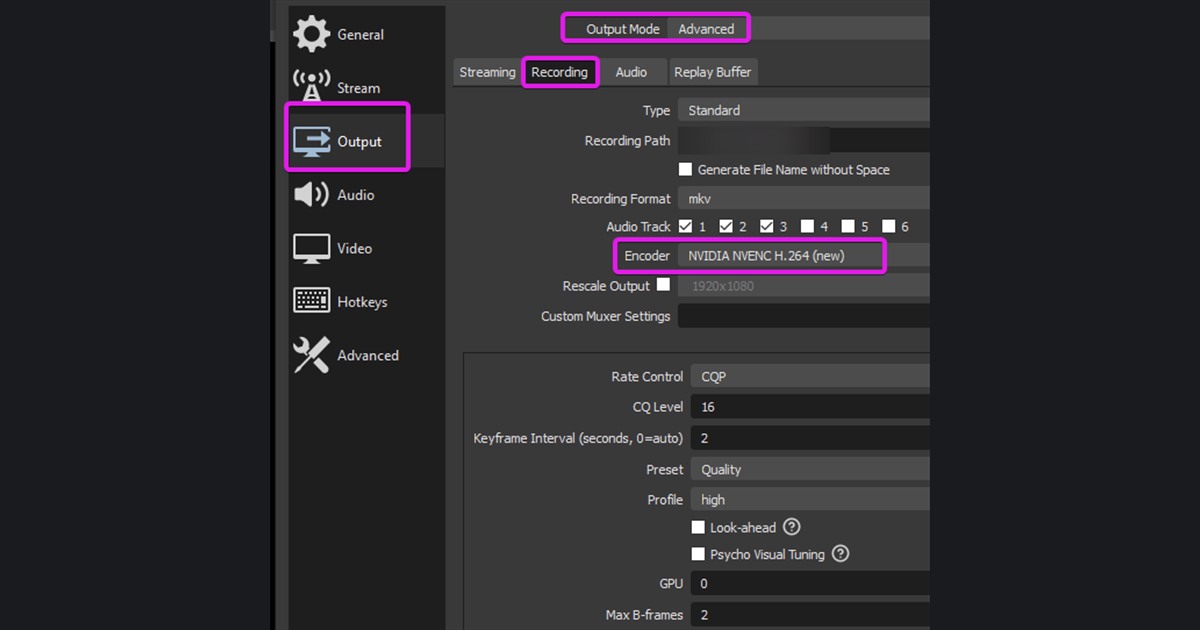
คำว่า “Instant Replay ไม่ทำงาน” จริง ๆ แล้วอาจหมายถึง 3 อาการที่ต่างกัน คือ เปิดโอเวอร์เลย์ไม่ขึ้น Replay ปิดตัวเอง หรือกด Alt+F10 แล้วขึ้นว่าเซฟแล้วแต่ไม่มีไฟล์ ให้ระบุอาการให้ได้ก่อนจะไปรีเซ็ตค่าใด ๆ ถ้าปัญหาของคุณคือคุณภาพวิดีโอ ไม่ใช่ใช้งานไม่ได้ ให้ดู คู่มือตั้งค่าอัดเกมของ NVIDIA
คำตอบสั้น ๆ: 4 จุดที่ต้องเช็กเมื่อ Instant Replay ปิดเอง หรือกด Alt+F10 แล้วไม่เซฟ
ถ้ากด Alt+F10 แล้วไม่มีคลิปถูกเก็บ ลำดับที่เร็วที่สุดคือ เปิดโอเวอร์เลย์ในเกมไว้ใน NVIDIA app → เปิด Instant Replay ในโอเวอร์เลย์ Alt+Z (ค่าเริ่มต้นใช้ Alt+Shift+F10 สลับเปิดปิด) → ที่เก็บไฟล์ต้องเป็นโฟลเดอร์ในเครื่องที่เขียนไฟล์ได้ ยังไม่เกินขีดจำกัดการใช้ดิสก์ และมีพื้นที่ว่าง → บนจอมีแค่เกม (ปิดหน้าต่างสตรีมมิงและวิดีโอ DRM) ตามคำแนะนำทางการของ NVIDIA (ตรวจสอบเมื่อ 15 กันยายน 2026) ปุ่มลัด ขีดจำกัดดิสก์ และที่เก็บไฟล์ ทั้งหมดอยู่ใต้ไอคอนฟันเฟือง Settings ในโอเวอร์เลย์ Alt+Z ถ้าเป้าหมายจริงของคุณคือการอัดเกม ก็ข้ามปัญหานี้ไปได้เลย DOR เป็นแอป Windows ฟรีที่ตรวจจับเกมที่รองรับและอัดทั้งแมตช์อัตโนมัติเก็บไว้ในคลังของแอป ไม่ต้องกดปุ่มเซฟเลยสักครั้ง อาการ “กดเซฟแล้วแต่ไม่มีอะไรถูกเก็บ” จึงไม่เกิดขึ้น ในเกมอย่าง VALORANT, League of Legends และ PUBG คิลกับไฮไลต์ยังถูกเก็บเป็นคลิปอัตโนมัติด้วย ส่วน เกมที่รองรับ อื่น ๆ จะได้การอัดทั้งแมตช์อัตโนมัติ และเซฟฉากที่ต้องการด้วยปุ่มลัดได้
จับคู่อาการกับสาเหตุที่น่าจะเป็น
| อาการ | เช็กก่อน | จุดที่น่าจะมีปัญหา |
|---|---|---|
| กด Alt+Z แล้วไม่ขึ้น | สวิตช์โอเวอร์เลย์ในเกม | ตัวแอป สิทธิ์ หรือไดรเวอร์ |
| Replay ปิดตัวเองทันที | พื้นที่ว่างและคอนเทนต์ที่มีการป้องกัน | ดิสก์ หรือข้อจำกัดการจับภาพ |
| กด Alt+F10 แล้วเงียบ | ปุ่มลัดที่ตั้งไว้ | ปุ่มลัดชนกัน |
| ขึ้นแจ้งว่าเซฟแล้วแต่ไม่มีไฟล์ | แกลเลอรีและโฟลเดอร์ชั่วคราว | พาธหรือสิทธิ์การเขียนไฟล์ |
แก้ตามลำดับทีละขั้น
- 1ยืนยันว่าโอเวอร์เลย์ทำงานปิดแล้วเปิดโอเวอร์เลย์ในเกมใหม่อีกครั้งใน NVIDIA app
- 2รีสตาร์ต Instant Replayปิด Replay ใน Alt+Z แล้วเปิดใหม่ จากนั้นดูสถานะว่าเปิดอยู่จริง
- 3เช็กที่เก็บไฟล์เลือกโฟลเดอร์ในเครื่องที่เขียนไฟล์ได้และมีพื้นที่ว่างพอ
- 4เคลียร์โปรแกรมที่ชนกันปิด Game Bar โปรแกรมอัดจออื่น และแอปที่ใช้ปุ่มลัดเดียวกันไว้ชั่วคราว
- 5อัปเดตแล้วรีสตาร์ตอัปเดต NVIDIA app และไดรเวอร์การ์ดจอ แล้วรีสตาร์ต Windows
- 6ยืนยันด้วยคลิปสั้นเล่นประมาณ 30 วินาที กด Alt+F10 เพื่อเซฟ แล้วเปิดไฟล์ดู
ถ้า Instant Replay ยังใช้ไม่ได้
การตั้งค่าของ NVIDIA ต้องแก้ในฝั่ง NVIDIA เอง ส่วน DOR เป็นโปรแกรมอัดเกมอีกตัวที่ทำงานแยกกัน ขั้นแรกให้ใช้ คู่มือแก้ปัญหาโอเวอร์เลย์ในเกมฉบับทางการของ NVIDIA เพื่อตรวจสวิตช์โอเวอร์เลย์ Windows Media Feature Pack และข้อกำหนดของไดรเวอร์ ถ้าอยากได้อีกทางที่อัดช่วงสำคัญในเกมที่รองรับให้อัตโนมัติ ลองใช้ การอัดเกมอัตโนมัติของ DOR แล้วเปิดดูแมตช์จริงเพื่อเช็กทั้งภาพและเสียง หรือเทียบตัวเลือกต่าง ๆ ได้ใน โปรแกรมแทน ShadowPlay
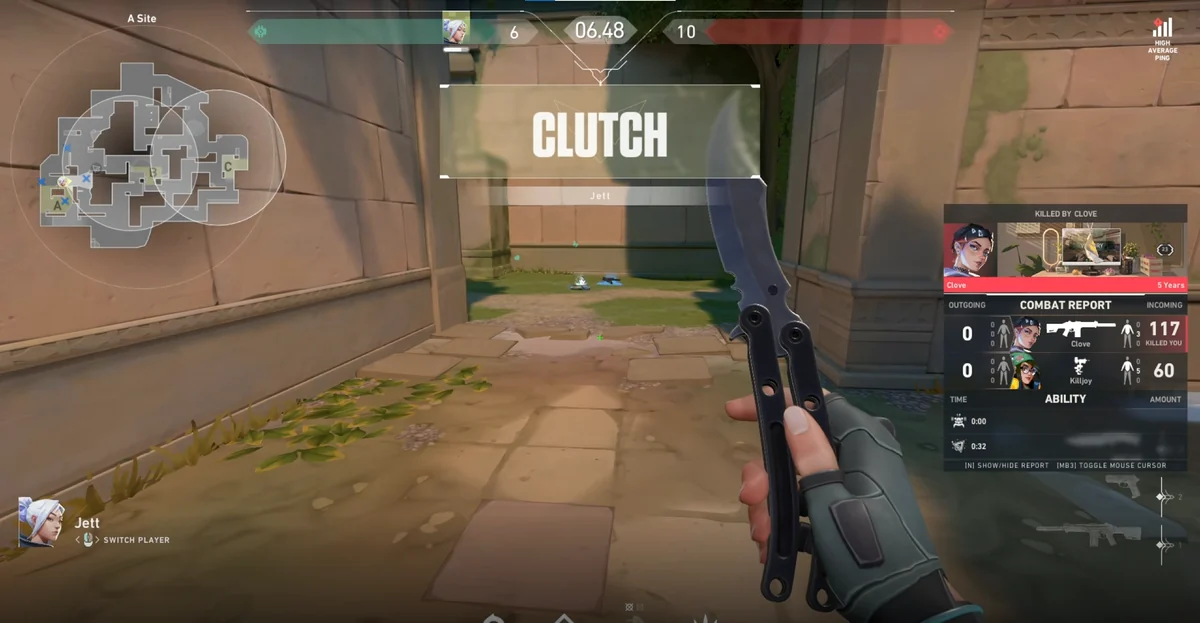
ถ้ามีปัญหาแค่ปุ่มลัด ให้ไปต่อที่ คู่มือแก้ปุ่มลัดอัดจอไม่ทำงาน เปลี่ยนทีละอย่าง และเซฟคลิปทดสอบใหม่ทุกครั้งหลังแต่ละขั้น จะได้เห็นชัดว่าสาเหตุจริงคืออะไร ถ้าอยากดูเกมที่มีการตรวจจับเหตุการณ์อัตโนมัติ ดูได้ที่หน้า โปรแกรมอัด VALORANT
ปุ่มลัดเริ่มต้นของโอเวอร์เลย์ NVIDIA: กด Alt+Z, Alt+F10 หรือ Alt+Shift+F10 แล้วไม่มีอะไรเกิดขึ้น
Alt+F10 กับ Alt+Shift+F10 ทำหน้าที่ต่างกัน Alt+Shift+F10 ใช้เปิดหรือปิด Instant Replay ส่วน Alt+F10 ใช้เซฟช่วงล่าสุดเป็นไฟล์ และใช้ได้เฉพาะตอนที่ Instant Replay เปิดอยู่เท่านั้น ด้านล่างคือค่าเริ่มต้นของ NVIDIA app (คำแนะนำทางการของ NVIDIA ตรวจสอบเมื่อ 15 กันยายน 2026) และจุดที่ควรดูเมื่อกดแล้วเงียบ ทุกปุ่มลัดเปลี่ยนได้ใต้ฟันเฟือง Settings ในโอเวอร์เลย์ Alt+Z แต่บทความของ NVIDIA เองก็เขียนไม่ตรงกันทั้งหมด มีบทความหนึ่งบอกให้กด Alt+Shift+F10 เพื่อเซฟคลิป (ตรวจสอบเมื่อ 4 พฤศจิกายน 2026) ถ้าอยากรู้ว่าเครื่องคุณตั้งปุ่มไหนไว้สำหรับเซฟ ให้เปิดการตั้งค่าปุ่มลัดใต้ฟันเฟือง Settings เดียวกัน
| ฟังก์ชัน | ปุ่มลัดเริ่มต้น | ถ้ากดแล้วเงียบ ให้ดูที่ |
|---|---|---|
| เปิด/ปิดโอเวอร์เลย์ | Alt+Z | ยืนยันว่าเปิดโอเวอร์เลย์ในเกมไว้ใน NVIDIA app แล้วอัปเดตแอปกับไดรเวอร์ และรีสตาร์ต Windows |
| เปิด/ปิด Instant Replay | Alt+Shift+F10 | เปิด Alt+Z แล้วดูไฟสถานะ Instant Replay โดยตรง |
| เซฟ Instant Replay | Alt+F10 | ยืนยันก่อนว่า Instant Replay เปิดอยู่ แล้วปิด Game Bar โปรแกรมอัดอื่น หรือแอปที่ใช้ปุ่มเดียวกัน |
| เริ่ม/หยุดอัดเอง | Alt+F9 | เช็กพื้นที่ว่างของไดรฟ์ที่เก็บไฟล์และขีดจำกัดการใช้ดิสก์ |
| แสดงค่าประสิทธิภาพ | Alt+R | ตั้งปุ่มลัดใหม่ใต้ฟันเฟือง Settings ของโอเวอร์เลย์ |
| แคปหน้าจอ | Alt+F1 | ตั้งปุ่มลัดใหม่ใต้ฟันเฟือง Settings ของโอเวอร์เลย์ |
Instant Replay เปิดไม่ติด ปุ่ม Save เป็นสีเทา หรือขึ้นว่า “พื้นที่ดิสก์ไม่พอ”
อาการพวกนี้ส่วนใหญ่มาจาก 4 เรื่อง คือ ที่เก็บไฟล์และขีดจำกัดดิสก์, Instant Replay เปิดอยู่จริงไหม, ตอนสลับเปิดมีอะไรอยู่บนจอ, หรือตัวโอเวอร์เลย์และแอปเอง ให้เช็กทีละข้อตามลำดับนี้
- ขึ้นข้อความ “Not enough disk space” (พื้นที่ดิสก์ไม่พอ): เปิด Alt+Z → ฟันเฟือง Settings แล้วดูขีดจำกัดการใช้ดิสก์และที่เก็บไฟล์ เคลียร์พื้นที่ในไดรฟ์ที่เก็บไฟล์ หรือย้ายที่เก็บไปไดรฟ์ในเครื่องที่ยังว่าง แล้วเปิด Instant Replay ใหม่
- Save เป็นสีเทา หรือกด Alt+F10 แล้วเงียบ: การเซฟใช้ได้เฉพาะตอน Instant Replay เปิดอยู่ คำแนะนำของ NVIDIA เองคือกด Alt+Shift+F10 ก่อน แล้วค่อยกด Alt+F10 เพื่อเซฟ ให้ดูไฟสถานะว่าเปิดแล้วจริงก่อนกดอีกครั้ง
- เปิดไม่ติด หรือเปิดแล้วดับทันที: ให้มีแค่เกมอยู่บนจอ และปิดหน้าต่างสตรีมมิงและวิดีโอ DRM ตามทิปด้านบน ถ้าต้องการอัดสิ่งที่อยู่นอกเกม NVIDIA แนะนำให้เปิดตัวเลือก “Desktop capture”
- เปิดโอเวอร์เลย์ไม่ขึ้นเลย: ทำตามแถว Alt+Z ในตารางด้านบน และขั้นที่ 1 กับขั้นที่ 5 ของ “แก้ตามลำดับทีละขั้น” (ยืนยันว่าโอเวอร์เลย์ทำงาน, อัปเดตแล้วรีสตาร์ต)
- ยังใช้ GeForce Experience อยู่: NVIDIA แจ้งว่าจะปิดเว็บเซิร์ฟเวอร์ของ GeForce Experience และขอให้ผู้ใช้อัปเกรดเป็น NVIDIA app (ตรวจสอบเมื่อ 15 กันยายน 2026) ให้ย้ายไปใช้ NVIDIA app ก่อนจะแก้ปัญหาต่อ