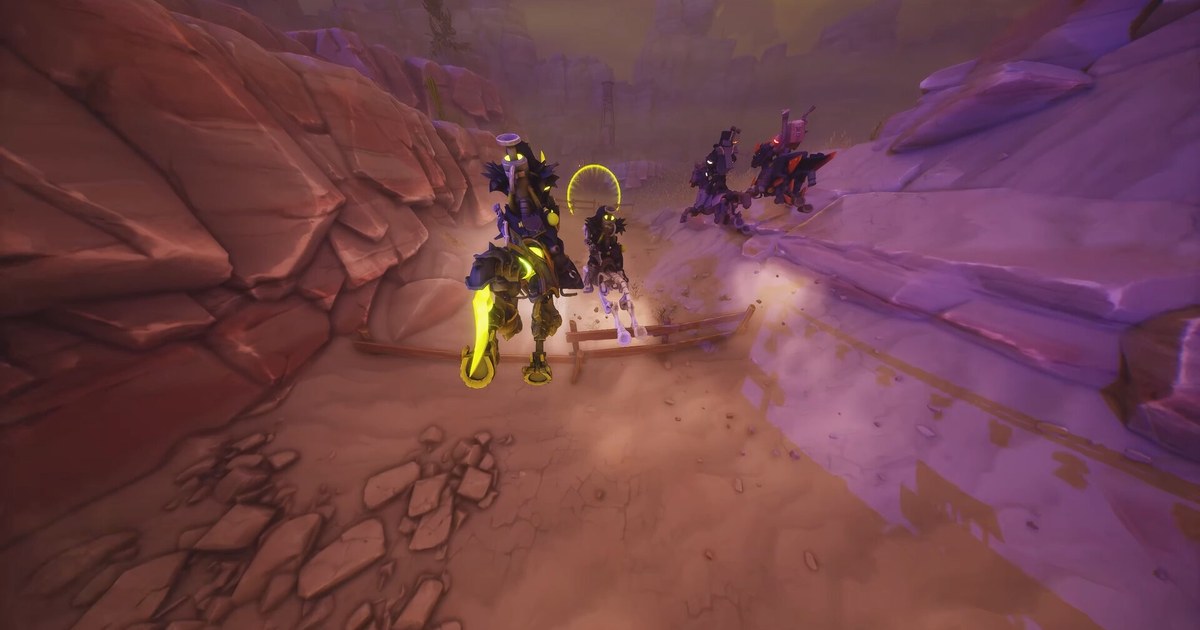
สรุปสั้น ๆ คือให้คนหนึ่งสร้างห้องด้วย Create Session แล้วคนอื่นเข้าด้วยรหัส session หรือกดรับคำเชิญจาก Steam หน้าร้านค้าบน Steam ระบุว่ามีทั้งโหมดเล่นคนเดียวและโคออปออนไลน์ ทีมหนึ่งมีได้ 1 ถึง 4 คน ณ วันที่ 24 พฤศจิกายน 2026 เกมอยู่ในช่วง Early Access ซึ่งเริ่มเมื่อ 28 เมษายน 2026 พัฒนาโดย Evil Raptor และเผยแพร่โดย Fireshine Games เพราะยังเป็น Early Access ชื่อเมนูและการทำงานอาจเปลี่ยนตามอัปเดต ชื่อเมนูในบทความนี้จึงอิงจากหน้าจอภาษาอังกฤษ คู่มือนี้แยกขั้นตอนของโฮสต์กับของคนที่เข้าร่วม แล้วต่อด้วยการตั้งค่าแชตเสียงและสิ่งที่ต้องเช็กเมื่อมีคนเข้าไม่ได้
สรุปสั้น ๆ: โฮสต์เปิดห้อง แล้วแชร์รหัส
วิธีที่เร็วที่สุดคือใช้รหัส session โฮสต์กด Create Session ที่หน้าแรก เลือก Solo หรือ with Steam Friends เพื่อเปิดล็อบบี้ส่วนตัว จากนั้นกด Esc เข้า Current Session แล้วคัดลอกรหัสส่งให้เพื่อน เพื่อนกด Browse Sessions เลือก Join with Code แล้วใส่รหัสก็จะเข้าห้องของโฮสต์ รหัสส่งให้คนที่ไม่ได้อยู่ในรายชื่อเพื่อน Steam ได้ แต่ไอคอนเชิญในเกมใช้ได้เฉพาะคนที่เป็นเพื่อนใน Steam ของคุณ อย่าลืมให้ทุกคนมีเกมในบัญชี Steam ของตัวเองก่อน ถ้าจะคุยผ่าน Discord ระหว่างเล่น อ่าน วิธีอัดเสียง Discord พร้อมเสียงเกม ก่อนเริ่มเล่น
ขั้นตอนเริ่มเล่นด้วยกัน
- 1ให้ทุกคนมีเกมพร้อมบน Steamหนึ่งชุดใช้ร่วมกันทั้งกลุ่มไม่ได้ ทุกคนต้องมี Far Far West ในบัญชี Steam ของตัวเอง หน้า Steam ระบุสเปกขั้นต่ำคือ Windows 10 แบบ 64 บิต RAM 8 GB การ์ดจอระดับ GTX 1660 และพื้นที่ว่าง 10 GB
- 2ให้โฮสต์สร้าง sessionที่หน้าแรกกด Create Session แล้วเลือก Solo หรือ with Steam Friends เมื่อล็อบบี้เปิดขึ้นมาให้กด Esc เข้า Current Session แล้วหารหัส session
- 3ส่งรหัสหรือเชิญเพื่อนใน Steamคัดลอกรหัสส่งทางแชตหรือ Discord คนที่ไม่ได้เป็นเพื่อนใน Steam ก็เข้าได้ ส่วนไอคอนเชิญในหน้าต่างเดียวกันใช้เรียกเพื่อน Steam ที่ออนไลน์อยู่ได้ทันที
- 4เข้าห้องด้วย Join with Codeที่หน้าแรกกด Browse Sessions เลือก Join with Code ใส่รหัสแล้วกด OK กดยืนยันในหน้าต่างที่เด้งขึ้นมาก็จะเข้าห้องของโฮสต์ ถ้าเห็นชื่อและตัวละครของคุณในล็อบบี้ข้างโฮสต์ แปลว่าเชื่อมต่อสำเร็จ ถ้าไม่มีใครได้ยินเสียงคุณ ให้เช็กอินพุตไมค์ตาม วิธีอัดเสียงเกมกับไมค์พร้อมกัน
- 5ตั้งค่าแชตเสียงและการมองเห็นห้องใน Options หมวด Audio เพิ่ม Voice Chat Volume เลือกไมโครโฟน และเลือก Push to Talk (ปุ่มเริ่มต้นคือ N) หรือ Always On ถ้าอยากให้ห้อง 4 คนเต็มเร็วขึ้น โฮสต์เปลี่ยน session เป็น public ได้
ภาพรวมการเชื่อมต่อโคออปใน Far Far West
| สิ่งที่ต้องการ | เมนู | วิธีทำ |
|---|---|---|
| สร้าง session | Create Session, Solo หรือ with Steam Friends | โฮสต์เลือกที่หน้าแรกเพื่อเปิดล็อบบี้ส่วนตัว |
| คัดลอกรหัส | Esc, Current Session | หลังล็อบบี้โหลดเสร็จ คัดลอกรหัส session จากเมนู Esc แล้วส่งให้เพื่อน |
| เชิญเพื่อนใน Steam | ไอคอนเชิญใน Current Session | เลือกเพื่อน Steam ที่ออนไลน์ แล้วเพื่อนกดรับคำเชิญก็เข้าห้องได้ทันที |
| เข้าห้องด้วยรหัส | Browse Sessions, Join with Code | ใส่รหัส กด OK แล้วกดยืนยันในหน้าต่างที่ถามว่ายังต้องการเข้าห้องหรือไม่ |
| ให้ห้องเต็มเร็วขึ้น | การมองเห็นของ session | โฮสต์เปลี่ยน session เป็น public เพื่อให้คนที่เปิดดูรายการ session เข้าร่วมได้ |
| เปิดแชตเสียง | Options, Audio | เพิ่ม Voice Chat Volume ให้มากกว่าศูนย์ เลือกไมโครโฟน แล้วเลือก Push to Talk หรือ Always On |
| หา session ไม่เจอ | รหัส session | รหัสแยกตัวพิมพ์เล็กใหญ่และตัวอักษร ให้ตรวจการพิมพ์อีกครั้ง และถ้าเปิดล็อบบี้ใหม่จะได้รหัสใหม่ |
เช็กก่อนเริ่มเล่น
- ทุกคนมี Far Far West ในบัญชี Steam ของตัวเอง
- โฮสต์เปิด session ด้วย Create Session และเช็กรหัสใน Current Session แล้ว
- คนที่ไม่ได้เป็นเพื่อนใน Steam ได้รับรหัสแทนคำเชิญ
- ตั้ง Voice Chat Volume และไมโครโฟนไว้แล้วใน Options, Audio
- เตรียมอัดหน้าจอไว้แล้ว เพื่อเก็บรอบโคออปเป็นวิดีโอ
อัดรอบโคออปด้วย DOR แล้วแชร์เฉพาะช่วงเด็ด
DOR เป็นแอปอัดเกมบน Windows ที่ใช้ฟรี เมื่อเปิดเกมที่รองรับ แอปจะตรวจจับเกมเองและอัดทั้งแมตช์ ไฟล์ที่อัดจะรวมอยู่ใน My Clips ถ้าเกมไหนไม่ถูกตรวจจับอัตโนมัติ ให้ใช้การอัดหน้าจอเพื่อจับหน้าต่าง Far Far West เสียงเกมกับเสียงไมค์ของคุณอยู่ในแทร็กเดียว และไม่มีลายน้ำ จากรอบโคออป คุณตัดฉากฮาหรือฉากสู้บอสในแอป เลือกสัดส่วน 16:9, 9:16 หรือ 1:1 แล้วส่งออกเป็น mp4 หรือส่งลิงก์ dor.gg ได้ ส่วนเกมที่คลิปถูกเก็บให้อัตโนมัติ ดูได้ใน คู่มือซอฟต์แวร์คลิปเกม ถ้าอยากเอารอบโคออปของคืนนี้ไปให้เพื่อนดูพรุ่งนี้ เปิด DOR ก่อนเริ่มเล่น

