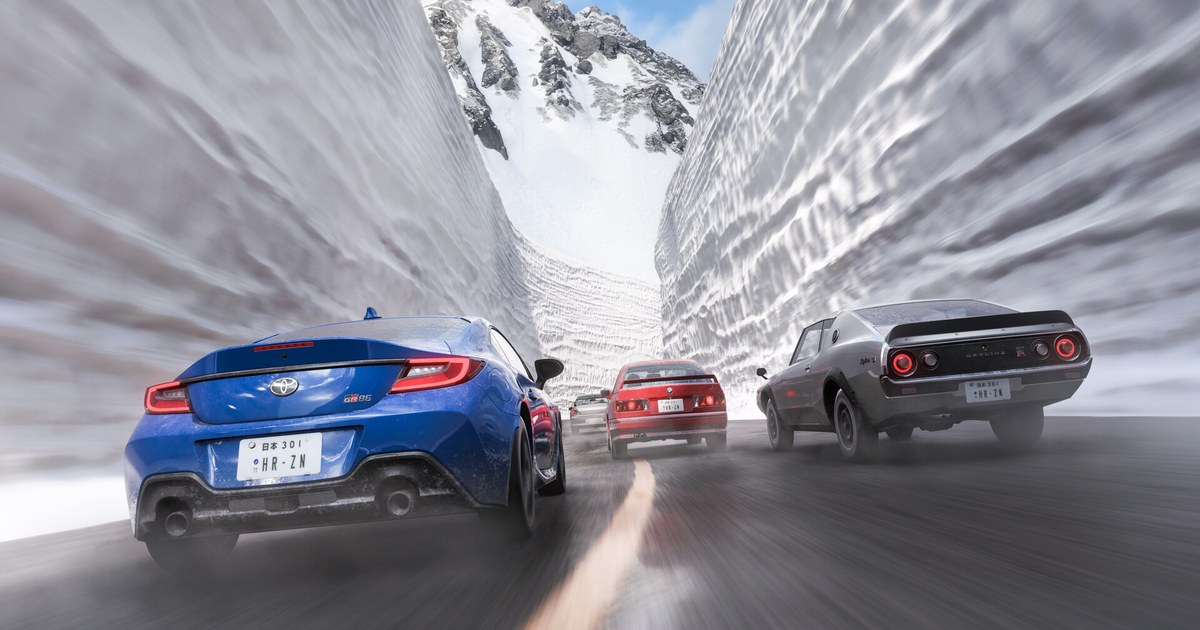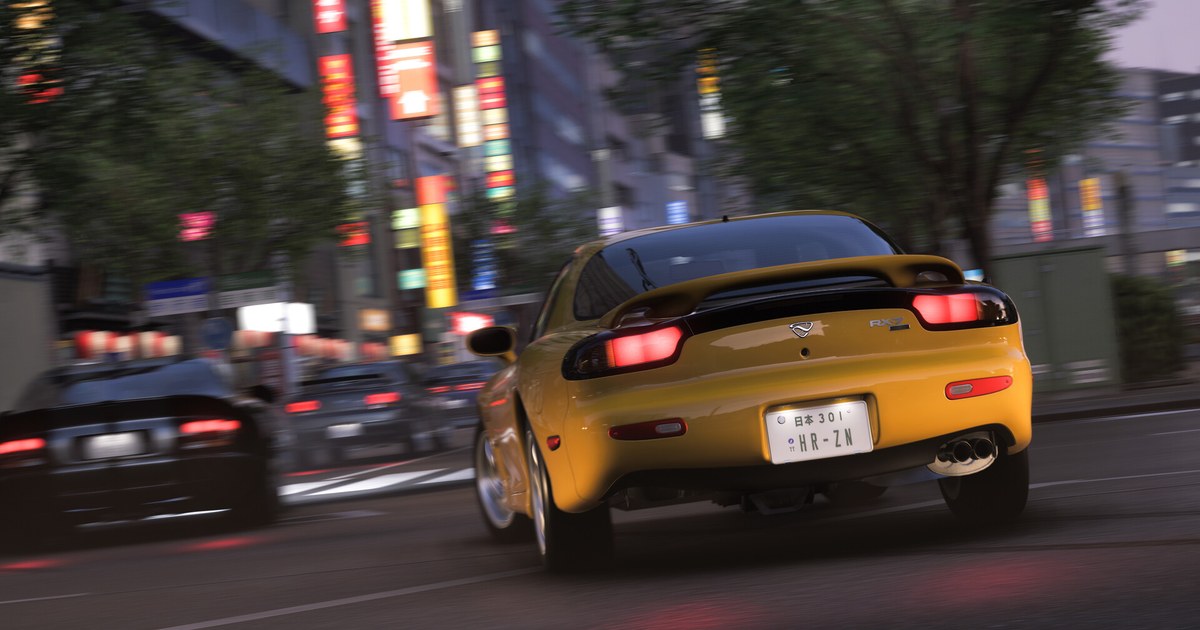

สรุปสั้น ๆ วิธีที่ชัวร์ที่สุดในการเอารูป Photo Mode ของ Forza Horizon 6 ออกมาไว้ใน PC คือ Save and Share หลังกดชัตเตอร์ให้กดยืนยันต่อไปเรื่อย ๆ จนถึงหน้าเซฟ ใส่ชื่อ แล้วเลือก Save and Share รูปจะอัปโหลดขึ้นบัญชี Forza ของคุณ จากนั้นเปิด forza.net/myforza ในเบราว์เซอร์ ล็อกอินด้วยบัญชีเดียวกัน แล้วดาวน์โหลดได้เลย รูปจาก Photo Mode ไม่ถูกเขียนลงโฟลเดอร์ในไดรฟ์ให้อัตโนมัติ ดังนั้นถ้าไปค้นในโฟลเดอร์ Pictures แล้วไม่เจอก็เป็นเรื่องปกติ ถ้าอยากได้ช่วงขับรถมากกว่ารูปนิ่ง เรามีอีกบทความเรื่องตัดและแชร์เป็นลิงก์ ดูได้ที่ วิธีส่งคลิปดริฟต์ Forza Horizon 6 หน้านี้สรุปจากคู่มือหลายแห่งและคำตอบในชุมชน Steam ที่ตรงกัน ณ 24 พฤศจิกายน 2026 ชื่อเมนูอาจเปลี่ยนตามอัปเดต
คำตอบ: ใช้ Save and Share เพื่อดาวน์โหลด หรือใช้ภาพหน้าจอ Steam ถ้ารีบ
ถ้าต้องการรูปเป็นไฟล์ ให้ใช้ Save and Share ถ้าอยากได้ไฟล์ทันทีจากภาพที่อยู่บนจอ ให้ซ่อน HUD ใน Photo Mode แล้วใช้เครื่องมือจับภาพของแพลตฟอร์ม Save and Share ให้รูปที่ไม่มี HUD ในความละเอียดของเกม แต่ต้องผูกบัญชีและอัปโหลดก่อน บนเวอร์ชัน Steam ซ่อน HUD แล้วกด F12 จะได้ภาพหน้าจอของ Steam และถ้าเปิดตัวเลือกบันทึกสำเนาภาพหน้าจอภายนอกในการตั้งค่าในเกมของ Steam ก็หยิบไฟล์จากโฟลเดอร์ที่เลือกไว้ได้เลย ถ้าเล่นเวอร์ชันแอป Xbox บน PC เครื่องมือจับภาพ Win+G ก็ใช้แบบเดียวกัน และคู่มือ โฟลเดอร์ไฟล์อัดของ Xbox Game Bar บอกว่าไฟล์เหล่านั้นไปอยู่ที่ไหน เครื่องมือจับภาพจะถ่ายตามที่เห็นบนจอเป๊ะ ๆ จึงควรปิด HUD ก่อน
วิธีดาวน์โหลดรูปจาก Photo Mode
- 1จัดมุมใน Photo Mode แล้วกดชัตเตอร์เลือกรถและจุดที่ชอบ จัดมุมโดยไม่ให้มี HUD บนจอ แล้วกดชัตเตอร์ การกดชัตเตอร์อย่างเดียวยังไม่ได้เซฟรูป อย่าเพิ่งออก
- 2กดยืนยันต่อจนถึงหน้าเซฟหลังหน้าแสดงผล ให้ทำต่อจนถึงหน้าที่ใส่ชื่อและคำอธิบายได้ ถ้าออกก่อนถึงจุดนี้ รูปที่เพิ่งถ่ายจะหาย
- 3ตั้งชื่อแล้วเลือก Save and Shareพิมพ์ชื่อแล้วยืนยันด้วย Save and Share การเซฟธรรมดาเก็บรูปในแกลเลอรีในเกมแต่ไม่ขึ้นเว็บ จึงดาวน์โหลดจากเว็บไม่ได้
- 4เปิด forza.net/myforza ในเบราว์เซอร์ล็อกอินด้วยบัญชีเดียวกับในเกม รูปที่อัปโหลดไว้จะขึ้นมา เลือกรูปที่ต้องการแล้วดาวน์โหลดได้เลย
- 5ถ้ารีบ ซ่อน HUD แล้วใช้ Steamบน Steam ซ่อน HUD ใน Photo Mode แล้วกด F12 ถ้าเปิดตัวเลือกสำเนาภายนอกในการตั้งค่าในเกมของ Steam ไว้ ไฟล์จะพร้อมอยู่ในโฟลเดอร์ที่คุณเลือก
วิธีเอารูป Photo Mode ออกจากเกม
| วิธี | รูปไปอยู่ที่ไหน | เหมาะเมื่อ |
|---|---|---|
| Save อย่างเดียว | แกลเลอรีในเกมที่ผูกกับบัญชี (ไม่มีไฟล์บนดิสก์) | แค่อยากดูในเกม |
| Save and Share | อัปโหลดขึ้นบัญชี Forza ดาวน์โหลดที่ forza.net/myforza | อยากได้รูปเป็นไฟล์ |
| Steam F12 | โฟลเดอร์ภาพหน้าจอของ Steam | อยากได้ภาพตอนนี้เลยโดยไม่มี HUD |
| สำเนาภายนอกของ Steam | โฟลเดอร์ที่เลือกในการตั้งค่า Steam | อยากได้สำเนาที่พร้อมอยู่ในโฟลเดอร์ |
| Xbox Game Bar (Win+G) | โฟลเดอร์ captures ของ Game Bar | เล่นเวอร์ชันแอป Xbox บน PC |
| อัดด้วย DOR | บันทึกเป็นวิดีโอใน My Clips ในแอป | อยากเก็บช่วงขับรถ ไม่ใช่รูปนิ่ง |
เช็กก่อนดาวน์โหลด
- ตั้งชื่อรูปและเลือก Save and Share แล้ว
- ล็อกอินในเกมและ forza.net/myforza ด้วยบัญชีเดียวกัน
- ปิด HUD แล้ว ถ้าจะใช้เครื่องมือจับภาพของแพลตฟอร์ม
- เปิดแกลเลอรีในเกมอีกครั้งเพื่อยืนยันว่ามีรูปอยู่
- คิดแล้วว่าช่วงนั้นเหมาะเป็นวิดีโอมากกว่ารูปนิ่งหรือไม่
เก็บช่วงขับรถนอก Photo Mode เป็นวิดีโอด้วย DOR
DOR เป็นโปรแกรมอัดเกมบน Windows ที่ใช้ฟรี พอเปิดเกมที่รองรับ โปรแกรมจะตรวจจับให้เองและอัดเซสชันตั้งแต่เปิดจนปิดเกม ไฟล์ที่อัดจะรวมอยู่ใน My Clips ในแอป ข้อมูลการอัดของเกมนี้อยู่ที่ หน้าฮับ ของ Forza Horizon 6 นอกจากรูปนิ่งจาก Photo Mode แล้ว คุณยังตัดเฉพาะช่วงดริฟต์หรือกระโดดที่ต้องการจาก My Clips ได้ด้วย พื้นฐานการตัดวิดีโออยู่ใน คู่มือตัดวิดีโอบน Windows 11 และใน DOR Studio (dor.gg/studio) คุณต่อคลิป ใส่ effect template และ BGM แล้วส่งออกเป็น mp4 หรือแชร์เป็นลิงก์ dor.gg ได้ วิดีโอที่ทำด้วย DOR ไม่มีลายน้ำ