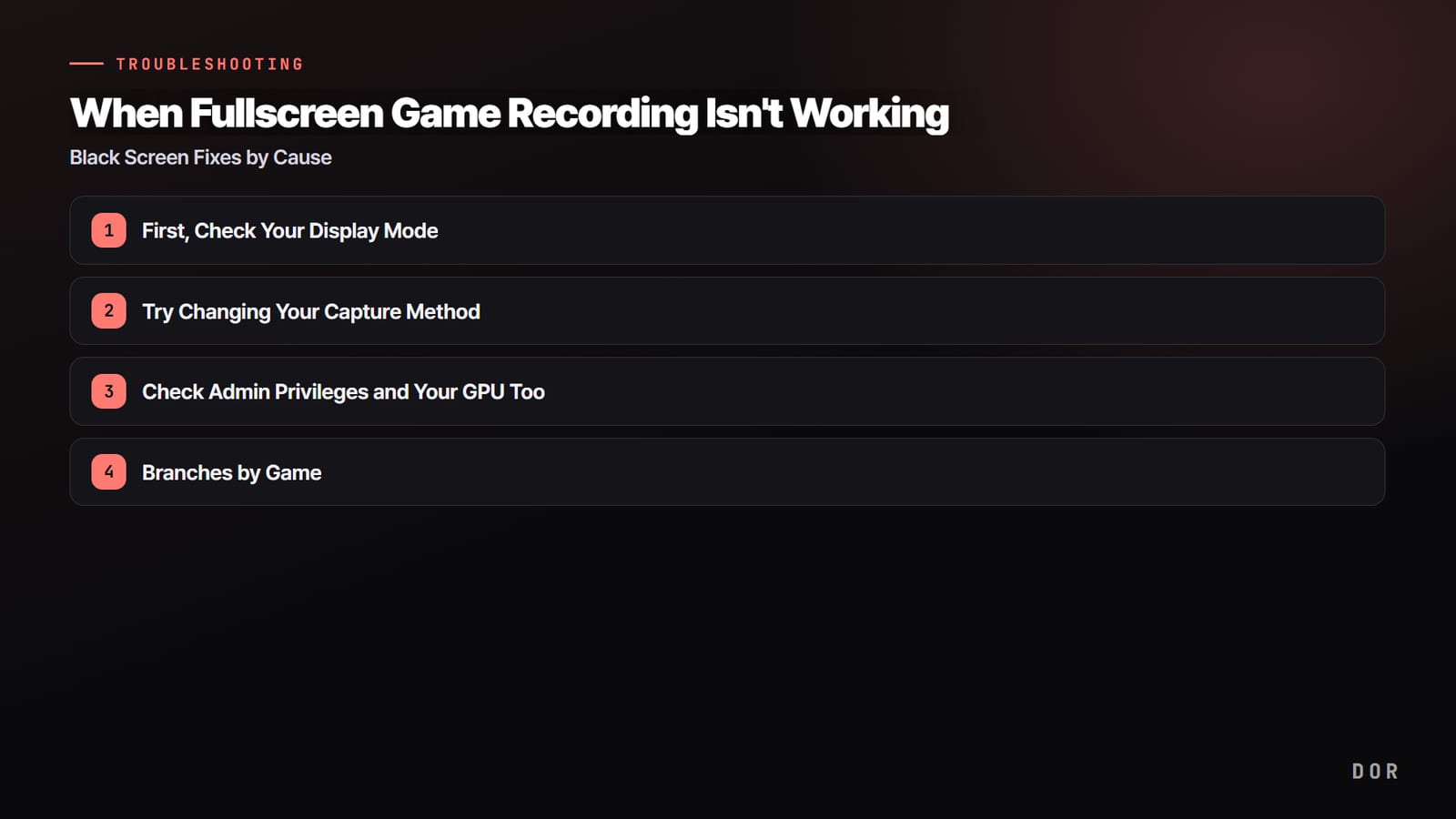

เปิดเกมแบบเต็มจอแล้วกดอัด แต่ได้วิดีโอจอดำทั้งไฟล์ เป็นอาการที่เจอกันบ่อยมาก สรุปสั้น ๆ คือสาเหตุแทบทั้งหมดมีแค่ 3 อย่าง หนึ่ง เกมอยู่ในโหมดเต็มจอแบบ Exclusive ทำให้โปรแกรมดักภาพไม่ได้ สอง เลือกวิธีจับภาพผิด Display Capture เลยจับภาพเต็มจอไม่ได้ สาม ระบบกันโกงบล็อกการ hook หน้าจอ ถ้าไล่ทำตามขั้นตอนด้านล่างทีละข้อ ส่วนใหญ่แก้ได้ภายใน 5 นาที
เช็กโหมดหน้าจอของเกมก่อน
ในตั้งค่ากราฟิกของเกมส่วนใหญ่จะมีโหมดหน้าจอ 3 แบบ คือ Fullscreen (Exclusive), Borderless windowed และ Windowed อาการจอดำแทบทั้งหมดเกิดกับแบบแรก คือเต็มจอแบบ Exclusive เพราะโหมดนี้ให้เกมยึดการ์ดจอไว้คนเดียว โปรแกรมภายนอกเลยเข้าถึงบัฟเฟอร์ภาพหน้าจอได้ยาก
วิธีที่เร็วที่สุดคือเข้าตั้งค่าเกมแล้วเปลี่ยนโหมดหน้าจอเป็น Borderless windowed หน้าตาจะเหมือนเต็มจอทุกอย่าง แต่ข้างในทำงานแบบหน้าต่าง โปรแกรมอัดจึงดึงภาพได้ปกติ ส่วน input lag บนไดรเวอร์การ์ดจอรุ่นใหม่ก็แทบไม่ต่างกัน
- เข้าเมนู Settings > Display หรือ Graphics ของเกม
- เปลี่ยนโหมดหน้าจอจาก Fullscreen เป็น Borderless windowed
- ปิดเกมแล้วเปิดใหม่หนึ่งครั้ง เพื่อให้ตั้งค่ามีผลจริง
- เริ่มอัดใหม่แล้วดูว่าจอดำหายหรือยัง
ลองเปลี่ยนวิธีจับภาพ
โปรแกรมอย่าง OBS ให้เราเลือกแหล่งจับภาพเอง Display Capture (จับทั้งหน้าจอ) จับเกมที่เต็มจอแบบ Exclusive ไม่ได้เพราะโครงสร้างของ Windows เลยออกมาเป็นจอดำ กลับกัน Game Capture จะ hook เข้าโปรเซสเกมโดยตรง จึงจับได้ทั้งแบบเต็มจอและแบบหน้าต่าง ถ้าเจอจอดำ สิ่งแรกที่ควรลองคือเปลี่ยนแหล่งจาก Display Capture เป็น Game Capture

ถ้าเปลี่ยนเป็น Game Capture แล้วยังจอดำ ให้ดูตั้งค่าละเอียดของโหมดจับภาพ ในคุณสมบัติ (Properties) ของ Game Capture ให้ตั้ง Mode เป็น Capture specific window แล้วเลือกเกมที่กำลังรันจากรายการหน้าต่างเอง ถ้าปล่อยให้ตรวจจับอัตโนมัติอย่างเดียว บางทีจะพลาดจังหวะที่เกมสลับหน้าจอแล้วค้างเป็นจอดำ
- ถ้าใช้ Display Capture อยู่ ให้เปลี่ยนเป็นแหล่ง Game Capture
- ในคุณสมบัติของ Game Capture ตั้ง Mode เป็น Capture specific window
- เลือกไฟล์ exe ของเกมที่กำลังรันจากรายการหน้าต่างเอง
- เปิดตัวเลือก SLI/Crossfire compatibility แล้วลองใหม่
เช็กสิทธิ์แอดมินและการ์ดจอด้วย
ถ้าโปรแกรมอัดมีสิทธิ์ต่ำกว่าเกม การ hook หน้าจอจะถูกบล็อกจนได้จอดำ การรันโปรแกรมอัดแบบผู้ดูแลระบบช่วยแก้ได้บ่อย คลิกขวาที่ไฟล์ exe แล้วเลือก Run as administrator หรือเข้า Properties > แท็บ Compatibility แล้วติ๊ก Run as administrator ค้างไว้
บนเครื่องที่มีการ์ดจอ 2 ตัวอย่างโน้ตบุ๊ก ถ้าเกมกับโปรแกรมอัดใช้การ์ดจอคนละตัวก็จะได้จอดำ ให้เข้า Windows Settings > Display > Graphics settings แล้วกำหนดทั้งเกมและโปรแกรมอัดให้ใช้การ์ดจอประสิทธิภาพสูงตัวเดียวกัน ปัญหาก็จะหายไป
วิธีแก้แยกตามเกม
เกมที่ระบบกันโกงแรงจะบล็อกการ hook หน้าจอตั้งแต่ต้นทาง Valorant มี Vanguard, Counter-Strike 2 มี VAC และ PUBG มี BattlEye ติดตั้งอยู่ การ hook ของ Game Capture จึงโดนบล็อกบ่อย กรณีนี้ให้เปลี่ยนจาก Game Capture เป็น Display Capture หรือ Window Capture และเกมต้องอยู่ในโหมด Borderless windowed ด้วย เพราะ Display Capture จับภาพเต็มจอแบบ Exclusive ไม่ได้ ต้องจับคู่สองอย่างนี้ให้ตรงกัน
- Valorant: ถ้าชนกับ Vanguard ให้ใช้ Display Capture คู่กับ Borderless windowed
- CS2: ใส่ -windowed -noborder ใน Launch Options เพื่อบังคับเป็น Borderless windowed
- PUBG: ถ้า BattlEye บล็อก Game Capture ให้เปลี่ยนเป็น Window Capture
- League of Legends: ค่าเริ่มต้นเป็น Borderless windowed อยู่แล้ว Game Capture จึงจับได้ดี
DOR จับภาพเต็มจอให้อัตโนมัติ
ถ้าทำตามมาถึงตรงนี้ คงรู้สึกแล้วว่า OBS ต้องเลือกวิธีจับภาพเองและไล่แก้การชนกันทีละจุด OBS มักชนกับโหมดเต็มจอแบบ Exclusive แต่ DOR จับภาพทั้งแบบเต็มจอและ Borderless windowed ด้วยวิธีเดียวกันโดยอัตโนมัติ ไม่ต้องเปลี่ยนโหมดหน้าจอ ไม่ต้องเลือกระหว่าง Game Capture กับ Display Capture แค่เปิดเกมแล้วกดอัด

DOR ตรวจจับโปรเซสเกมแล้วดึงภาพหน้าจอมาได้ไม่ว่าจะใช้โหมดหน้าจอแบบไหน จึงใช้ได้แม้ในเกมที่มีระบบกันโกงโดยไม่ต้องเปลี่ยนวิธีจับภาพแยก ถ้าเบื่อที่ต้องมานั่งปรับตั้งค่าทุกครั้งเพราะจอดำ การจับภาพอัตโนมัติช่วยให้ข้ามขั้นตอนพวกนี้ไปได้ทั้งหมด