เล่นจบแล้วแต่ไม่มีวิดีโอใน Outplayed Sessions, เปิดเกมแล้ว Outplayed ไม่ขึ้นเลย หรือหายไปแค่ไฮไลต์ ก่อนจะติดตั้งอะไรใหม่ ให้เช็ก 4 จุดที่เป็นเรื่องเฉพาะของ Outplayed ก่อน: เกมนั้นรองรับและเปิดใช้งานไว้หรือยัง, คุณเปิดดู Sessions หลังปิดเกมสนิทแล้วหรือเปล่า, มีโปรแกรมอัดตัวอื่นรันอยู่ด้วยไหม และโฟลเดอร์มีเดียอยู่ที่ไดรฟ์ C ตามค่าเริ่มต้นและยังมีพื้นที่เหลือไหม วิธีหยุดอัดและวิธีถอนการติดตั้งอยู่ถัดลงไปด้านล่าง
จับคู่อาการกับการทดสอบเล็กๆ ที่ใช้ยืนยัน
| อาการที่เห็น | น่าจะติดที่ขั้นไหน | ทดสอบแบบง่ายที่สุด |
|---|---|---|
| เปิดเกมแล้ว Outplayed ไม่ขึ้นและไม่มีอะไรถูกอัด | เกมนั้นไม่รองรับหรือยังไม่ได้เปิดใช้ Outplayed จะเปิดเองเฉพาะเกมที่เปิดใช้ไว้ และการตรวจจับอีเวนต์ครอบคลุมแค่บางเกม เพราะต้องได้รับอนุญาตจากผู้พัฒนาเกม | ดูรายชื่อเกมที่รองรับในการตั้งค่าและ My Games ถ้าไม่มีเกมนั้น ให้เปิดใช้เองหรือใช้ Screen Recorder |
| ระหว่างเล่น Sessions ดูว่างเปล่า หรือหายไปแค่ไฮไลต์ | วิดีโอ Full Session จะขึ้นหลังปิดเกมแล้วเท่านั้น ถ้าแอปแจ้งว่าไฮไลต์และแอปกำลังล่ม อีเวนต์ของเกมจะใช้ไม่ได้ จึงอัดเป็น Full Session โดยไม่มีบุ๊กมาร์กอัตโนมัติ | ปิดเกมให้สนิทแล้วเปิด Sessions ใหม่ ช่วงที่ระบบล่ม ให้รอจนกลับมา หรืออัดด้วยปุ่มลัด Manual |
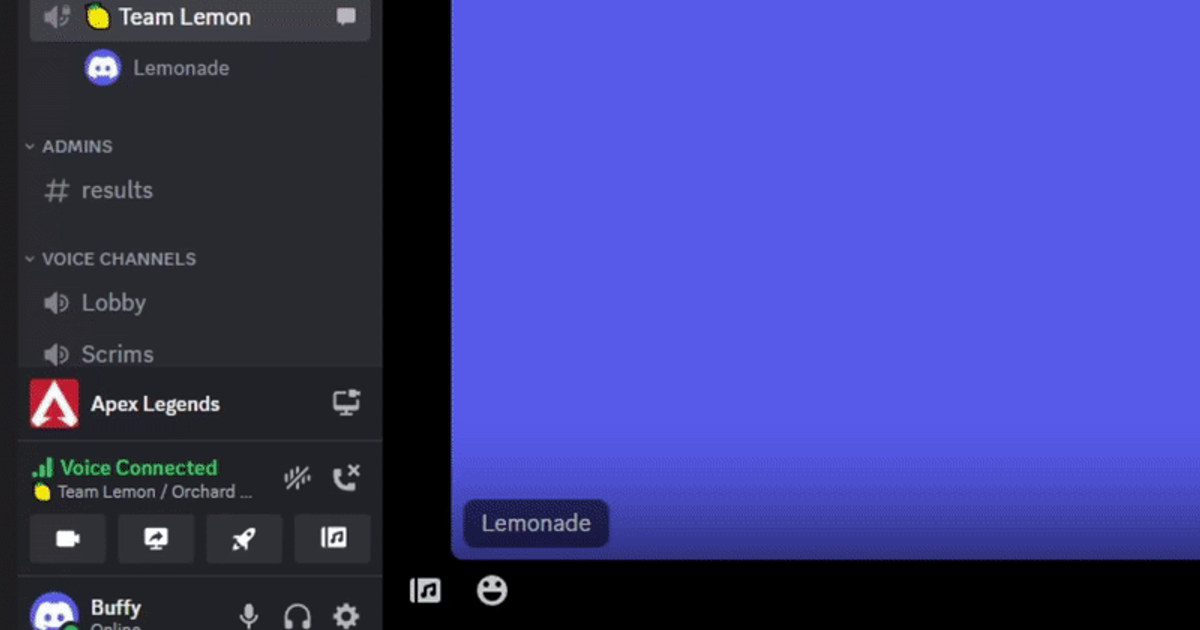
| การอัดหยุดกลางคัน กระตุก หรือไม่เริ่มเลย | มีโปรแกรมอัดบน Overwolf ตัวอื่นอย่าง Insights Capture หรือ Medal หรือ ShadowPlay, OBS, Discord รันอยู่พร้อมกัน | ปิดโปรแกรมอัดทั้งหมดให้เหลือตัวเดียว แล้วเซฟตัวอย่างแบบ Manual 30 วินาที |
| มีแจ้งเตือนว่ากำลังอัด แต่ไม่มีไฟล์ หรือคลิปหายไป | โฟลเดอร์มีเดียอยู่ไดรฟ์อื่นที่ไม่ใช่ C ซึ่งอาจทำให้คลิปประมวลผลไม่เสร็จ, ไดรฟ์เหลือพื้นที่ต่ำกว่า 200 MB หรือระบบป้องกันแรนซัมแวร์ของ Windows บล็อกการบันทึก | ย้ายโฟลเดอร์มีเดียกลับไปไดรฟ์ C ตามค่าเริ่มต้น เคลียร์พื้นที่ และถ้าใช้ระบบป้องกันแรนซัมแวร์ ให้เพิ่มโฟลเดอร์นั้นเป็นข้อยกเว้น |
การตั้งค่าที่ต้องเช็กเมื่อ Outplayed ไม่อัด
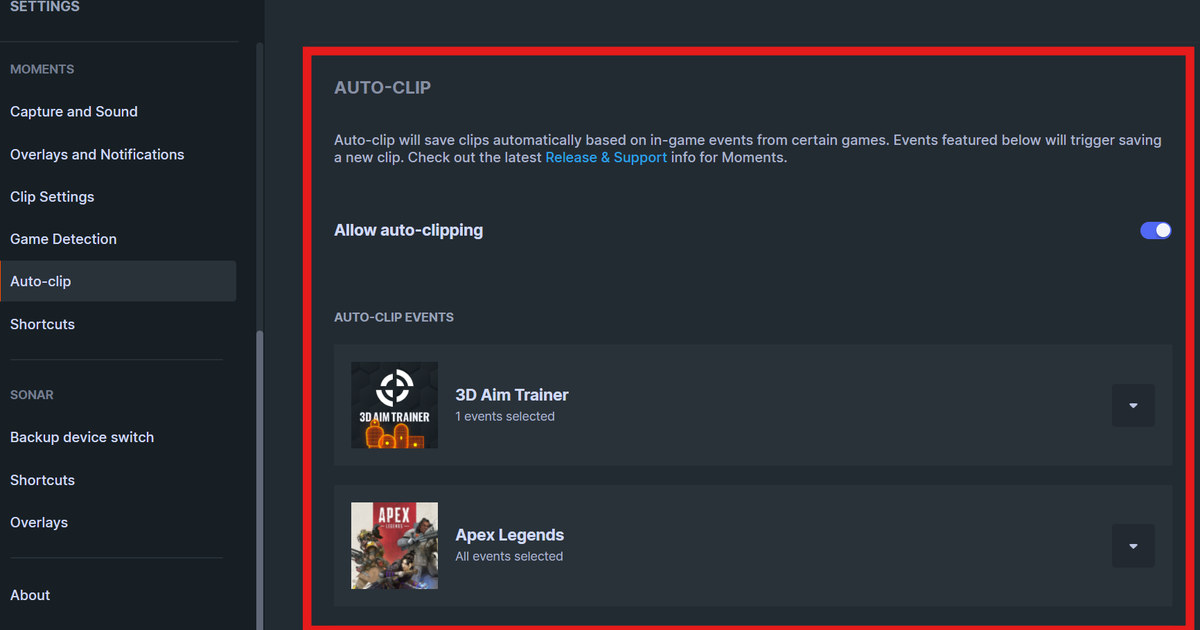
Outplayed อัดตามโหมดจับภาพที่คุณตั้งไว้ให้แต่ละเกม Highlights จะอ่านอีเวนต์ในเกมอย่างคิล (kill) แล้วทำเป็นคลิป Full Match อัดตั้งแต่เริ่มแมตช์จนจบ Full Session อัดตั้งแต่เปิดเกมจนปิดเกม ส่วน Manual เริ่มและหยุดตามปุ่มลัดของคุณเท่านั้น Highlights และ Full Match ต้องพึ่งอีเวนต์ของเกม ดังนั้นเมื่อ Outplayed แจ้งว่าไฮไลต์หรืออีเวนต์เกมล่ม มันจะถอยไปอัดแบบ Full Session และใส่บุ๊กมาร์กอัตโนมัติไม่ได้ วิดีโอ Full Session จะถูกสร้างหลังโปรเซสของเกมปิดลงแล้วเท่านั้น ถ้าเปิด Sessions ดูตอนเกมยังรันอยู่ ก็อาจดูเหมือนว่า Outplayed ไม่อัดอะไรเลย
- โหมดจับภาพ (Capture mode): เปิด Settings ไปที่แท็บ Games เพิ่มเกม คลิกที่เกม แล้วเลือก Capture mode จากนั้นเปิด Outplayed และเกมใหม่ทั้งคู่เพื่อให้ค่าที่เปลี่ยนมีผล
- ปุ่มลัด: คลิกเกมใต้ My Games แล้วเลื่อนลงไปที่ Hotkeys เพื่อตั้งปุ่มเริ่มและหยุดอัด บุ๊กมาร์ก และเซฟรีเพลย์ ปุ่มลัดที่ให้เลือกจะเปลี่ยนตามโหมดจับภาพ และ Overwolf แนะนำให้ตั้งคีย์บอร์ดเป็นภาษาอังกฤษและเลี่ยงปุ่มบนแป้นตัวเลข (numpad)
- โฟลเดอร์มีเดีย: ค่าเริ่มต้นคือ C:\Users\(ชื่อผู้ใช้ของคุณ)\Videos\Overwolf\Outplayed เปิดไฟล์ต้นฉบับได้จาก Storage ใน Settings หรือกด Open Folder ที่คลิป การอัดจะหยุดเมื่อไดรฟ์นั้นเหลือพื้นที่ว่างต่ำกว่า 200 MB
- Storage Auto-Manage และการลบคลิป: Outplayed จะลบคลิปเก่าตามพื้นที่และอายุที่คุณกำหนด โดยเก็บ Favorites ไว้ คลิปที่ลบจาก Sessions จะอยู่ใน Recently Deleted 3 วันตามค่าเริ่มต้น
- หยุดอัดเฉพาะบางเกม: ใน Settings เอาเมาส์ไปชี้เกมใต้ MY GAMES แล้วกด X ข้างชื่อ หรือปิดเกมนั้นในแท็บ Games ถ้าอยากอัดอีก ก็เพิ่มกลับในแท็บ Games
ถ้าอยากดูตารางเทียบแบบเคียงกันว่า Outplayed กับ DOR ตรวจจับ เก็บ และแชร์ไฟล์อัดต่างกันยังไง ดูที่ เปรียบเทียบโปรแกรมแทน Outplayed ถ้าวิดีโออัดติดแต่ไม่มีเสียง ไปที่ วิเคราะห์ปัญหา Outplayed ไม่มีเสียง
เมื่อ Outplayed ใช้ไม่ได้ใน Apex Legends หรือ VALORANT
Apex Legends อยู่ในรายชื่อเกมที่รองรับไฮไลต์อัตโนมัติของ Overwolf ฝั่งนักพัฒนา ตราบใดที่อีเวนต์เกมยังทำงาน Outplayed ก็สร้างคลิปไฮไลต์จากแมตช์ Apex ได้ ถ้า Outplayed ยังไม่อัด Apex ให้ไล่ตามลำดับนี้ หนึ่ง เช็กว่า Apex Legends อยู่ใน My Games และโหมดจับภาพตรงกับที่ต้องการ สอง ถ้าแอปแจ้งว่าไฮไลต์ล่ม แปลว่าบริการอีเวนต์ฝั่ง Outplayed หยุดชั่วคราว ให้สลับเป็น Manual แล้วอัดเองไปก่อนจนกว่าจะกลับมา สาม ถ้ามีโปรแกรมอัดบน Overwolf ตัวอื่นอย่าง Insights Capture เปิดอยู่ด้วย ให้เหลือไว้ตัวเดียว VALORANT และ League of Legends ใช้ลำดับเดียวกัน และค่าที่เปลี่ยนจะมีผลหลังเปิด Outplayed และเกมใหม่ทั้งคู่
วิธีหยุดไม่ให้ Outplayed อัด และวิธีถอนการติดตั้ง
ถ้าแค่อยากให้ Outplayed หยุดอัด ไม่ต้องลบแอปก็ได้ ใน Settings ให้กด X ข้างเกมใต้ MY GAMES หรือปิดเกมนั้นในแท็บ Games แล้วเกมนั้นจะไม่ถูกอัดอีก อยากอัดเมื่อไรก็เพิ่มกลับ ถ้าจะลบตัวแอปเอง ใช้วิธีใดวิธีหนึ่งจาก 3 ทางในบทความทางการของ Overwolf ด้านล่าง แต่คัดลอกโฟลเดอร์มีเดียไปไว้ไดรฟ์อื่นก่อน เพราะบทความระบุว่าการถอนแอปอาจลบข้อมูลของแอปไปด้วย เช่น การตั้งค่าหรือไฟล์อัด วิธีสำรองแบบครบและการล้างโฟลเดอร์ที่ค้างอยู่อยู่ใน วิธีถอนการติดตั้ง Overwolf และ Outplayed แบบหมดจด ส่วนพรีเซ็ตการจับภาพ โฟลเดอร์มีเดีย และการปิดอัดอัตโนมัติ อยู่ใน คู่มือตั้งค่า Outplayed
- Overwolf dock: คลิกขวาที่ Outplayed แล้วเลือกตัวเลือกถอนการติดตั้ง
- Overwolf Appstore หรือ Library: หา Outplayed เปิดเมนูของแอป แล้วเลือก Uninstall
- Add/Remove Programs ของ Windows: หา Outplayed แล้วกด Uninstall/Change ถ้าเลือก Overwolf ในรายการนี้ จะลบแพลตฟอร์ม Overwolf ทั้งหมด รวมถึงทุกแอปที่ติดตั้งอยู่บนนั้น
แยกขั้นที่พังออกจากผลที่คุณต้องการ
ให้แยกเรื่องการเปิดใช้เกมและโหมดจับภาพ ออกจากสถานะอีเวนต์ โปรแกรมอัดตัวอื่น พื้นที่ไม่พอ หรือการตรวจจับโปรเซสเกมไม่เจอ การเช็กแบบควบคุมตัวแปรครั้งแรกจึงเป็นแบบนี้: ยืนยันเกมและ Manual Capture ในการตั้งค่า Games ปิดแอปจับภาพตัวอื่น แล้วเซฟตัวอย่าง 30 วินาทีด้วยปุ่มลัด เมนูที่เกี่ยวข้องคือ Outplayed > Settings > Games and Capture Settings ถ้าไม่มีเมนูนี้ ให้เช็กเวอร์ชันที่ติดตั้งและเงื่อนไขการใช้งานก่อนทำตามคำแนะนำเก่าๆ สรุปอีกครั้งคือ ตั้งเกมเป็น Manual Capture ปิดโปรแกรมจับภาพอื่นให้หมด แล้วกดปุ่มลัดเซฟคลิปทดสอบ 30 วินาที
ลำดับแก้ปัญหาแบบควบคุมตัวแปร
- 1ยืนยันเงื่อนไขและโหมดเปิด Outplayed > Settings > Games and Capture Settings เช็กว่าฟีเจอร์เปิดอยู่ และเกมกับโหมดการแสดงผลที่ใช้อยู่ได้รับการรองรับ
- 2ทดสอบแยกตามจุดเฉพาะของโปรแกรมเปิดใช้เกมในแท็บ Games สลับเกมนั้นเป็น Manual capture ปิดโปรแกรมอัดตัวอื่นทั้งหมด เปิด Outplayed และเกมใหม่ทั้งคู่ แล้วลองเริ่มและหยุดอัดสั้นๆ หนึ่งครั้ง
- 3สร้างคลิปทดสอบ 30 วินาทีในการตั้งค่า Games ให้เช็กว่าเกมถูกตั้งเป็น Manual Capture ปิดแอปจับภาพอื่น แล้วกดปุ่มลัดเซฟคลิปยาว 30 วินาทีเป็นตัวอย่างควบคุม
- 4แยกการบันทึกออกจากการเล่นไฟล์ถ้ามีการ์ดใน Sessions ที่ความยาวตรงตามคาดและไฟล์มีเดียเล่นได้ แปลว่าการจับภาพโปรเซสและการบันทึกทำงานปกติ ถ้าอัด Manual ได้แต่ Highlights หาย ปัญหาอยู่ที่ส่วนเชื่อมต่ออีเวนต์
- 5ส่งเรื่องพร้อมหลักฐานถ้ายังพังอยู่ ให้จดโหมดที่เลือกไว้ของแต่ละเกม ข้อความแจ้งสถานะอีเวนต์ สถานะโอเวอร์เลย์ในเกม ตำแหน่งไฟล์มีเดีย พื้นที่ว่างในดิสก์ และดูว่าการประมวลผลเสร็จก่อน Outplayed ปิดหรือไม่
เช็กลิสต์สุดท้ายก่อนลงแมตช์จริง
- เกมกับโปรแกรมอัดไม่ได้รันด้วยสิทธิ์แอดมินคนละระดับ
- การอัดหรือบัฟเฟอร์รีเพลย์ที่ต้องใช้ทำงานอยู่ในรอบนี้
- ปุ่มลัดไม่ชนกับเกม แชต หรือโอเวอร์เลย์ตัวอื่น
- โฟลเดอร์มีเดียเขียนไฟล์ได้และมีพื้นที่ว่างพอ
- ไฟล์ 30 วินาทีที่เช็กเสียงเกมและเสียงไมค์แยกกันแล้ว เล่นได้ปกติ
ใช้ DOR อัดเกมที่รองรับในรอบถัดไป
ถ้าอยากลอง DOR แยกต่างหากในการเล่นเกมที่รองรับรอบถัดไป ดู เปรียบเทียบโปรแกรมอัดเกมฟรี, คู่มือแก้ปัญหาเสียงเกมไม่ติด และ หน้าเกม VALORANT ส่วนโหมดจับภาพทั้ง 4 แบบ เงื่อนไขที่ต้องใช้ Overwolf และโปรแกรมที่น่าย้ายไปใช้ อยู่ใน เปรียบเทียบโปรแกรมแทน Outplayed
DOR เป็นแอป Windows ฟรี ตรวจจับเกมที่รองรับทันทีที่เปิดเกมและเริ่มอัดเอง ใน League of Legends, VALORANT, PUBG, Overwatch, CS2, Fortnite และ FC Online ยังเก็บฉากคิลหรือฉากยิงประตูเป็นคลิปอัตโนมัติให้ด้วย เกมที่รองรับอื่นๆ ก็อัดอัตโนมัติเช่นกัน Apex Legends, Roblox และอีกบางเกมจะอัดเป็นแมตช์ต่อแมตช์ ส่วนที่เหลืออัดตั้งแต่เปิดจนปิดเกม ทุกไฟล์รวมอยู่ใน My Clips ในแอป และคลิปที่ตัดแล้วแชร์เป็นลิงก์ dor.gg เปิดเล่นบนเบราว์เซอร์มือถือได้ทันที ขั้นตอนทั้งหมดอยู่ใน การอัดเกมอัตโนมัติของ DOR
ตรวจสอบเอกสารทางการล่าสุดอีกครั้ง
ซัพพอร์ตของ Outplayed เตือนว่าโปรแกรมจับภาพหรือสตรีมตัวอื่นอาจทำให้อัดไม่ได้ และแนะนำให้เช็กการตั้งค่าการจับภาพของแต่ละเกม ปัญหาการจับภาพที่พบบ่อยของ Outplayed