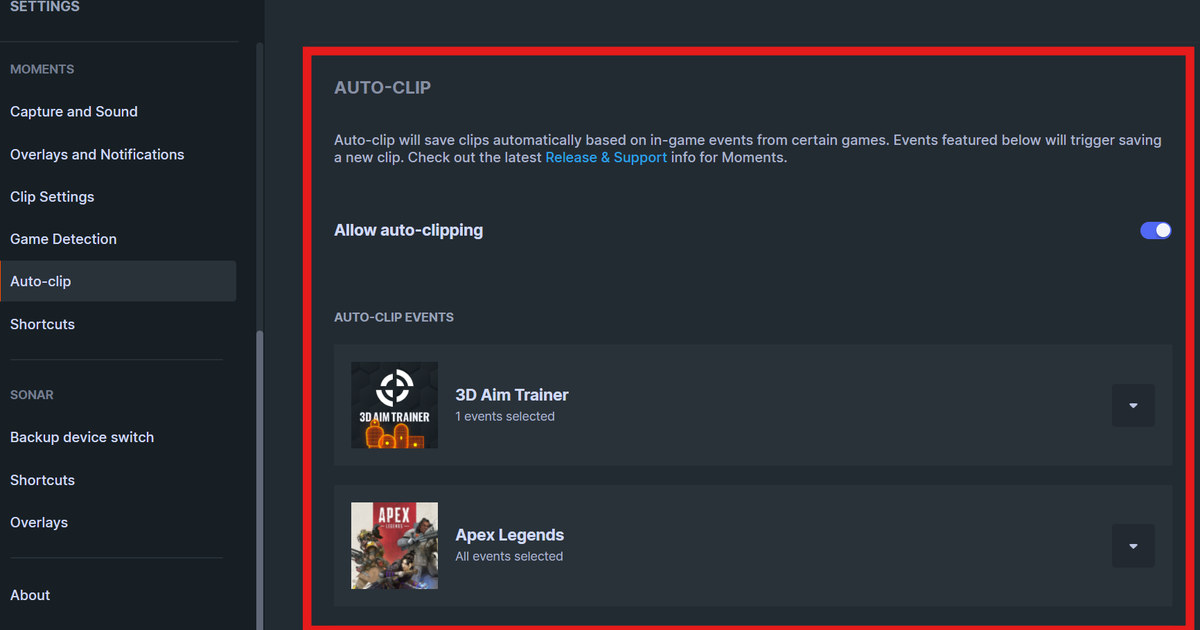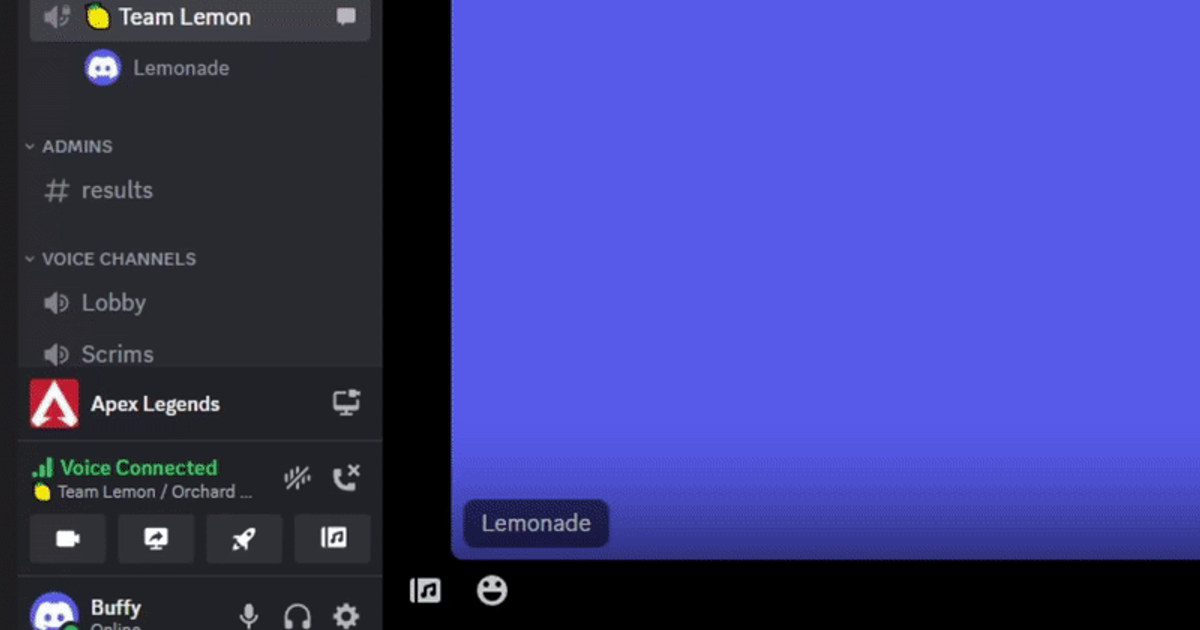

เปิด Clips ไว้แล้ว แต่กด Alt+C ไม่เกิดอะไรขึ้น ไม่เห็นไอคอน Save Clip หรือเซฟได้แต่ไฟล์ไม่มีภาพเกม ไม่มีเสียงเกม อาการแบบนี้ไล่แก้ได้ง่ายขึ้นถ้าแยกเป็นช่วง ๆ คือ การตรวจจับเกม สิทธิ์ ปุ่มลัด พื้นที่เก็บไฟล์ โหมดจับภาพ และเสียงตอนเปิดดู
จับคู่อาการกับการทดสอบเล็ก ๆ ที่ใช้ยืนยัน
| อาการที่เห็น | น่าจะพังที่ช่วงไหน | ทดสอบสั้นที่สุดที่ได้ผล |
|---|---|---|
| เปิด Clips แล้ว แต่ Alt+C หรือไอคอน Save Clip ไม่ขึ้น หรือไฟล์ที่เซฟไม่มีภาพเกมหรือเสียงเกม | เช็กสิทธิ์ Nitro Early Access และฮาร์ดแวร์ Windows, สวิตช์ Clips, การสตรีมแบบแอปแทนทั้งหน้าจอ, จังหวะการเซฟ และปุ่มลัดที่ตั้งไว้ | เปิด Clips ใน User Settings สตรีมแอปเกมแทนทั้งหน้าจอ แล้วเซฟคลิป 30 วินาทีทันทีหลังจังหวะที่ทดสอบ |
| กดปุ่มลัดแล้วมีปฏิกิริยา แต่ไม่ขึ้นแจ้งเตือนว่าเซฟแล้ว | โอเวอร์เลย์ตัวอื่นแย่งปุ่มลัดไป หรือ replay buffer ไม่ได้ทำงาน | ตั้งปุ่มลัดที่ไม่ชนกับอะไร แล้วลองทำคลิปตัวอย่าง 30 วินาที |
| ขึ้นแจ้งเตือนว่าเซฟแล้ว แต่หาไฟล์ไม่เจอ | ที่เก็บไฟล์ถูกเปลี่ยน พื้นที่เหลือน้อย หรือถูกลบตามระยะเวลาเก็บ | เปิดโฟลเดอร์สื่อที่ตั้งไว้ แล้วดูพื้นที่ว่างในไดรฟ์ |
| มีไฟล์ แต่ภาพหรือเสียงผิด | โหมดจับภาพ เส้นทางอุปกรณ์เสียง โคเดก หรือแทร็กเสียงตอนเล่น | เปิดไฟล์ต้นฉบับสั้น ๆ ด้วยโปรแกรมเล่นวิดีโอทั่วไปอีกตัวหนึ่ง |
แยกช่วงที่พังออกจากผลลัพธ์ที่อยากได้
จุดที่ต้องเช็กก่อนคือ สิทธิ์ Nitro Early Access และฮาร์ดแวร์ Windows, สวิตช์ Clips, การสตรีมแบบเลือกแอปแทนทั้งหน้าจอ, จังหวะการเซฟ และปุ่มลัดที่ตั้งไว้ ดังนั้นการทดสอบแบบควบคุมครั้งแรกคือ เปิด Clips ใน User Settings สตรีมแอปเกมแทนทั้งหน้าจอ แล้วเซฟคลิป 30 วินาทีทันทีหลังจังหวะที่ทดสอบ เมนูที่เกี่ยวข้องอยู่ที่ Discord > User Settings > Clips และปุ่ม Save Clip ระหว่างสตรีม ถ้าไม่เห็นเมนูนี้ ให้เช็กเวอร์ชันที่ติดตั้งและสิทธิ์การใช้งานก่อน อย่าเพิ่งทำตามคู่มือเก่า ๆ ที่เจอบนเน็ต สรุปสั้น ๆ คือ เปิด Clips สตรีมแบบแอปเกม และเซฟคลิป 30 วินาทีทันทีหลังจังหวะที่ทดสอบ
ลำดับการแก้ปัญหาแบบควบคุมได้
- 1เช็กสิทธิ์และโหมดก่อนเปิด Discord > User Settings > Clips และดูปุ่ม Save Clip ระหว่างสตรีม ยืนยันว่าฟีเจอร์เปิดอยู่ และเกมกับโหมดหน้าจอที่ใช้ตอนนี้รองรับ
- 2รีสตาร์ตให้สิทธิ์เท่ากันปิดทั้งเกมและโปรแกรมอัด ปิดโปรแกรมจับภาพตัวอื่นที่แย่งกันทำงาน แล้วเปิดใหม่ด้วยระดับสิทธิ์เดียวกัน
- 3ทำคลิปตัวอย่าง 30 วินาทีเปิด Clips ใน User Settings สตรีมแอปเกมแทนทั้งหน้าจอ แล้วเซฟคลิป 30 วินาทีทันทีหลังจังหวะที่ทดสอบ
- 4แยกการเซฟออกจากการเปิดดูยืนยันก่อนว่ามีแจ้งเตือนและมีไฟล์จริง จากนั้นค่อยเช็กภาพ เสียงเกม เสียงแชต และไมค์ทีละอย่าง
- 5ส่งเรื่องพร้อมหลักฐานถ้ายังไม่หาย จดเวอร์ชัน การ์ดจอ ภาพหน้าจอการตั้งค่า ขั้นตอนทำซ้ำสั้น ๆ และรายละเอียดไฟล์ตัวอย่างไว้ส่งให้ซัพพอร์ต
เช็กลิสต์สุดท้ายก่อนลงแมตช์จริง
- เกมกับโปรแกรมอัดไม่ได้รันด้วยสิทธิ์แอดมินคนละระดับ
- การอัดหรือ replay buffer ที่ต้องใช้ทำงานอยู่ในเซสชันนี้
- ปุ่มลัดไม่ชนกับปุ่มในเกม แชต หรือโอเวอร์เลย์อื่น
- โฟลเดอร์สื่อเขียนไฟล์ได้และมีพื้นที่ว่างพอ
- ไฟล์ 30 วินาทีเปิดเล่นได้ปกติ และเช็กเสียงเกมกับเสียงไมค์แยกกันแล้ว
ใช้ DOR อัดเซสชันถัดไปในเกมที่รองรับ
ถ้าอยากลอง DOR แยกต่างหากในเซสชันถัดไปของเกมที่รองรับ อ่านต่อได้ที่ เปรียบเทียบโปรแกรมอัดเกมฟรี, คู่มือแก้ปัญหาเสียงเกมไม่ติด และ ฮับเกม VALORANT
เช็กเอกสารทางการเวอร์ชันล่าสุดอีกครั้ง
Discord ระบุว่า Clips เป็นฟีเจอร์ Nitro Early Access สำหรับผู้ใช้ Windows ที่มีสิทธิ์ และบอกว่าการสตรีมแบบเลือกแอปแทนการแชร์แค่หน้าจอจะทำให้เสียงเกมถูกบันทึกด้วย อ่านรายละเอียดที่ หน้าซัพพอร์ต Discord Clips