
คำตอบสั้น ๆ คือ ทรานซิชันกลิตช์ต้องวางตรงรอยต่อระหว่างสองคลิป ดังนั้นให้ต่อคลิปบนไทม์ไลน์เดียวกันก่อน แล้วใส่ Glitch ตรงจุดที่คลิป A จบและคลิป B เริ่ม ใน DOR Studio ให้เปิดเมนู Effect เลือกแท็บ Transition คลิก Glitch แล้วปรับจังหวะบนไทม์ไลน์ เรื่องการต่อคลิปโดยรวมอยู่ในวิธีรวมคลิปเกม คู่มือนี้จึงพูดเฉพาะทรานซิชันกลิตช์ ข้อมูลทั้งหมดด้านล่างตรวจสอบเมื่อวันที่ 6 ตุลาคม 2026
สรุป: ใช้โปรแกรมที่ถนัด และจัดลำดับฉากให้เสร็จก่อน
ถ้าคุณตัดต่อด้วยโปรแกรมบนคอมอยู่แล้ว ให้ทำตามหน้าช่วยเหลือทางการของโปรแกรมนั้น ถ้าอยากลองบนเบราว์เซอร์แบบไม่ต้องติดตั้งอะไร ให้ใช้ DOR Studio ไม่ว่าทางไหน ทรานซิชันก็เกิดตรงจุดที่สองฉากมาเจอกัน คุณจึงต้องรู้ก่อนว่าฉากไหนมาก่อนมาหลัง ถึงจะเลือกจุดตัดได้ การคัดไฮไลต์และเรียงลำดับเป็นขั้นก่อนหน้า ซึ่งเขียนไว้ในเวิร์กโฟลว์ตัดต่อไฮไลต์เกม เมื่อลำดับลงตัวแล้วค่อยกลับมาทำขั้นตอนในหน้านี้
ใส่ทรานซิชันกลิตช์ใน DOR Studio ใน 5 ขั้น
- 1เพิ่มคลิป A และคลิป B ด้วย Add Videoใช้ Add Video นำคลิปที่อยู่ก่อนทรานซิชันและคลิปที่อยู่หลังเข้ามาตามลำดับ ตัวอย่างง่าย ๆ คือคิลใน VALORANT จากรอบหนึ่งเป็นคลิป A และคิลจากรอบถัดไปเป็นคลิป B ซึ่งให้สถานการณ์ที่เปลี่ยนไปอย่างเป็นธรรมชาติ เล่นดูหนึ่งรอบเพื่อยืนยันว่าสองวิดีโอเรียงตามที่ตั้งใจ ก่อนใส่เอฟเฟกต์ใด ๆ ควรเลือก Video Ratio ให้เหมาะกับที่จะโพสต์ก่อน เพราะถ้าเปลี่ยนทีหลัง เอฟเฟกต์จะโหลดใหม่ให้เข้ากับอัตราส่วนใหม่ บางตัวอาจดูต่างไปจากเดิม
- 2หาจุดรอยต่อที่ฉากเปลี่ยนทรานซิชันกลิตช์ใช้บอกว่าฉากเปลี่ยน จึงต้องหาจุดที่ A จบและ B เริ่ม เช็กว่าคิลฟีดหรือแอ็กชันสำคัญใน A เล่นจบไปแล้ว และ B ไม่ได้เปิดฉากแบบติดขัด ถ้าคลิปยาวหรือสั้นเกินไป ให้ตัดแต่งในเมนู Clip ก่อน เพื่อให้รอยต่ออยู่ตรงที่ต้องการ
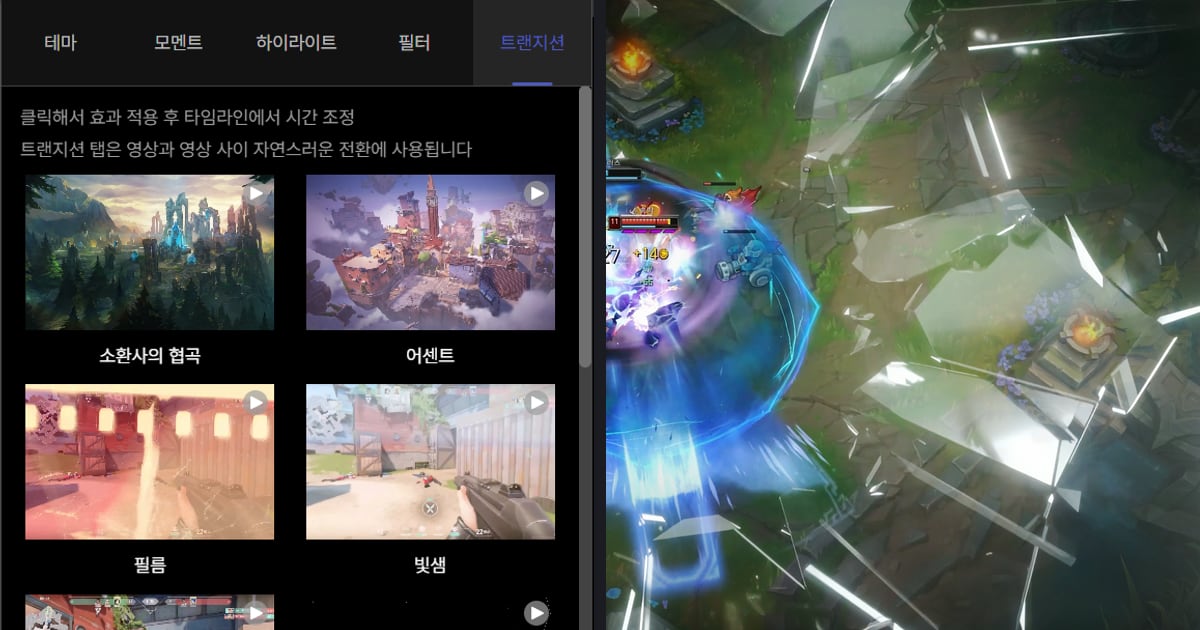
- 3เปิด Effect เลือก Transition แล้วคลิก Glitchเปิด Effect ที่เมนูด้านข้าง จะเห็นแท็บ Theme, Moment, Highlight, Filter และ Transition แท็บ Transition มีคำอธิบายว่าใช้สำหรับเปลี่ยนผ่านระหว่างวิดีโออย่างเป็นธรรมชาติ และยังมี Fade, Zoom Blur, Light Leak และ VHS Intro ด้วย คลิก Glitch หนึ่งครั้ง เอฟเฟกต์ก็ถูกใส่แล้ว
- 4ปรับจังหวะบนไทม์ไลน์คำแนะนำบนหน้าจอเขียนว่า 'Click to apply effect then adjust the timing in the timeline' ให้เลื่อน Glitch ที่ใส่แล้วไปตรงจุดที่ A กับ B ต่อกัน แล้วเล่นดูว่าเร็วหรือช้าไป หน้าจอพูดถึงแค่จังหวะเวลา คู่มือนี้จึงพูดแค่การวางตำแหน่ง ไม่ได้พูดถึงการยืดหดความยาว
- 5เช็กผลลัพธ์แล้ว Export เป็น mp4 หรือลิงก์ตั้งอัตราส่วนไว้แล้ว ขั้นนี้ไม่ต้องแตะ ถ้าต้องการก็จัดข้อความ เพลงพื้นหลัง และระดับเสียง เล่นทั้งวิดีโอหนึ่งรอบเพื่อเช็กช่วง Glitch แล้วดาวน์โหลด mp4 หรือแชร์ลิงก์
ทรานซิชันกลิตช์อยู่ตรงไหนในแต่ละโปรแกรม (เช็กเมื่อ 6 ตุลาคม 2026)
| โปรแกรม | ทางไปทรานซิชันกลิตช์ | สิ่งที่ควรรู้ |
|---|---|---|
| Premiere Pro (หน้าช่วยเหลือของ Adobe เรียกว่า Premiere) | หน้าของ Adobe เรื่องการเปลี่ยนแปลงใน Premiere 26.0 (อัปเดต 25 กุมภาพันธ์ 2026) มี Glitch อยู่ในหมวด Grunge & Distort ของตารางทรานซิชันวิดีโอ โดยชื่อเดิมคือ FI: Glitch Impacts | รายการ 'Video transitions in Premiere' อีกหน้าของ Adobe (อัปเดต 7 มกราคม 2026) ไม่มี Glitch อยู่ในรายการ ขึ้นกับเวอร์ชัน จึงควรดูใน Video Transitions ของแผง Effects ในเครื่องตัวเอง |
| CapCut | หน้าช่วยเหลือแสดงวิธีผ่านเทมเพลต: ค้นหา 'glitch transition' ใน Templates เลือก Use Template ใส่คลิปของคุณแทน แล้ว Export | ขั้นตอนของ CapCut Online ในหน้านี้เริ่มจากการล็อกอินบัญชี ส่วนขั้นตอนบน PC และมือถือไม่ได้พูดถึงการล็อกอิน |
| DOR Studio (เบราว์เซอร์) | เปิดเมนู Effect ไปที่แท็บ Transition คลิก Glitch แล้วปรับจังหวะบนไทม์ไลน์ | ทำงานบนเบราว์เซอร์โดยไม่ต้องติดตั้งอะไร คุณเป็นคนคลิกใส่เอฟเฟกต์เอง จึงเลือกจุดที่ต้องการได้ตรงใจ |
เช็กลิสต์เลือกจุดตัด
- อารมณ์หรือสถานการณ์เปลี่ยนจริงตรงจุดตัดนี้ไหม เช่น เข้ารอบใหม่ หรือข้ามไปอีกฉาก
- ถ้าคิลฟีดหรือแอ็กชันชี้ขาดอยู่ชิดก่อนหรือหลังจุดตัด เล่นดูแล้วเอฟเฟกต์ยังปล่อยให้เห็นชัดอยู่ไหม
- ใช้ Glitch แค่ 1 ถึง 2 ครั้งทั้งวิดีโอ ไม่ได้ใส่ทุกจุดตัดใช่ไหม
- ตั้ง Video Ratio ก่อนใส่เอฟเฟกต์แล้วหรือยัง ถ้าเปลี่ยนทีหลัง เอฟเฟกต์จะโหลดใหม่ให้เข้ากับอัตราส่วนใหม่ บางตัวอาจดูต่างไป
- เมื่อตั้งเพลงพื้นหลังและระดับเสียงแล้ว เสียงช่วงทรานซิชันยังลื่นอยู่ไหม
กับ DOR คลิปมาเองอัตโนมัติ ส่วนทรานซิชันคุณเลือกเอง
VALORANT (วาโลแรนท์) เป็นหนึ่งใน 7 เกมที่ DOR ตรวจจับเกม อัดทั้งแมตช์เป็น mp4 และตัดคลิปคิลกับไฮไลต์อื่น ๆ ให้อัตโนมัติ คลิปที่อยากใช้เป็น A และ B จึงอาจถูกตัดไว้ให้แล้ว ระหว่างเล่นคุณปล่อยให้ DOR อัดฉากคิลที่จะใช้ทำทรานซิชันไป แล้วค่อยมาตัดต่อรวดเดียวทีหลังได้ และบนการ์ดจอ NVIDIA ที่รองรับ เช่น ซีรีส์ RTX จะอัดด้วยการเข้ารหัสฮาร์ดแวร์ NVENC เพื่อลดภาระที่มีต่อเกม ส่วนกลิตช์ คุณเป็นคนใส่เองตรงจุดที่ต้องการ โดยเปิดแท็บ Transition ในสตูดิโอบนเบราว์เซอร์ คลิกใส่ แล้วตั้งจังหวะบนไทม์ไลน์ เรื่องการตัดคลิป การรวมหลายวิดีโอ ข้อความ และเพลงพื้นหลัง อยู่ในบทความโปรแกรมตัดต่อคลิปบนเบราว์เซอร์ของ DOR


