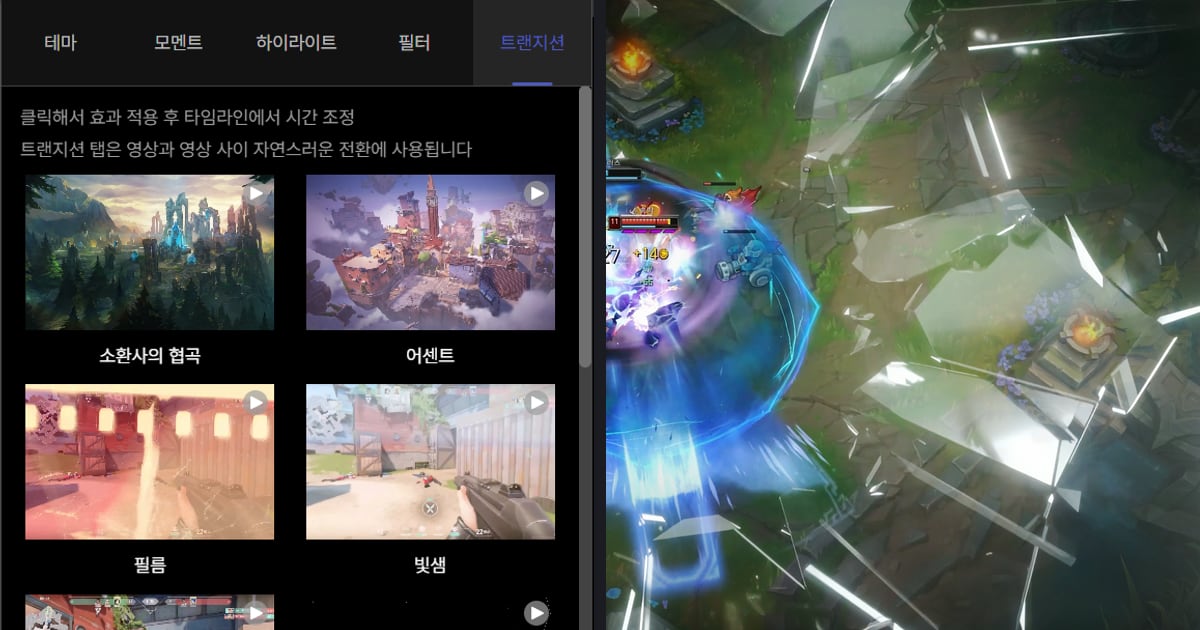
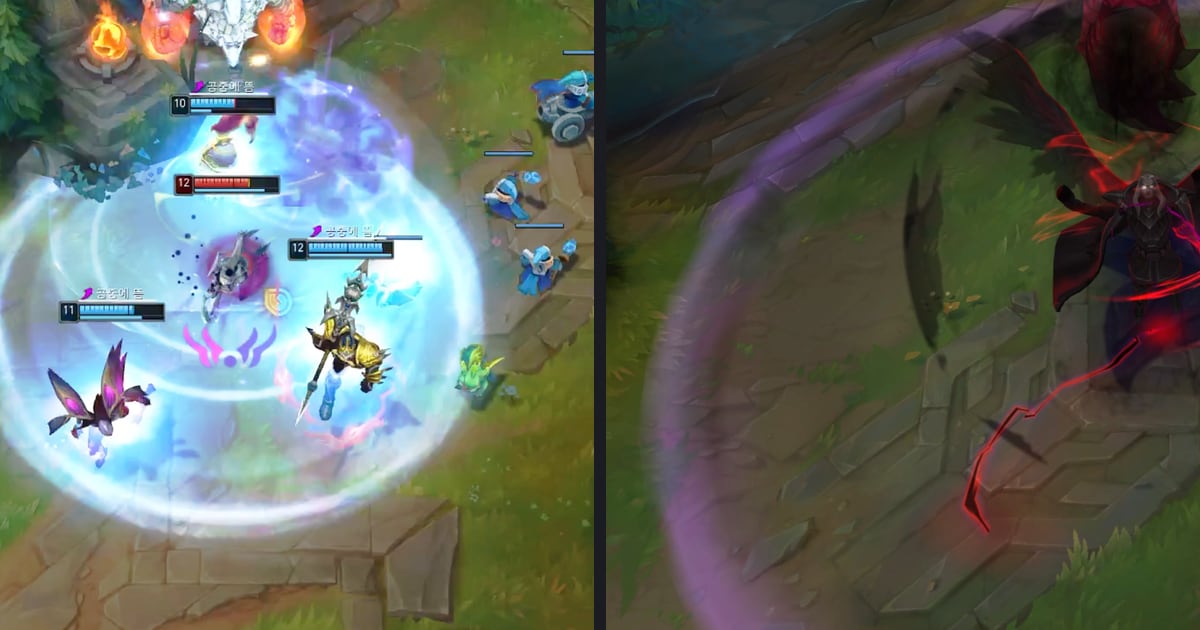
ตอนตัดต่อมอนทาจเกม ให้เลือกแท็บเอฟเฟกต์จากหน้าที่ของฉากนั้น สั่น ซูม หรือแฟลชตรงจังหวะคิลมาจากแท็บ Moment ในแผง Effect ของ DOR Studio ส่วนรอยต่อระหว่างสองคลิปมาจากแท็บ Transition คุณคลิกเอฟเฟกต์เพื่อใส่ แล้วจัดจังหวะบนไทม์ไลน์ คู่มือนี้เขียนสำหรับคนที่กำลังตัดมอนทาจ VALORANT (วาโลแรนท์) โดยจับคู่แท็บทั้ง 5 กับประเภทฉาก และชี้ว่าเอกสารทางการของ Premiere Pro และ DaVinci Resolve เริ่มงานเดียวกันจากตรงไหน ตรวจสอบเมื่อ 6 ตุลาคม 2026 ถ้าอยากดูขั้นตอนทั้งหมดตั้งแต่ตัดจนเรนเดอร์ ไปที่ ขั้นตอนตัดต่อไฮไลต์เกม
คำตอบสั้น ๆ: ตัดสินหน้าที่ของฉากก่อนดูชื่อเอฟเฟกต์
ลำดับง่ายมาก ขั้นแรกตัดสินก่อนว่าจังหวะนั้นคือวินาทีที่คิลเข้า รอยต่อระหว่างสองคลิป หรืออารมณ์รวมของวิดีโอ ถ้าต้องการแรงกระแทกของจังหวะเดียว ให้ดูเอฟเฟกต์ในแท็บ Moment อย่าง Shake Zoom, Punch Zoom, Face Smash, Earthquake และ Glare Impact ถ้าเป็นรอยต่อระหว่างคลิป ใช้เอฟเฟกต์ Transition อย่าง Glitch, Zoom Blur, Light Leak และ Fade ส่วนโทนสีของทั้งวิดีโอใช้แท็บ Filter การต่อคลิปให้เสร็จก่อนแล้วค่อยใส่ทรานซิชันที่รอยต่อจะง่ายกว่า ดูขั้นตอนนั้นได้ที่ วิธีรวมคลิปเกม ตารางเทียบด้านล่างไม่ใช่การจัดอันดับโปรแกรม แค่วางจุดเริ่มต้นของเป้าหมายเดียวกันไว้คู่กัน เราไม่ได้ตรวจสอบคำกล่าวอ้างว่าเอฟเฟกต์ช่วยเพิ่มยอดวิวหรือเวลารับชม จึงไม่ขอยืนยันในเรื่องนั้น
วิธีใส่เอฟเฟกต์ใน DOR Studio
- 1อัปโหลดวิดีโอและตั้ง Video Ratio ก่อนหลังอัปโหลดไฟล์ที่อัดไว้หรือคลิปคิลเข้า Studio ให้เลือก Video Ratio (16:9, 9:16 หรือ 1:1) ให้ตรงกับที่ที่จะโพสต์ก่อนแตะเอฟเฟกต์ การเปลี่ยนสัดส่วนจะโหลดเอฟเฟกต์ที่ใส่ไว้ใหม่ให้เข้ากับสัดส่วนใหม่ และบางตัวอาจไม่ถูกใส่กลับ ถ้าเปลี่ยนหลังใส่เอฟเฟกต์ครบแล้ว ให้เช็กทีละตัวอีกครั้ง
- 2เปิดแท็บที่ตรงกับฉากในแผง Effectแผง Effect มีแท็บ Theme, Moment, Highlight, Filter และ Transition โดย Theme กำหนดอารมณ์ของวิดีโอ Moment ใช้กับจังหวะที่ภาพเปลี่ยนฉับพลัน Highlight ใช้กับฉากเด็ด Filter เปลี่ยนสีทั้งวิดีโอ และ Transition ใช้ตอนเปลี่ยนจากวิดีโอหนึ่งไปอีกวิดีโอ ถ้าจะใส่เอฟเฟกต์ให้คิลเดียว เริ่มจากแท็บ Moment
- 3คลิกเอฟเฟกต์เพื่อใส่แล้วลองเทียบเอฟเฟกต์จะถูกใส่เมื่อคุณคลิกเลือกเอง ตัวอย่างเช่นคิลสุดท้ายของรอบเอซ ลองเริ่มจาก Shake Zoom ถ้ารู้สึกไม่ใช่ ให้เปลี่ยนเป็น Punch Zoom หรือ Snap Zoom จากแท็บ Moment เดียวกัน แล้วเทียบว่าตัวไหนเข้ากับฉาก
- 4จัดจังหวะบนไทม์ไลน์หลังใส่เอฟเฟกต์ ให้ปรับจังหวะบนไทม์ไลน์ วางจุดเริ่มให้ใกล้วินาทีที่คิลเข้า แล้วเล่นดูว่าเสียงปืนกับปฏิกิริยาของภาพไม่เหลื่อมกัน เช็กด้วยว่าเอฟเฟกต์ไม่ลากยาวไปทับฉากก่อนหน้าและถัดไป
- 5ใส่ Transition ที่รอยต่อถ้ารวมหลายวิดีโอเข้าด้วยกัน ให้ใส่เอฟเฟกต์จากแท็บ Transition ตรงจุดที่คลิปหนึ่งต่อไปอีกคลิป เลือกตามความต่างของอารมณ์ระหว่างสองคลิป Glitch หรือ Zoom Blur สำหรับคิลรัว ๆ ต่อเนื่อง Fade หรือ Light Leak ตรงที่อารมณ์เปลี่ยน
- 6เก็บรายละเอียด Text, Music และ Volume แล้วเรนเดอร์ใช้เมนู Text, Music และ Volume Control ใส่ข้อความและเพลงประกอบ แล้วปรับให้สมดุลกับเสียงเกม เล่นวิดีโอทั้งหมดตั้งแต่ต้นหนึ่งรอบ จากนั้นดาวน์โหลดเป็น mp4 หรือแชร์เป็นลิงก์
แต่ละโปรแกรมเริ่มงานเดียวกันจากตรงไหน
| สิ่งที่อยากทำ | แผง Effect ของ DOR Studio | จุดเริ่มในเอกสารทางการของ Premiere Pro และ DaVinci Resolve |
|---|---|---|
| หาเอฟเฟกต์ตั้งแต่ต้น | เลือกจากแท็บ Theme, Moment, Highlight, Filter และ Transition คลิกเพื่อใส่ แล้วปรับจังหวะบนไทม์ไลน์ | Premiere: เปิดแผง Effects ด้วย Window > Effects ไล่ดูตามหมวดหรือค้นหา ลากเอฟเฟกต์ไปวางบนคลิป แล้วปรับใน Effect Controls ส่วน Resolve: เปิดไอคอนคลังเอฟเฟกต์ที่มุมซ้ายบนของหน้า Edit แล้วลากเอฟเฟกต์ไปวางบนคลิปในไทม์ไลน์ |
| ทำให้จอสั่นตอนคิล | แท็บ Moment: Shake Zoom, Handheld, Face Smash, Earthquake | ตามเอกสาร Premiere 26.0 มี Camera Shake และ Wiggle อยู่ใน Video effects > Transform ส่วน Resolve เราไม่ได้ยืนยันชื่อเอฟเฟกต์รายตัว ให้เลือกจากคลังเอฟเฟกต์แล้วปรับใน inspector |
| ซูมเข้าเพื่อเน้น | แท็บ Moment: Quick Zoom, Punch Zoom, Snap Zoom | หมวด Transform ของ Premiere 26.0 มี Grow, Shrink และ Move เป็นต้น ส่วน Resolve ใช้ปุ่มคีย์เฟรมรูปข้าวหลามตัดใน inspector เพื่อให้ค่าของคลิปเปลี่ยนไปตามเวลา |
| แสงแฟลชวาบ | แท็บ Moment: Glare Impact, Flashback | ตามเอกสาร Premiere 26.0: Strobe Light อยู่ใน Stylize, Light Leaks, RGB Split และ Glint อยู่ใน Lights & Glows และ Flash อยู่ในกลุ่มทรานซิชัน |
| ดึงฉากเดียวให้เด่น | แท็บ Highlight: This Moment (แท็บนี้ใช้กับฉากเด็ดของวิดีโอ) | เราไม่พบรายการที่ตรงกันในเอกสารทางการที่ตรวจ จึงไม่นำมาเทียบ ทั้งนี้เอกสาร Premiere ก็แนะนำให้เล่นคลิปดูเพื่อเช็กเอฟเฟกต์ที่ใส่ไว้เช่นกัน |
| เปลี่ยนระหว่างสองคลิป | แท็บ Transition: Glitch, Zoom Blur, Light Leak, Fade | ตามเอกสาร Premiere 26.0: Glitch, Earthquake และ VHS Damage อยู่ใน Video transitions > Grunge & Distort ส่วน Flash, Zoom Blur และ Light Leak อยู่ใน Lights & Blurs ส่วน Resolve: ลากจากคลังเอฟเฟกต์ไปวางที่จุดตัดระหว่างคลิป เปลี่ยนความยาวได้ด้วยการลากขอบหรือใน inspector |
| สีและอารมณ์ของทั้งวิดีโอ | แท็บ Filter (สีโดยรวม) และแท็บ Theme (อารมณ์ของวิดีโอ) | ในเอกสารที่ตรวจยังระบุคู่เทียบตรง ๆ ไม่ได้ จึงไม่นำมาเทียบ |
เช็กก่อนและหลังใส่เอฟเฟกต์
- ฉากนี้ตั้งใจโชว์อะไรเรื่องเดียวหรือเปล่า ใส่เอฟเฟกต์แรกเฉพาะจังหวะที่ใหญ่ที่สุด ไม่ว่าจะเป็นคิล คลัตช์ หรือเอซ
- การสั่นหรือซูมบัง crosshair และตำแหน่งศัตรูไหม เล่นดูเพื่อยืนยันว่าคนดูยังอ่านเหตุการณ์ออก
- ใช้เอฟเฟกต์เดิมซ้ำในฉากติด ๆ กันหรือเปล่า ไล่ดูว่าแต่ละเอฟเฟกต์มีหน้าที่ต่างกัน เช่น แรงกระแทก การเปลี่ยนฉาก หรือสี
- หลังใส่เอฟเฟกต์ เล่นวิดีโอตั้งแต่ต้นจนจบแล้วหรือยัง เอกสารของ Adobe ก็บอกให้เล่นดูหลังใส่เอฟเฟกต์เช่นกัน
- มีช่วงที่ข้อความกับเอฟเฟกต์มาพร้อมกันจนอ่านตัวหนังสือยากไหม
- ในช่วงที่มีเอฟเฟกต์ เสียงเกมกับเพลงประกอบยังสมดุลอยู่ไหม
อัดและคลิปคิลเป็นอัตโนมัติ เอฟเฟกต์แค่คลิกเดียว
เมื่อเปิด VALORANT อยู่ DOR จะตรวจจับเกมที่รองรับ อัดทั้งแมตช์เป็น mp4 ให้อัตโนมัติ และเซฟไฮไลต์อย่างรอบและคิลเป็นคลิปอัตโนมัติ คลิปอัตโนมัติทำงานใน 7 เกม รวมถึง VALORANT และ League of Legends ส่วนเกมอื่นที่รองรับ DOR จะอัดทั้งแมตช์ให้อัตโนมัติ แล้วคุณเลือกตัดฉากที่ชอบได้ทีหลัง บนการ์ดจอ NVIDIA ที่รองรับ เช่นซีรีส์ RTX DOR อัดด้วยฮาร์ดแวร์เอนโค้ด NVENC เสียงเกมกับเสียงไมค์ถูกอัดไปพร้อมกัน ไฟล์ต้นทางที่คุณใช้ตัดมอนทาจจึงมีเสียงของคุณเองอยู่แล้ว ส่วนเอฟเฟกต์คุณเลือกใส่เองได้ตามใจ เปิด Studio ซึ่งเป็น โปรแกรมตัดต่อบนเบราว์เซอร์ของ DOR โดยไม่ต้องติดตั้ง คลิกเอฟเฟกต์ในแผง Effect เก็บรายละเอียดความยาว การรวมคลิป ข้อความ และเพลงประกอบ แล้วดาวน์โหลดเป็น mp4 หรือแชร์เป็นลิงก์