
ถ้าอยากใส่เอฟเฟกต์ภาพสั่นให้คลิปเกม ใช้เอฟเฟกต์สั่นของโปรแกรมตัดต่อ (Camera Shake หรือ Wiggle ใน Premiere Pro) หรือใส่คีย์เฟรมตำแหน่งเอง หรือเปิดแท็บ Moment ในแผง Effect ของ DOR Studio คลิก Shake Zoom หรือ Handheld แล้วปรับจังหวะบนไทม์ไลน์ก็ได้ บทความนี้เน้นการทำให้คลิปคิลที่นิ่งอยู่แล้วสั่นอย่างตั้งใจ ไม่ใช่การแก้ฟุตเทจที่สั่นอยู่ก่อน ขั้นตอนทั้งหมดใช้ โปรแกรมตัดคลิปบนเบราว์เซอร์ของ DOR ที่ไม่ต้องติดตั้ง และมีตารางเทียบว่าโปรแกรมตัดต่อยอดนิยมอธิบายวิธีทำผลลัพธ์แบบเดียวกันไว้อย่างไร
สรุปสั้น ๆ: คลิกเดียว หรือทำคีย์เฟรมเอง
ถ้าอยากได้ภาพสั่นสำเร็จรูปที่เลือกจากชื่อได้เลย แท็บ Moment ใน DOR Studio จะเหมาะกว่า แต่ถ้าอยากกำหนดทิศทาง ขนาด และจังหวะของการขยับทุกครั้งเอง คีย์เฟรมตำแหน่งหรือการหมุนในโปรแกรมตัดต่อทั่วไปจะตอบโจทย์กว่า ไม่ว่าเลือกทางไหน ให้ตัดช่วงคิลออกมาก่อนตาม ขั้นตอนตัดต่อไฮไลต์เกมนี้ ชื่อเมนูอาจเปลี่ยนไปตามเวอร์ชันของโปรแกรม ชื่อที่ใช้ในบทความนี้จึงอิงคู่มือทางการที่ตรวจสอบเมื่อ 6 ตุลาคม 2026
ใส่เอฟเฟกต์ภาพสั่นใน DOR Studio
- 1เพิ่มคลิปเปิด dor.gg/studio ในเบราว์เซอร์ แล้วใช้ Add Video นำคลิปคิลที่อยากให้สั่นเข้ามา ควรเลือก Video Ratio ให้ตรงกับที่จะโพสต์ตั้งแต่แรก เพราะถ้าเปลี่ยนทีหลัง เอฟเฟกต์จะโหลดใหม่ให้เข้ากับสัดส่วนใหม่และบางตัวอาจออกมาต่างไป ถ้าแอปตัดคลิปคิลไว้ให้แล้ว ก็อัปโหลดไฟล์นั้นได้เลย
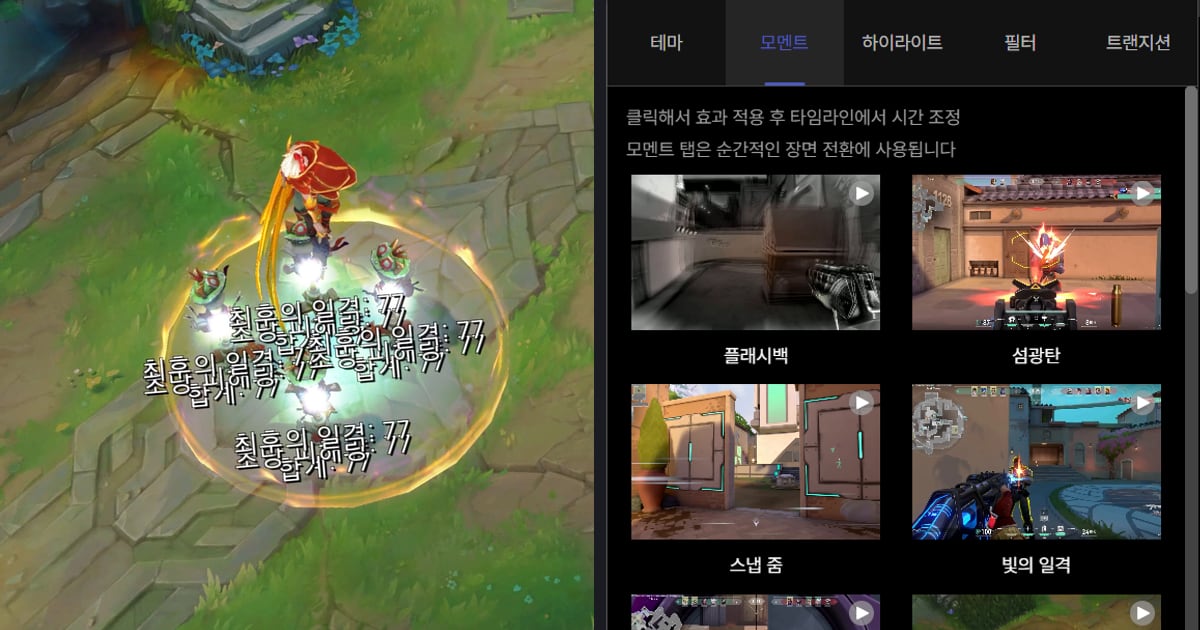
- 2เปิดแท็บ Momentคลิก Effect ในเมนูสตูดิโอ จะเห็นแท็บ Theme, Moment, Highlight, Filter และ Transition เอฟเฟกต์แนวภาพสั่นอยู่ในแท็บ Moment ซึ่งระบุว่าเป็นเอฟเฟกต์สำหรับเปลี่ยนฉากแบบฉับพลัน
- 3คลิก Shake Zoom หรือ Handheldคลิก Shake Zoom หรือ Handheld เอฟเฟกต์จะถูกใส่ทันทีที่คุณคลิก จากนั้นเล่นคลิปดูอีกรอบว่าเข้ากับฉากหรือเปล่า
- 4ปรับจังหวะบนไทม์ไลน์คำแนะนำในแผงบอกให้คลิกเพื่อใส่เอฟเฟกต์ แล้วไปปรับจังหวะบนไทม์ไลน์ ให้วางตรงกับจังหวะคิล และเก็บไว้เฉพาะช่วงที่ต้องการให้สั่นจริง ๆ
- 5ลองเทียบกับเอฟเฟกต์ Moment ตัวอื่นลอง Face Smash หรือ Earthquake ด้วยวิธีเดียวกัน แล้วเก็บตัวที่เข้ากับอารมณ์ของฉากที่สุด ใช้ฉากละหนึ่งเอฟเฟกต์จะเทียบได้ง่ายกว่าว่าคิลดูเด่นขึ้นแค่ไหน
- 6เก็บรายละเอียดแล้วส่งออกถ้าต้องการ ใส่ข้อความ เพลง และปรับเสียงจากเมนู จากนั้นดาวน์โหลดเป็น mp4 หรือแชร์เป็นลิงก์ได้เลย
แต่ละโปรแกรมใส่ภาพสั่นอย่างไร (ข้อมูลโปรแกรมตัดต่ออิงคู่มือทางการเท่านั้น)
| โปรแกรม | วิธีที่ตรวจสอบ (โปรแกรมตัดต่อ: คู่มือทางการ) | เหมาะกับ |
|---|---|---|
| Premiere Pro (เอฟเฟกต์) | เปิดแผง Effects (Window > Effects) ค้นหา Camera Shake หรือ Wiggle ลากไปวางบนคลิป แล้วปรับในแผง Effect Controls Adobe อธิบายว่า Camera Shake จำลองการขยับของกล้องถือมือ ส่วน Wiggle เป็นการขยับกระตุกแบบสุ่ม | อยากได้ลุคภาพสั่นจากเอฟเฟกต์ตัวเดียว |
| Premiere Pro (คีย์เฟรม) | เลือกคลิป กาง Motion (หรือ Transform) ใน Effect Controls คลิก Toggle Animation ที่ Position, Scale หรือ Rotation จากนั้นเลื่อนหัวอ่านแล้วเปลี่ยนค่า | อยากกำหนดทิศทางและขนาดของการกระแทกแต่ละครั้งเอง |
| CapCut (PC) | คลิกไอคอนรูปข้าวหลามตัดข้าง Position, Scale, Rotation หรือ Opacity ในแผงขวา เลื่อนหัวอ่านแล้วปรับค่า โปรแกรมจะสร้างการเคลื่อนไหวระหว่างจุดให้ คู่มือที่ตรวจสอบไม่ได้ระบุชื่อเอฟเฟกต์สั่นโดยเฉพาะ | ชอบสร้างการเคลื่อนไหวจากคีย์เฟรมเอง |
| DaVinci Resolve | ปุ่มคีย์เฟรมรูปข้าวหลามตัดใน Inspector ใช้ทำแอนิเมชันค่าต่าง ๆ ตลอดความยาวคลิป และคลังเอฟเฟกต์มุมซ้ายบนลากไปวางบนไทม์ไลน์ได้ ในที่นี้ไม่ได้ระบุชื่อเอฟเฟกต์สั่นเฉพาะ | อยากขยับตำแหน่งหรือการหมุนด้วยมือ |
| DOR Studio | Effect > แท็บ Moment > คลิก Shake Zoom, Handheld, Face Smash หรือ Earthquake แล้วปรับจังหวะบนไทม์ไลน์ | อยากใส่เอฟเฟกต์สั่นที่มีชื่อพร้อมใช้ด้วยการคลิก |
เช็กลิสต์เลือกฉากที่ควรใส่ภาพสั่น
- เช็กว่าคิลนั้นดูรู้เรื่องอยู่แล้วแม้ไม่มีภาพสั่น เอฟเฟกต์มีไว้เน้นจังหวะที่ดีอยู่แล้วให้เด่นขึ้น
- อย่าซ้อนเอฟเฟกต์แนวสั่นหลายตัวในฉากเดียว เลือก Shake Zoom หรือ Handheld อย่างใดอย่างหนึ่ง
- เล่นช่วงที่สั่นซ้ำดู ให้แน่ใจว่าศัตรูหรือ crosshair ของคุณไม่หลุดออกนอกเฟรม
- ถ้ารวมหลายคลิปไว้ด้วยกัน อย่าใส่เอฟเฟกต์เดียวกันทุกคลิป เก็บไว้ใช้กับฉากเดียวที่อยากเน้นที่สุด
- ถ้าใส่ข้อความและเพลงแล้ว ให้เล่นคลิปตั้งแต่ต้นอีกรอบ ดูว่าจังหวะเอฟเฟกต์ไม่แย่งความสนใจกัน
อัดเกมและคลิปคิลเป็นอัตโนมัติ ส่วนเอฟเฟกต์แค่คลิกเดียว
บน Windows PC โปรแกรม DOR ตรวจจับเกมที่รองรับและอัดทั้งแมตช์เป็น mp4 ให้อัตโนมัติ และในเกมที่รองรับคลิปอัตโนมัติอย่าง Valorant, League of Legends, PUBG, FC Online, Fortnite, Counter-Strike และ Overwatch ยังตัดคลิปไฮไลต์ เช่น จังหวะคิล ออกมาให้เอง การใส่ภาพสั่นคือขั้นตอนที่คุณเลือกทำทีหลัง เมื่อคลิปคิลเริ่มเยอะ ก็คลิกเอฟเฟกต์ Moment เฉพาะฉากที่อยากเน้น อ่านวิธีที่คลิปเหล่านี้ถูกสร้างได้ใน คลิปไฮไลต์อัตโนมัติของ DOR ทำงานอย่างไร เสียงเกมและไมโครโฟนถูกอัดไปพร้อมกัน ต้นฉบับที่คุณใส่ภาพสั่นจึงมีเสียงรีแอ็กชันของคุณติดมาด้วย และบนการ์ดจอ NVIDIA ที่รองรับ เช่น ซีรีส์ RTX การอัดจะใช้การเข้ารหัสด้วยฮาร์ดแวร์ NVENC


