
กดอัดไปแล้วแน่ ๆ ไฟล์วิดีโอก็ออกมาครบ แต่พอเปิดดูกลับไม่มีเสียงเกมเลยสักนิด ภาพปกติดีทุกอย่างจนยิ่งหงุดหงิด สรุปสั้น ๆ คือส่วนใหญ่มาจากสองเรื่อง อย่างแรกคืออุปกรณ์ Desktop Audio ใน OBS ถูกตั้งผิด อย่างที่สองคือได้ยินเสียงในหูแต่เสียงไม่ถูกส่งเข้าแทร็กที่อัด ซึ่งเป็นปัญหาการตั้งค่า Monitoring ไล่ตามลำดับด้านล่างแล้วจะเจอต้นเหตุได้ตรงจุด
ก่อนอื่นต้องแยกให้ออกว่าเสียงไหนหาย (1) หายแค่เสียงเกม (2) หายแค่เสียงไมค์ (3) หายทั้งสองอย่าง แต่ละกรณีเกี่ยวกับการตั้งค่าคนละจุด เลือกกรณีของตัวเองแล้วข้ามไปขั้นที่ตรงกันได้เลย
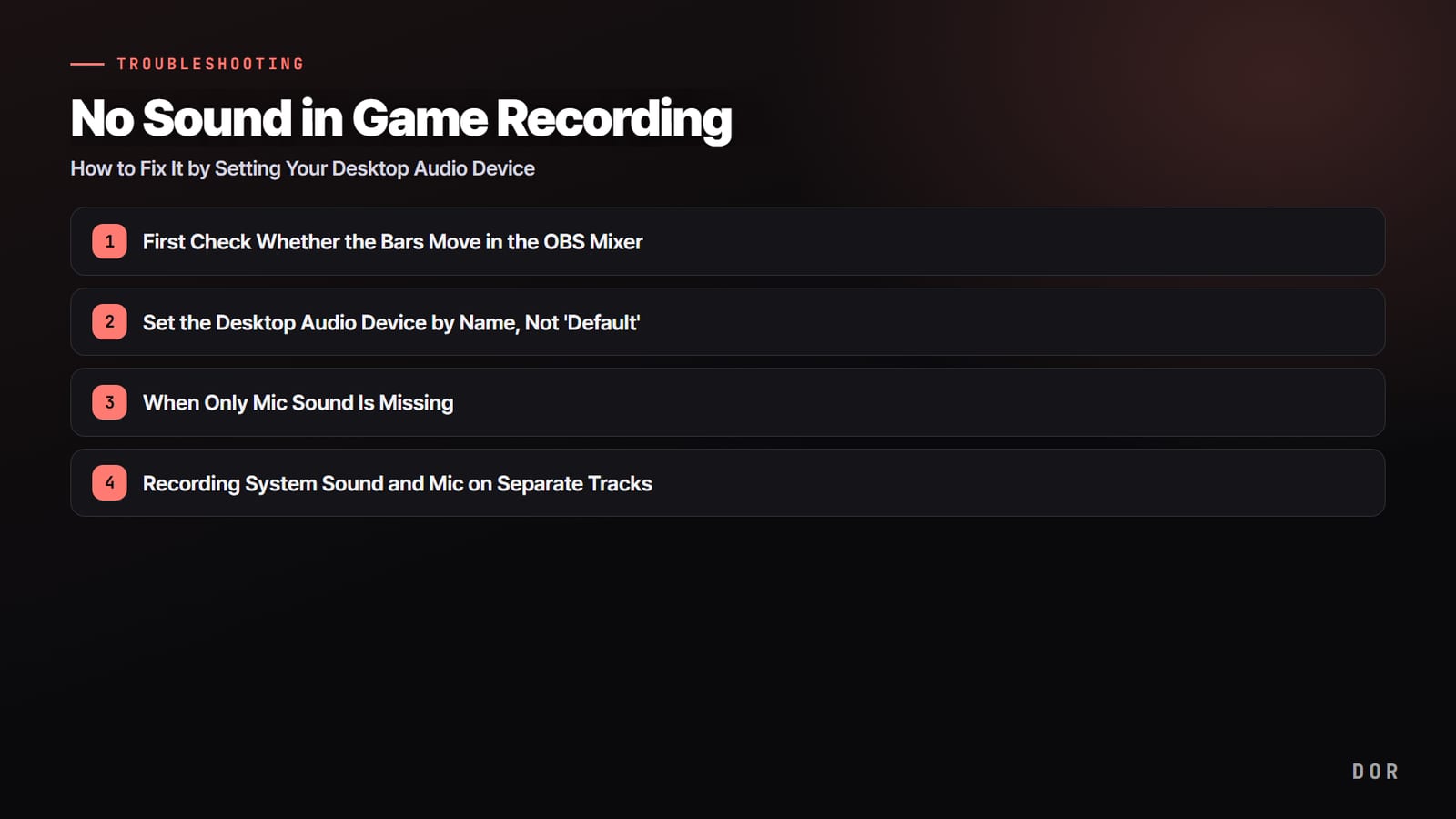
ขั้นที่ 1. เช็กก่อนว่าแถบเสียงในมิกเซอร์ของ OBS ขยับไหม
ดูแผง Audio Mixer ด้านล่างของ OBS Studio ระหว่างที่เกมกำลังมีเสียงอยู่ ถ้าแถบ Desktop Audio เด้งเป็นสีเขียว แปลว่า OBS รับเสียงได้แต่เสียงไม่เข้าไฟล์อัด ถ้าแถบนิ่งสนิท แปลว่า OBS จับอุปกรณ์เสียงไม่ได้ตั้งแต่ต้น เช็กจุดนี้จุดเดียวก็รู้แล้วว่าต้องไปขั้นที่ 4 หรือขั้นที่ 2
- 1เช็กก่อนว่าแถบเสียงในมิกเซอร์ของ OBS ขยับไหม
- 2ตั้ง Desktop Audio เป็นชื่ออุปกรณ์จริง ไม่ใช่ Default
- 3กรณีหายแค่เสียงไมค์
- 4แถบเสียงขยับแต่ไฟล์อัดไม่มีเสียง (Monitoring)
- 5อัดเสียงเกมกับไมค์แยกเป็นคนละแทร็ก
- 6ถ้า Desktop Audio ยังจับเสียงไม่ได้
ขั้นที่ 2. ตั้ง Desktop Audio เป็นชื่ออุปกรณ์จริง ไม่ใช่ Default
ถ้าแถบเสียงนิ่ง แปลว่าเป็นปัญหาที่การเลือกอุปกรณ์ ไปที่เมนูด้านบนของ OBS แล้วเข้า File > Settings > Audio ในหัวข้อ Global Audio Devices อย่าปล่อย Desktop Audio ไว้ที่ Default ให้เปิดรายการแล้วเลือกชื่ออุปกรณ์เสียงที่กำลังเล่นเสียงอยู่จริงตอนนี้ (เช่น Speakers (Realtek) หรือHeadset Earphones) เพราะทุกครั้งที่ Windows สลับอุปกรณ์เสียง ค่า Default มักชี้ไปผิดตัว
- ตั้ง Sample Rate เป็น 48kHz และ Channels เป็น Stereo
- Desktop Audio: เลือกชื่อลำโพงหรือหูฟังที่ใช้ฟังเสียงอยู่จริง
- Mic/Auxiliary Audio: ถ้าขึ้นว่า None หรือ Disabled ให้เปลี่ยนเป็นชื่อไมค์ของคุณ
- เลือกเสร็จแล้วกด Apply > OK จากนั้นดูว่ามิกเซอร์มีแถบเสียงขึ้นมา 2 แถบ
ขั้นที่ 3. กรณีหายแค่เสียงไมค์
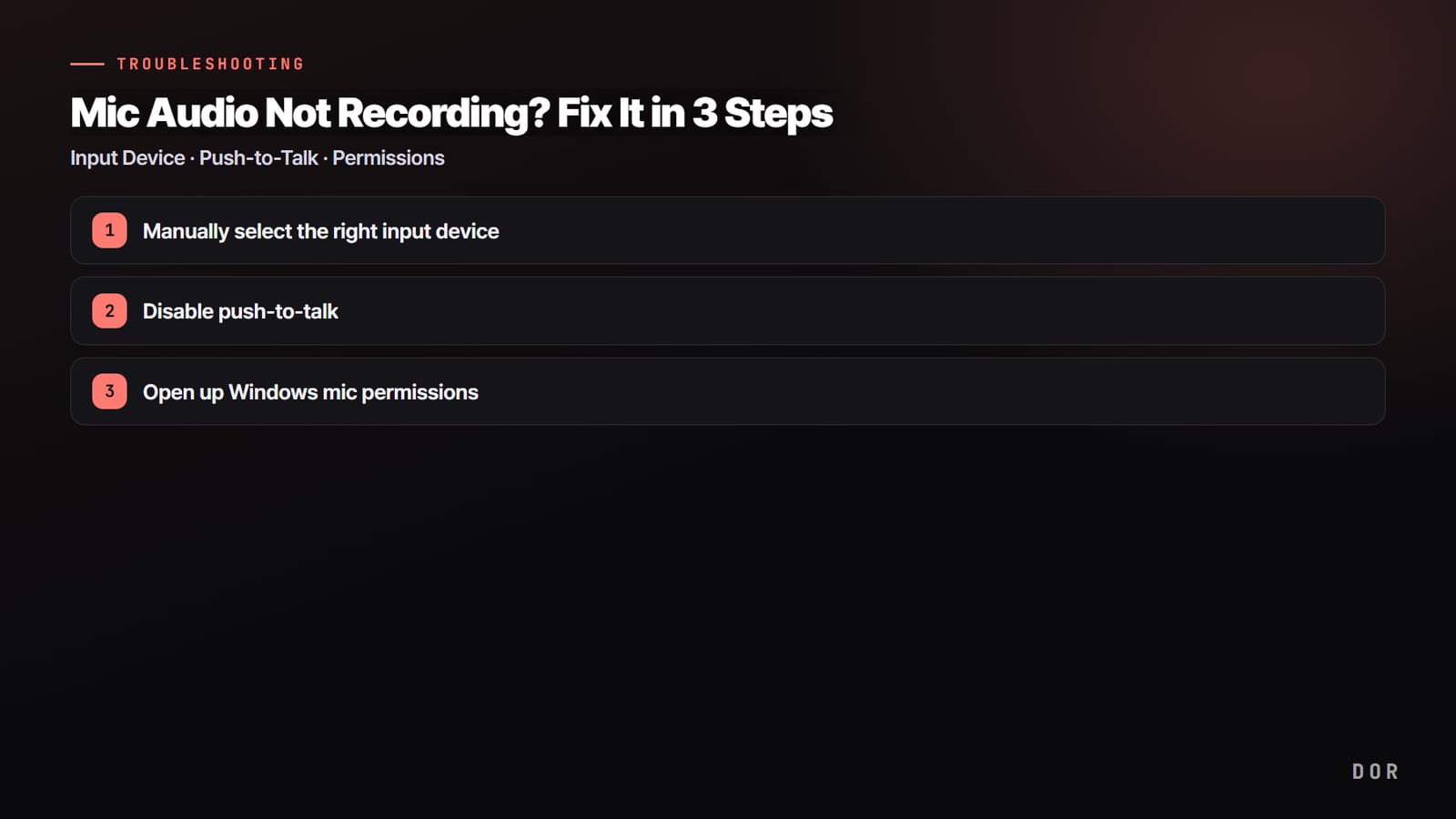
ถ้าเสียงเกมเข้าแต่เสียงพูดของเราหาย ให้เช็กอุปกรณ์ไมค์กับสิทธิ์ใน Windows ไปที่ Settings > Audio ใน OBS แล้วดูว่า Mic/Auxiliary Audio เลือกไมค์ถูกตัว จากนั้นเข้า Settings ของ Windows > Privacy & Security > Microphone แล้วเช็กว่าเปิดสวิตช์ให้แอปเข้าถึงไมโครโฟน (Let apps access your microphone) และรายการแอปเดสก์ท็อปไว้แล้ว ถ้าปิดอยู่ OBS จะรับเสียงไมค์ไม่ได้เลย
- ดูว่าไอคอนลำโพงข้างแถบไมค์ในมิกเซอร์ไม่ได้ถูกปิดเสียง (มีเส้นสีแดง)
- ดูว่าแถบเลื่อนระดับเสียงใต้แถบไมค์ไม่ได้ถูกลากลงไปจนสุดที่ 0
- ถ้าเกมหรือ Discord ยึดไมค์ไว้แบบผูกขาด OBS อาจรับเสียงไม่ได้ ลองปิดโปรแกรมนั้นแล้วทดสอบใหม่
ขั้นที่ 4. แถบเสียงขยับแต่ไฟล์อัดไม่มีเสียง (Monitoring)
ถ้าในขั้นที่ 1 แถบเสียงเด้งปกติแต่วิดีโอยังเงียบ แปลว่าติดกับดักการตั้งค่า Monitoring ในมิกเซอร์ให้กดไอคอนเฟืองข้าง Desktop Audio > Advanced Audio Properties แล้วดูคอลัมน์ Audio Monitoring ของแหล่งเสียงนั้น ถ้าตั้งไว้เป็น Monitor Only เสียงจะดังแค่ในหูแต่ไม่ถูกบันทึกลงไฟล์ เปลี่ยนเป็น Monitor and Output หรือ Monitoring Off (ถ้าไม่ต้องฟังผ่าน OBS) เสียงก็จะเข้าไฟล์อัด
ขั้นที่ 5. อัดเสียงเกมกับไมค์แยกเป็นคนละแทร็ก
ถ้าอยากปรับระดับเสียงเกมกับเสียงพูดแยกกันตอนตัดต่อ ต้องแยกแทร็กไว้ตั้งแต่ตอนอัด ใน OBS ต้องตั้งเองทีละจุด เปลี่ยนแท็บ Settings > Output เป็นโหมด Advanced แล้วติ๊ก audio track 1 และ 2 ในแท็บ Recording จากนั้นใน Advanced Audio Properties ให้เสียงเกมติ๊กแค่ Track 1 และไมค์ติ๊กแค่ Track 2 แบบนี้ไฟล์เดียวจะเก็บเสียงไว้ 2 แทร็กแยกกัน แล้วไปแยกต่อในโปรแกรมตัดต่อได้
- เปลี่ยน Settings > Output > Output Mode เป็น Advanced
- ติ๊ก audio track 1 และ 2 ในแท็บ Recording
- ใน Advanced Audio Properties ให้ Desktop Audio อยู่ Track 1 และไมค์อยู่ Track 2
- ตั้งฟอร์แมตไฟล์อัดเป็น mkv หรือ mov ที่รองรับการแยกแทร็กจะปลอดภัยที่สุด
ขั้นที่ 6. ถ้า Desktop Audio ยังจับเสียงไม่ได้
ถ้าเลือกชื่ออุปกรณ์แล้วแถบเสียงยังนิ่ง แปลว่าเป็นปัญหาที่ไดรเวอร์หรือโหมดผูกขาด (exclusive mode) ไปที่การตั้งค่าเสียงของ Windows > อุปกรณ์เสียงออกตัวนั้น > Properties > Advanced แล้วเอาติ๊กออกจากช่อง Allow applications to take exclusive control of this device ถ้าเกมยึดอุปกรณ์เสียงไว้แบบผูกขาด OBS จะรับเสียงไม่ได้ ถ้ายังไม่หาย ให้ติดตั้งไดรเวอร์เสียงเวอร์ชันล่าสุดใหม่ใน Device Manager
- ปิดตัวเลือก allow exclusive control ของอุปกรณ์เสียงออกในการตั้งค่าเสียงของ Windows
- ดูใน Device Manager ว่าหมวด Sound ไม่มีไอคอนเครื่องหมายตกใจเตือนอยู่
- ถ้ามีโปรแกรมอัดหน้าจออื่นอย่าง Camtasia หรือ Movavi เปิดพร้อมกันอยู่ ให้ปิดก่อน
- ทางสุดท้ายคือปิด OBS ให้หมดแล้วเปิดใหม่ เพื่อให้ OBS จับอุปกรณ์เสียงใหม่อีกครั้ง
DOR ข้ามขั้นตอนทั้งหมดนี้ได้เลย
อ่านมาถึงตรงนี้คงรู้สึกแล้วว่า OBS ให้เราตั้งเองทั้งอุปกรณ์ Desktop Audio อุปกรณ์ไมค์ Monitoring และการจับคู่แทร็ก พลาดช่องเดียวเสียงก็หายทั้งไฟล์ ส่วน DOR แค่เปิดโปรแกรมไว้ก็เก็บเสียงเกมกับไมค์พร้อมกันและอัดลงแทร็กเดียวให้อัตโนมัติ ไม่ต้องไล่เลือกอุปกรณ์ในรายการ และไม่ต้องห่วงว่าเสียงจะหายเพราะ Monitoring ถูกตั้งเป็น Monitor Only

ยิ่งเกมที่คุยกันในทีมเยอะ การแยกแทร็กก็ยิ่งสำคัญ คลิป VALORANT หรือ Overwatch จะออกมาดีต้องปรับเสียงคุยของทีมกับเสียงเอฟเฟกต์ในเกมแยกกัน ฉากไฟต์ทีมใน League of Legends ก็เช่นกัน DOR อัดเสียงทั้งสองแบบรวมไว้ในแทร็กเดียว ถ้าอยากปรับเสียงทีมกับเสียงเอฟเฟกต์แยกกันตอนตัดต่อ ให้อัดด้วย multi-track audio ของ OBS ตามขั้นที่ 5
สรุปแล้ว ถ้าอัดเกมด้วย OBS แล้วไม่มีเสียง ให้เช็กตามลำดับนี้ (1) แถบเสียงในมิกเซอร์ (2) ชื่ออุปกรณ์ Desktop Audio (3) อุปกรณ์ไมค์และสิทธิ์ (4) Monitoring ตั้งเป็น Monitor and Output (5) การแยกแทร็ก แทบทุกเคสจะหายตรงนี้ ถ้าไม่จำเป็นต้องแยกแทร็กและไม่อยากมาตั้งค่าซ้ำทุกครั้ง เครื่องมือที่อัดเสียงเกมกับไมค์ให้พร้อมกันอัตโนมัติคือทางที่ง่ายกว่า