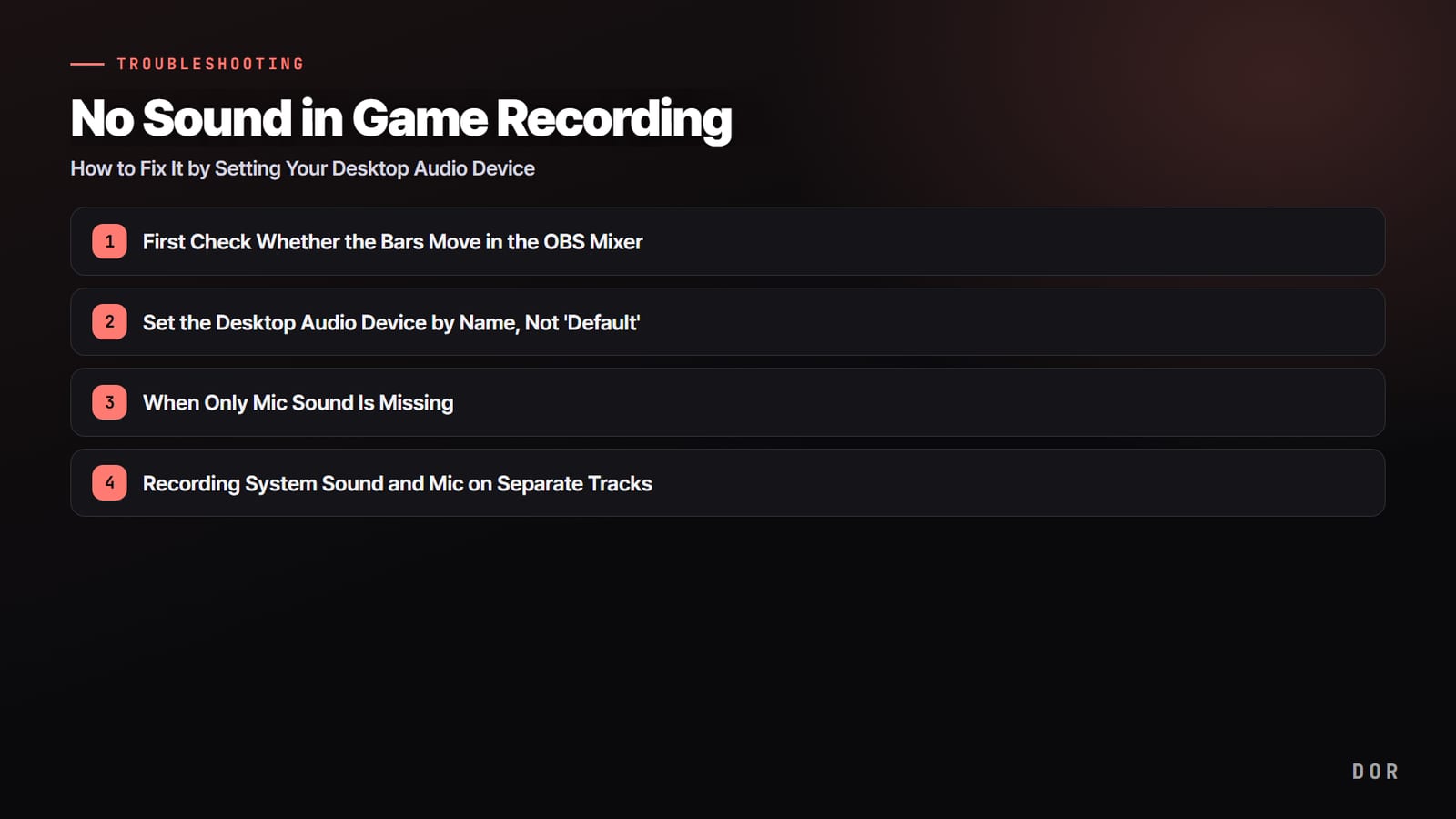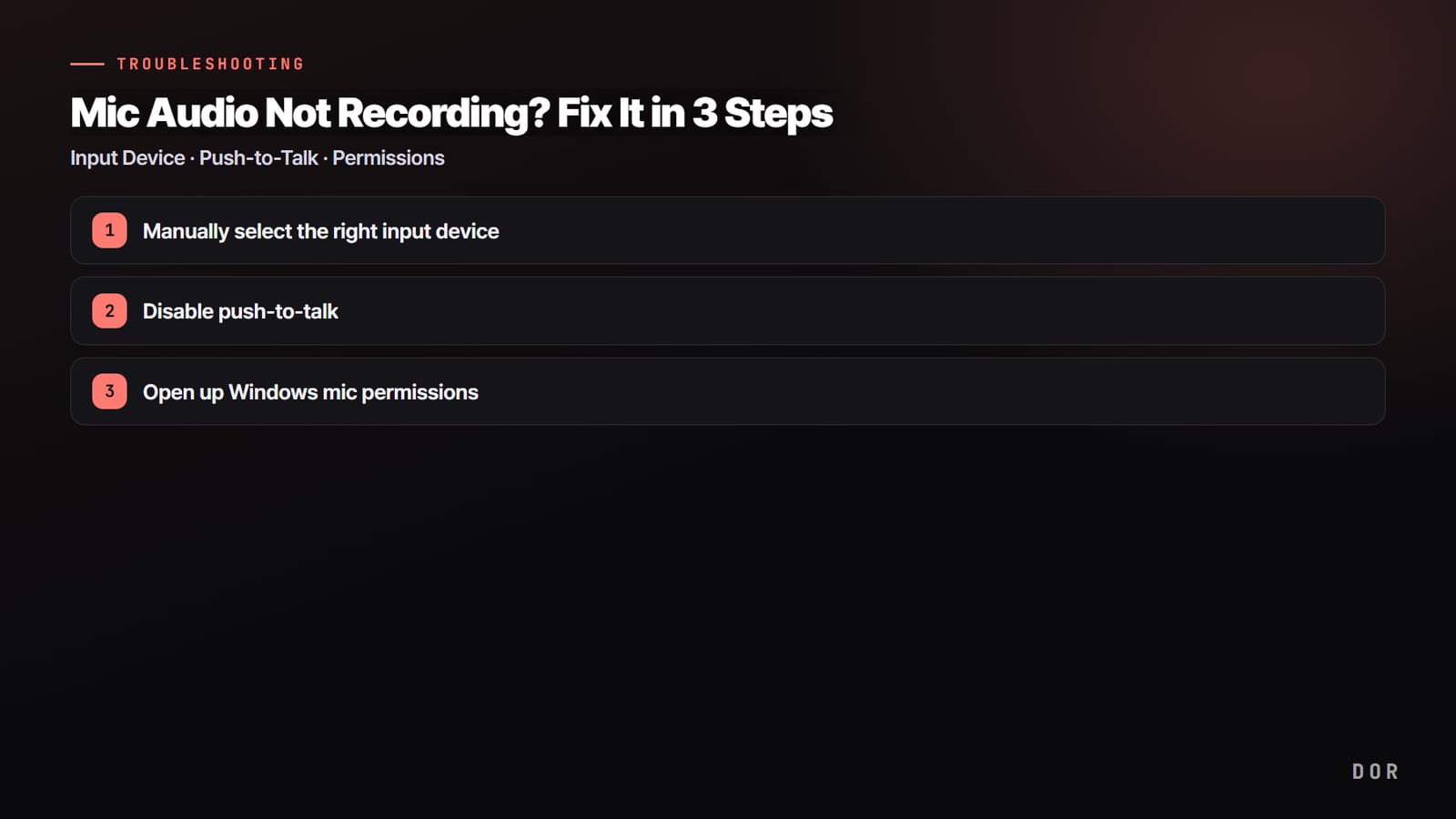

ถ้าภาพและเสียงเกมอัดออกมาดีทุกอย่าง แต่เสียงพูดของคุณหายไปทั้งหมด สาเหตุแทบจะตกอยู่ในสามกลุ่มนี้ หนึ่ง โปรแกรมอัดไปฟังอุปกรณ์อินพุตผิดตัว สอง เปิด push-to-talk ไว้ จึงอัดเสียงเฉพาะจังหวะที่กดปุ่มลัดค้าง สาม Windows บล็อกการเข้าถึงไมค์ของแอปไปเลย ไล่เช็กตามรายการด้านล่างทีละข้อ ไมค์มักจะกลับมาได้ทันที
ขั้นที่ 1: เลือกอุปกรณ์อินพุตที่ถูกต้องด้วยตัวเอง
สาเหตุที่เจอบ่อยที่สุดคือโปรแกรมอัดใช้อุปกรณ์อื่นเป็นอินพุต ไม่ใช่ไมค์ที่คุณใช้อยู่จริง เช่น คุณใช้หูฟังแต่โปรแกรมเลือกไมค์ในตัวของโน้ตบุ๊ก หรือในรายการอุปกรณ์ตั้งไว้เป็น 'None' หรือ 'Disabled' เสียงก็ไม่มีทางเข้ามาได้
- ใน OBS ไปที่ Settings > Audio แล้วเลือกไมค์ที่ใช้จริงในช่อง 'Mic/Auxiliary Audio' ด้วยตัวเอง
- ถ้าค่าตั้งไว้เป็น 'Disabled' หรือ 'Default' ให้เลือกอุปกรณ์ตามชื่อให้ชัดเจน
- เสียบไมค์ก่อนเปิดโปรแกรม ถ้าไม่เจอในรายการ ให้ปิดแล้วเปิดหน้า Settings ใหม่เพื่อรีเฟรช
- เปลี่ยนแล้วต้องกด Apply ตามด้วย OK ทุกครั้ง
ขั้นที่ 2: ปิด push-to-talk
ถ้าอุปกรณ์อินพุตถูกแล้วแต่เสียงยังหายตอนอัด ให้สงสัย push-to-talk เมื่อเปิดฟีเจอร์นี้ ไมค์จะทำงานเฉพาะตอนกดปุ่มลัดที่ผูกไว้ค้าง ถ้าคุณเริ่มอัดด้วยเมาส์อย่างเดียว ก็ไม่เคยกดปุ่มนั้นเลย จึงดูเหมือนไมค์หายไปทั้งหมด
- ไปที่ Settings > Audio แล้วเอาเครื่องหมายถูกที่ 'Enable push-to-talk' ออก
- ใน Settings > Hotkeys หารายการ 'Push-to-talk' ถ้ามีปุ่มผูกไว้ให้ลบออก
- เช็กด้วยว่าฟีเจอร์ตรงข้ามอย่าง 'Push-to-mute' เปิดอยู่และปิดเสียงไมค์เมื่อกดปุ่มบางปุ่มหรือเปล่า
- ใน Audio Mixer ให้เช็กว่าช่องไมค์ไม่ได้ถูกปิดเสียง (ไอคอนลำโพงสีแดง) และสไลเดอร์ระดับเสียงไม่ได้อยู่ที่ศูนย์
ถ้าแถบไมค์ใน Audio Mixer เด้งเป็นสีเขียวตอนคุณพูด แปลว่าอินพุตทำงาน แต่ถ้าแถบไม่ขยับเลย แปลว่ายังติดอยู่ที่ขั้นอินพุต ให้ไปเช็กสิทธิ์ในขั้นที่ 3
ขั้นที่ 3: เปิดสิทธิ์ไมโครโฟนของ Windows
ถ้าเลือกอุปกรณ์ถูกและปิด push-to-talk แล้ว แต่แถบยังนิ่งสนิท มีโอกาสสูงที่ Windows บล็อกการเข้าถึงไมค์ของแอปอยู่ เมื่อสิทธิ์ถูกบล็อก ไม่มีโปรแกรมอัดตัวไหนรับเสียงได้เลย
- ไปที่ Settings ของ Windows > Privacy & security > Microphone
- เปิด 'Microphone access' และเปิด 'Let apps access your microphone'
- ในรายการแอปเดสก์ท็อปด้านล่าง เช็กว่าโปรแกรมอัดของคุณ (หรือ 'Let desktop apps access your microphone') เปิดอยู่
- ถ้าเป็นคอมที่ทำงานหรือโรงเรียน นโยบายความปลอดภัยหรือแอนติไวรัสอาจบล็อกไมค์ ให้เช็กนโยบายของผู้ดูแลระบบด้วย
ป้องกันไมค์หายตั้งแต่แรก: อัดทดสอบสั้น ๆ ก่อน
สิ่งที่ทำให้ปัญหาไมค์หายน่าหงุดหงิดคือ ส่วนใหญ่เราจะรู้ตัวก็ตอนอัดเสร็จไปแล้ว ไม่ว่าเสียงเกมกับเสียงพูดจะอยู่แทร็กเดียวกันหรือแยกแทร็ก การตั้งค่าผิดแค่จุดเดียวก็ทำให้เสียงพูดหายเกลี้ยง และจะไม่มีอะไรบอกเลยจนกว่าจะเปิดไฟล์ฟัง
DOR อัดเสียงเกมและเสียงไมค์รวมกันในแทร็กเดียว ถ้าคุณต้องการเก็บงานหลังอัด เช่น เพิ่มเสียงพูดอย่างเดียวหรือลดเสียงเกมอย่างเดียว ให้อัดสองเสียงแยกแทร็กด้วยโปรแกรมที่รองรับเสียงหลายแทร็กอย่าง OBS ถ้าจะเก็บคลิปที่การคอลสำคัญ อย่าง Valorant หรือเกมที่เสียงทีมเป็นหัวใจอย่าง Overwatch ให้อัดทดสอบสั้น ๆ ก่อนอัดจริง กันหายนะไมค์หายตรงจังหวะชี้ขาด
- 1เลือกอุปกรณ์อินพุตที่ถูกต้องด้วยตัวเอง
- 2ปิด push-to-talk
- 3เปิดสิทธิ์ไมโครโฟนของ Windows

สรุปคือ ถ้าเสียงไมค์หายอย่างเดียว ให้เช็กตามลำดับนี้ เลือกอุปกรณ์อินพุต ปิด push-to-talk แล้วค่อยดูสิทธิ์ของ Windows ถึงจะเสียเวลาเช็กการตั้งค่าทุกครั้ง แต่การอัดทดสอบสั้น ๆ ก่อนอัดจริงเพื่อยืนยันว่าเสียงพูดเข้า คือวิธีป้องกันที่ชัวร์ที่สุด