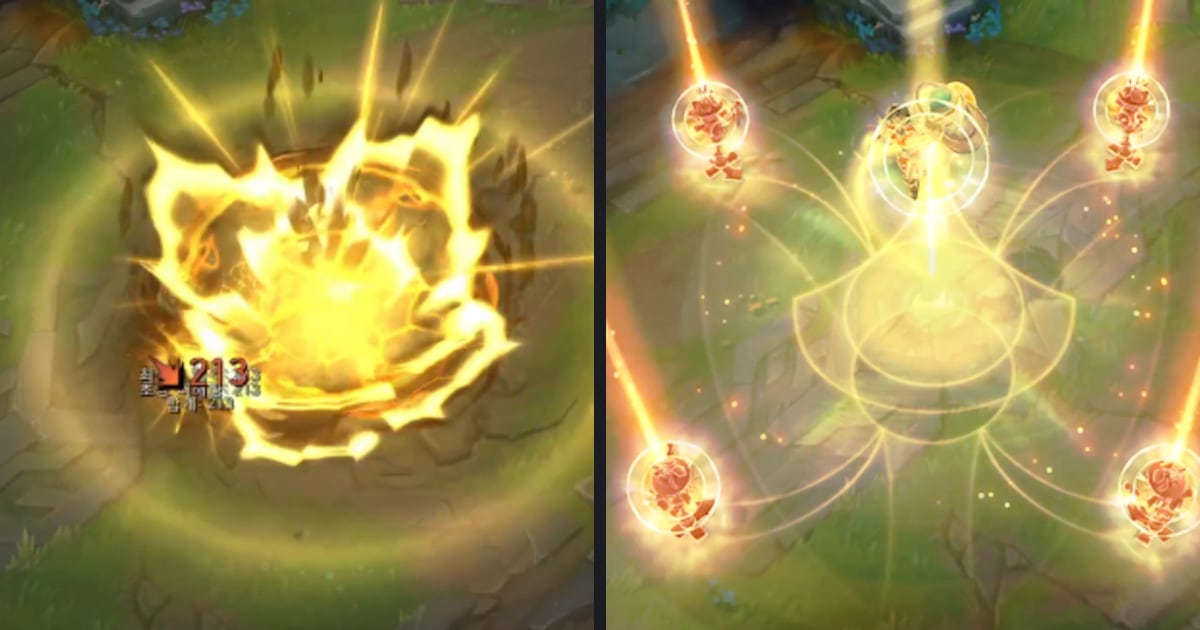

ขั้นตอนพื้นฐานในการใส่เอฟเฟกต์ให้คลิปเกมลง Shorts คือ ตั้ง Video Ratio เป็น 9 : 16 ใน DOR Studio (dor.gg/studio) คลิกเอฟเฟกต์จากแท็บ Moment หนึ่งหรือสองตัวลงในคลิปเดียว แล้วปรับจังหวะบนไทม์ไลน์ หน้าช่วยเหลือของ YouTube ระบุว่า Shorts ยาวได้สูงสุด 3 นาที ในสัดส่วนสี่เหลี่ยมจัตุรัสหรือแนวตั้ง (ตรวจสอบเมื่อ 6 ตุลาคม 2026) เรื่องการอัดและแปลงฟุตเทจเป็นแนวตั้งอยู่ใน พื้นฐานอัดเกมแนวตั้งสำหรับ Shorts คู่มือนี้จึงโฟกัสแค่ว่าควรวางเอฟเฟกต์ไหนไว้ตรงไหน
สรุปสั้นๆ: หนึ่งจังหวะ หนึ่งเอฟเฟกต์
เลือกจังหวะเดียวที่อยากให้คนดูจับตา แล้วลองเอฟเฟกต์หนึ่งหรือสองตัวตรงนั้น แทนที่จะโปะทั้งคลิป ถ้าเป็นคิลสุดท้าย Punch Zoom หรือ Shake Zoom คือตัวเลือกแรกที่เข้ากันดี ถ้าเป็นการโดนตีแรงๆ หรือระเบิด ลอง Face Smash หรือ Earthquake และตอนต่อสองคลิปเข้าด้วยกัน เอฟเฟกต์ Glitch ในแท็บ Transition ทำมาเพื่อรอยต่อระหว่างวิดีโอโดยเฉพาะ การจับคู่เหล่านี้เป็นแค่ข้อแนะนำเบื้องต้น ควรพรีวิวดูเองทุกครั้ง คู่มือนี้ไม่ได้อ้างว่าเอฟเฟกต์ช่วยเพิ่มยอดวิวหรือเวลารับชม ส่วนเรื่องฮุก ความยาว และแคปชันของ Shorts เกม ดูได้ที่ 7 สูตรทำ Shorts เกม
6 ขั้นตอน ตั้งแต่ 9 : 16 จนเอ็กซ์พอร์ต
- 1ตั้งสัดส่วนเป็น 9 : 16 ก่อนที่ dor.gg/studio เพิ่มคลิปด้วย Add Video แล้วเปิดดรอปดาวน์ Video Ratio ในแผง Home เลือก 9 : 16 (TikTok, Shorts, Reels) ในรายการมีตัวเลือกที่หน้าตาคล้ายกัน ให้ดูตัวเลขให้แน่ใจว่าเป็น 9 : 16 การเลือกสัดส่วนก่อนใส่เอฟเฟกต์ช่วยให้ลำดับงานเป็นระเบียบ
- 2เลือกจังหวะเดียวที่จะเน้นเปิดคลิปดูแล้วตัดสินใจเลือกจุดเดียวที่อยากให้คนสังเกต เช่น คิลสุดท้ายที่ปิดรอบใน VALORANT หรือจังหวะก่อนระเบิดลง พอเลือกจุดนั้นได้แล้ว ส่วนที่เหลือของคลิปก็ไม่จำเป็นต้องใส่เอฟเฟกต์
- 3เลือกแท็บในแผง Effectเปิด Effect ในเมนูด้านซ้าย จะเห็นแท็บ Theme, Moment, Highlight, Filter และ Transition ตามคำอธิบายบนจอ Theme ใช้กำหนดบรรยากาศ Moment ใช้กับการเปลี่ยนฉากแบบฉับพลัน Highlight ใช้กับฉากเด็ดๆ Filter เปลี่ยนโทนสีทั้งคลิป และ Transition ใช้เชื่อมระหว่างวิดีโอให้ลื่น ถ้าจะเน้นจังหวะเดียว ให้เริ่มที่แท็บ Moment
- 4คลิกเพื่อใส่ แล้วปรับจังหวะคลิกที่เอฟเฟกต์ก็ใส่ได้ทันที และคำแนะนำบนจอจะบอกให้ไปปรับจังหวะบนไทม์ไลน์ต่อ Punch Zoom, Shake Zoom, Face Smash, Earthquake, Flashback และ Glare Impact คือชื่อที่หาได้ในแท็บ Moment ถ้าตัวไหนไม่เข้า ลบด้วย Delete Effect (del) แล้วลองตัวอื่น เอฟเฟกต์จะอยู่เฉพาะตรงที่คุณวางเองเท่านั้น
- 5ใส่ข้อความ เพลง และปรับเสียงใส่ข้อความสั้นๆ หนึ่งบรรทัด เลือกเพลงประกอบ แล้วใช้ Volume Control ปรับให้สมดุลกับเสียงเกม วางข้อความและฉากที่มีเอฟเฟกต์ไว้ค่อนมาทางกลางจอ อย่าชิดขอบเกินไป
- 6เอ็กซ์พอร์ตแล้วอัปโหลดขึ้น YouTubeทำเสร็จแล้วดาวน์โหลดเป็น mp4 หรือแชร์เป็นลิงก์ ถ้าจะอัปโหลดเป็น Shorts ไปที่ CREATE > Upload videos > EDIT DRAFT แล้วกรอกรายละเอียด และเช็กว่าวิดีโอยาวไม่เกิน 3 นาที เป็นสี่เหลี่ยมจัตุรัสหรือแนวตั้ง
เทียบเมนูเอฟเฟกต์แนวตั้ง: Premiere Pro กับ DOR Studio
| งาน | Premiere Pro (หน้าช่วยเหลือทางการของ Adobe) | DOR Studio |
|---|---|---|
| ทำเฟรมแนวตั้ง | เลือก Sequence > Auto Reframe Sequence แล้วตั้ง Target Aspect Ratio เป็นพรีเซ็ตหรือสัดส่วนที่กำหนดเอง Premiere จะสร้างซีเควนซ์สำเนาในสัดส่วนใหม่ให้ | เปิดดรอปดาวน์ Video Ratio ในแผง Home แล้วเลือก 9 : 16 (TikTok, Shorts, Reels) |
| หาเอฟเฟกต์ | เปิดแผง Effects ด้วย Window > Effects แล้วไล่ดูตามหมวดหรือค้นหา | ไล่ดูแท็บ Theme, Moment, Highlight, Filter และ Transition ในแผง Effect |
| ใส่เอฟเฟกต์ | เลือกคลิปบนไทม์ไลน์ แล้วลากเอฟเฟกต์ไปวางบนคลิป | คลิกที่เอฟเฟกต์เพื่อใส่ |
| ปรับแต่งภายหลัง | ปรับในแผง Effect Controls โดย Motion ใช้ปรับตำแหน่ง ขนาด และการหมุน ส่วนคีย์เฟรมใช้ทำให้ค่าต่างๆ เคลื่อนไหวตามเวลา | ปรับจังหวะบนไทม์ไลน์ และถ้าเอฟเฟกต์ไม่เข้ากัน ลบด้วย Delete Effect (del) |
| คลิปที่ภาพเคลื่อนไหวเยอะ | หน้าช่วยเหลือระบุว่า ถ้ามีจุดสนใจหลายจุดหรือภาพเคลื่อนเร็ว อาจต้องเก็บรายละเอียดด้วยคีย์เฟรมหลังรีเฟรม | คู่มือนี้แนะนำให้ใช้เอฟเฟกต์หนึ่งหรือสองตัวต่อคลิป แล้วเช็กบนไทม์ไลน์เองว่ามีช่วงไหนซ้อนกัน |
เช็กฉากก่อนใส่เอฟเฟกต์
- เช็กว่าคลิปมีเอฟเฟกต์ไม่เกินหนึ่งหรือสองตัว
- เช็กว่าจุดที่เน้นถูกบีบให้เหลือจังหวะเดียวในคลิป
- ดูบนไทม์ไลน์ว่าเอฟเฟกต์ตรงกับจังหวะคิลหรือระเบิดจริง
- เช็กว่าใช้ Transition เฉพาะรอยต่อระหว่างวิดีโอ ส่วนการเน้นในคลิปใช้แท็บ Moment
- เช็กว่าข้อความและฉากที่มีเอฟเฟกต์ไม่ถูกดันไปชิดขอบจอ (ไม่มีกฎตัวเลขตายตัว)
- ฟังสมดุลเสียงเกมกับเพลงประกอบอีกรอบหลังใส่เอฟเฟกต์
อัดและคลิปคิลเป็นอัตโนมัติ เอฟเฟกต์แค่คลิก
พอ DOR ตรวจจับเกมที่รองรับได้ ก็จะอัดทั้งแมตช์เป็น mp4 ให้อัตโนมัติ และในเกมที่มีคลิปไฮไลต์อัตโนมัติ เช่น VALORANT ยังตัดคลิปคิลให้ด้วย คลิปอัตโนมัติรองรับ 7 เกม ได้แก่ VALORANT, League of Legends, PUBG, FC Online, Fortnite, Counter-Strike และ Overwatch ส่วน Apex Legends และ TFT อัดทั้งแมตช์อัตโนมัติ แล้วเลือกตัดจังหวะเองได้ บนการ์ดจอ NVIDIA ที่รองรับ เช่น ซีรีส์ RTX นั้น DOR อัดด้วยการเข้ารหัสฮาร์ดแวร์ NVENC เสียงเกมและไมค์ถูกอัดไปพร้อมกัน คอมเมนต์ที่พูดไว้สำหรับ Shorts จึงเก็บได้ตั้งแต่ตอนอัดต้นฉบับ อัปโหลดคลิปขึ้น โปรแกรมตัดต่อคลิปบนเบราว์เซอร์ของ DOR แล้วคุณจะตัด ต่อหลายวิดีโอ ใส่ข้อความและเพลงประกอบ เลือก 9 : 16 และใส่เอฟเฟกต์ได้โดยไม่ต้องติดตั้งอะไร เอฟเฟกต์จะอยู่ตรงที่คุณคลิกวางเองตามขั้นตอนด้านบน