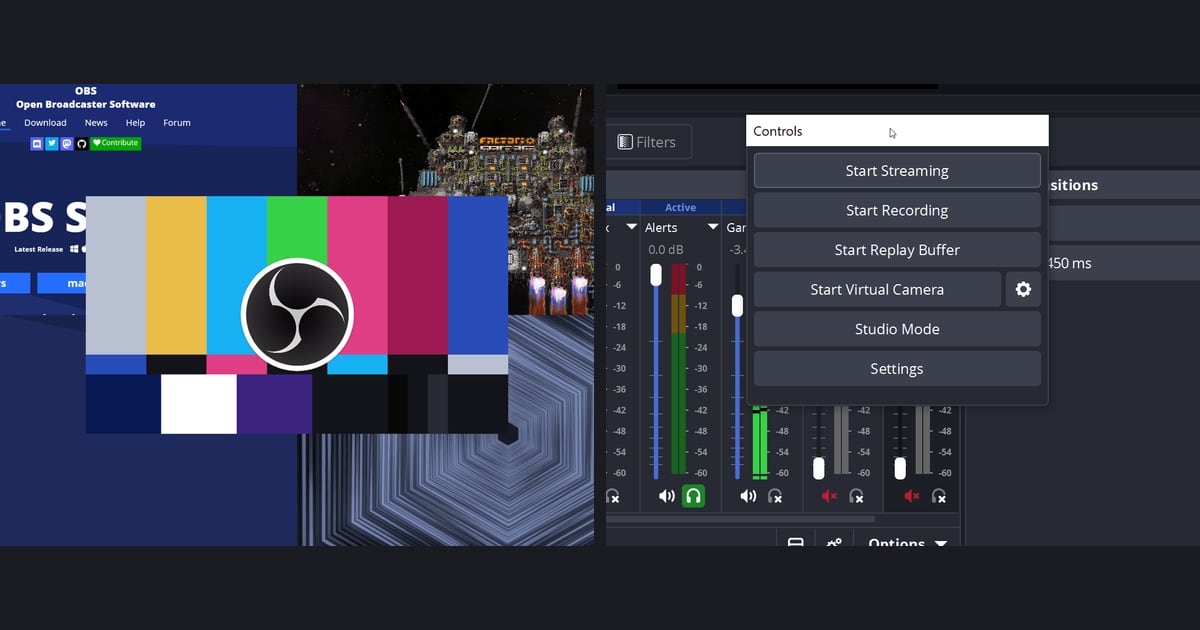
ใน OBS Studio นั้น Scene คือเลย์เอาต์หน้าจอหนึ่งชุด ส่วน Source คือแต่ละชิ้นที่วางอยู่ข้างใน เช่น เกม เว็บแคม รูปภาพ หรือข้อความหนึ่งบรรทัด ช่วงแรกจำแค่สี่อย่างก็พอ คือเริ่มจาก Scene ว่างที่ OBS สร้างให้ตอนเปิดครั้งแรก เพิ่ม Source ด้วยปุ่มบวกใต้แผง Sources จำไว้ว่า Source ที่อยู่สูงกว่าในรายการจะแสดงทับด้านบน และใช้กรอบสีแดงจัดตำแหน่งกับขนาดของแต่ละชิ้น คู่มือนี้อิงจาก OBS Studio 32.2.2 บน Windows ซึ่งเป็นเวอร์ชันเสถียรที่หน้าดาวน์โหลดทางการระบุไว้ ณ วันที่ 6 ตุลาคม 2026 ส่วนเรื่องความละเอียด บิตเรต และตัวเข้ารหัสเป็นอีกหัวข้อหนึ่ง ดูได้ที่ การตั้งค่า OBS สำหรับอัดเกม
สรุปสั้น ๆ
ถ้าเป้าหมายมีแค่อัดเกมเพลย์ Scene เดียวกับ Source เดียวก็พอ เอกสารของ OBS แนะนำให้ลอง Game Capture ก่อนสำหรับเกม และอธิบายว่าเป็นวิธีที่มีประสิทธิภาพที่สุดในการดึงเกม DirectX หรือ OpenGL เข้า OBS ถ้าจะแสดงทั้งจอหรือหน้าต่างเดียวที่ไม่ใช่เกม ให้ใช้ Display Capture หรือ Window Capture แทน เว็บแคม รูปภาพ และข้อความเป็นของเสริมสำหรับแต่งหน้าจอสตรีม ไม่จำเป็นสำหรับการอัดธรรมดา ถ้าเพิ่ม Game Capture แล้วพรีวิวยังดำอยู่ ให้ไล่ดู คู่มือแก้ OBS จอดำ ทีละสาเหตุ
ตั้งแต่ Scene แรกจนถึงการอัดทดสอบ
- 1เลือก Scene ที่จะใช้OBS ที่เพิ่งติดตั้งจะเปิดมาพร้อม Scene ว่างหนึ่งอัน จึงเพิ่ม Source ได้เลย ถ้าอยากแยกเลย์เอาต์ ให้กดปุ่มบวกในแผง Scenes ของหน้าต่างหลักแล้วตั้งชื่อ Scene ใหม่ (ตาม OBS Quick Start Guide) ทุก Source ต้องอยู่ใน Scene ใด Scene หนึ่ง ถ้าไม่มี Scene เลย OBS จะเตือนว่าต้องมีอย่างน้อยหนึ่ง Scene ก่อนเพิ่ม Source ตั้งชื่อ Scene ตามการใช้งาน เช่น Gameplay จะได้ไม่สับสนเมื่อมีหลายอัน
- 2เพิ่ม Source ด้วยปุ่มบวกในแผง Sourcesปุ่มบวกด้านล่างแผง Sources จะเปิดรายการประเภท Source ถ้าเป็นเกมเลือก Game Capture ถ้าเป็นทั้งจอเลือก Display Capture แล้วตั้งชื่อและสร้าง ถ้าจะลบ ให้เลือกในรายการแล้วกดปุ่มลบ ใน OBS Studio 32.2.2 หน้าต่างนี้ชื่อว่า Add Source
- 3เลือกเป้าหมายที่จะจับภาพใน Propertiesใน Game Capture ช่อง Mode มีตัวเลือก Capture any fullscreen application, Capture specific window และ Capture foreground window with hotkey เอกสารแนะนำแบบแรกสำหรับเกมที่เล่นเต็มจอ และแบบที่สามเมื่อสลับเกมบ่อย พร้อมเตือนว่าถ้ามีจอเดียว พอสลับออกจากเกมมาดู OBS เกมจะหยุดเรนเดอร์ พรีวิวจึงไม่แสดงอะไร ส่วน Window Capture ให้เลือก Window และ Video Capture Device ให้เลือก Device
- 4ใช้ลำดับในรายการกำหนดว่าอะไรอยู่บนสุดSource ที่อยู่สูงกว่าในรายการจะแสดงทับชิ้นที่อยู่ด้านล่างในพรีวิว ถ้าอยากให้เว็บแคมอยู่บนภาพเกม ให้วาง Source เว็บแคมไว้เหนือ Game Capture ลากในรายการหรือใช้ปุ่มลูกศรก็ได้ ส่วนทางเมนูคือ Edit, Order แล้ว Move Up หรือ Move Down ถ้า Source ดูเหมือนหายไป อาจแค่มี Source อื่นอยู่ด้านบนบังไว้
- 5จัดตำแหน่งและขนาดด้วยกรอบสีแดงเมื่อเลือก Source จะมีกรอบสีแดงขึ้นมา ลากกรอบเพื่อย้าย และลากจุดที่มุมหรือขอบเพื่อปรับขนาด ถ้าต้องการตัวเลขแม่นยำ ให้เปิด Edit, Transform, Edit Transform (Ctrl+E) แล้วกรอกค่า Position, Size, Rotation และ Crop เมนู Transform เดียวกันยังมี Fit to screen (Ctrl+F), Stretch to screen (Ctrl+S), Center to screen (Ctrl+D) และ Reset Transform (Ctrl+R) กด Alt ค้างไว้ระหว่างลากจุดจะเป็นการครอป และขอบจะเปลี่ยนเป็นสีเขียว
- 6ซ่อนสิ่งที่ไม่ใช้ แล้วลองอัดทดสอบไอคอนรูปตาในแถว Source ใช้ซ่อน และกดอีกครั้งเพื่อแสดง เมื่อจัดเลย์เอาต์เสร็จ ให้เช็กว่าแถบเสียงใน Audio Mixer ขยับ กด Start Recording แล้วลองอัดสักสองสามนาทีเพื่อยืนยันทั้งภาพและเสียง OBS Quick Start Guide ก็แนะนำให้ทดสอบสั้น ๆ ก่อนอัดหรือสตรีมครั้งแรก
Source แบบไหนใช้ทำอะไร (ชื่อตาม OBS)
| Source (ชื่อใน OBS) | แสดงอะไร | หมายเหตุจากเอกสาร OBS |
|---|---|---|
| Game Capture | เกมที่รันบน DirectX หรือ OpenGL | เอกสารบอกให้ลองตัวนี้ก่อน มีสามโหมด คือ Capture any fullscreen application, Capture specific window และ Capture foreground window with hotkey |
| Display Capture | หน้าจอทั้งจอ | แต่ละจอมี Source แบบ Display Capture ได้แค่อันเดียว ถ้า Scene อื่นต้องใช้ ให้เพิ่ม Source เดิมที่มีอยู่แทนการสร้างใหม่ |
| Window Capture | หน้าต่างที่เลือกไว้หนึ่งหน้าต่าง | แสดงเฉพาะหน้าต่างที่เลือก แม้จะมีหน้าต่างอื่นบังอยู่ เอกสารแนะนำตัวนี้สำหรับหน้าต่างที่ไม่ใช่เกม |
| Video Capture Device | เว็บแคมหรือการ์ดแคปเจอร์ | หลังเพิ่ม Source แล้ว ให้เลือกอุปกรณ์จากรายการ Device ใน Properties |
| Audio Input Capture / Audio Output Capture (เสียงเข้า / เสียงออก) | ไมโครโฟน (ขาเข้า) หรืออุปกรณ์เสียงขาออกอย่างหูฟัง (ขาออก) | ตามเอกสาร ถ้าเพิ่มอุปกรณ์ที่เลือกไว้แล้วใน Settings, Audio ซ้ำอีก อาจทำให้เสียงก้อง |
| Image / Text (GDI+) | ไฟล์รูปอย่างโลโก้ หรือข้อความหนึ่งบรรทัด | Image รองรับ bmp, tga, png, jpeg, jpg และ gif ส่วน Text พิมพ์เองหรือดึงจากไฟล์ข้อความก็ได้ |
| Browser | หน้าเว็บหนึ่งหน้า | เอกสารบอกว่าใช้หลัก ๆ กับโอเวอร์เลย์แจ้งเตือนสตรีมและกล่องแชต กรอกที่อยู่เว็บในช่อง URL ของ Properties |
เช็กก่อนกดอัด
- แผง Scenes มี Scene อยู่ และแผง Sources มี Source ที่ตั้งใจจะอัด
- พรีวิวแสดงภาพเกม ถ้าไม่แสดง ให้เช็กประเภท Source, โหมด, ไอคอนรูปตา และลำดับในรายการตามนี้
- เว็บแคม รูปภาพ หรือข้อความที่จะซ้อนบนเกม อยู่เหนือ Game Capture ในรายการ
- Display Capture มีจอละหนึ่งอัน และ Scene อื่นใช้ Source เดิมแทนการก๊อปใหม่
- อุปกรณ์ที่เลือกไว้แล้วใน Settings, Audio ไม่ได้ถูกเพิ่มซ้ำเป็น Source แบบ Audio Input Capture หรือ Audio Output Capture
- แถบเสียงใน Audio Mixer ขยับ และอัดทดสอบสองสามนาทีแล้วได้ทั้งภาพและเสียง
อีกทางหนึ่ง: เริ่มอัดได้โดยไม่ต้องตั้ง Scene หรือ Source
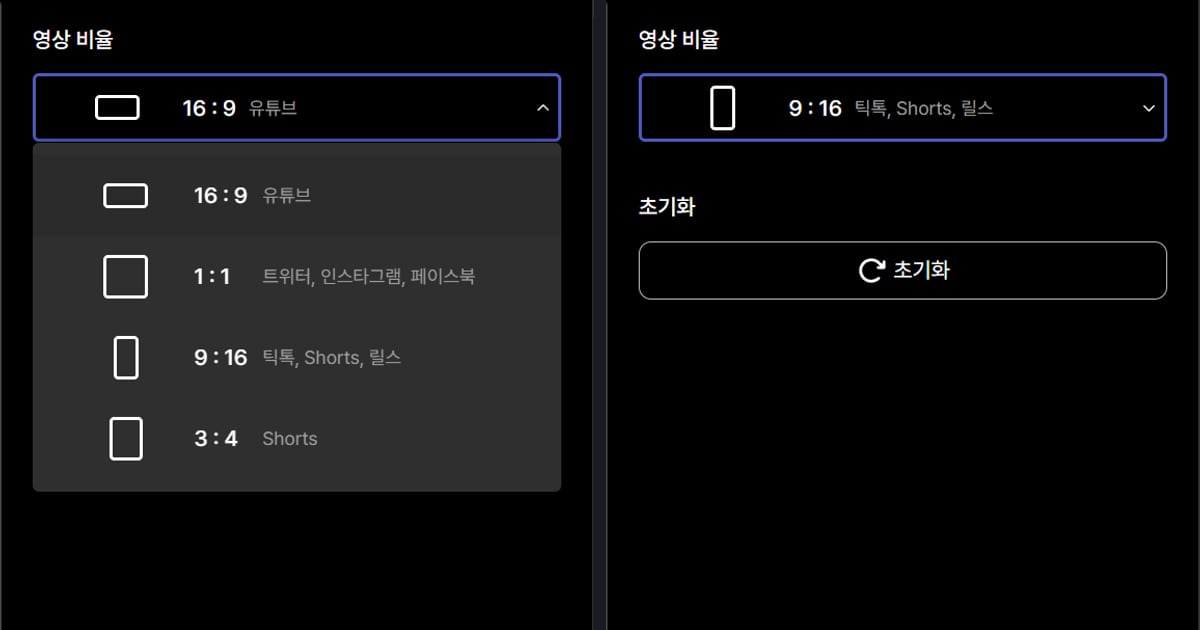
ทั้งหมดข้างบนคือการจัดเลย์เอาต์เอง ซึ่งเหมาะเวลาต้องการหน้าจอสตรีมที่ซ้อนเว็บแคม รูปภาพ หรือข้อความไว้ด้วยกัน งานแบบนั้นเป็นพื้นที่ของ OBS และนี่ไม่ใช่การจัดอันดับโปรแกรม แต่ถ้าเป้าหมายแรกคือเก็บเกมเพลย์ไว้เฉย ๆ DOR เป็นแอปฟรีบน Windows ที่เริ่มใช้ได้เลยโดยไม่ต้องสร้าง Scene, Source หรือตั้งค่าเอาต์พุตแบบ OBS ก่อน แทนที่จะเลือก Source แบบ Game Capture แล้วปรับขนาด คุณแค่เปิดเกมที่รองรับ DOR จะตรวจจับและอัดทั้งแมตช์เป็น mp4 ให้เอง ย้อนกลับไปที่การเช็ก Audio Mixer ในขั้นทดสอบ ไฟล์ที่ DOR อัดจะมีทั้งเสียงเกมและเสียงไมค์ในตัว และบนการ์ดจอ NVIDIA ที่รองรับ เช่น ซีรีส์ RTX วิดีโอจะถูกบีบอัดด้วยฮาร์ดแวร์เอนโค้ด NVENC หลังเล่นจบ คลังในแอปให้คุณตัดคลิปได้ด้วยการเลือกจุดเริ่มกับจุดจบ แล้วส่งออกเป็น 16:9, 9:16 หรือ 1:1 หรือแชร์เป็นลิงก์ มีเพียง 7 เกม รวมถึง VALORANT และ Fortnite ที่ได้ไฮไลต์คิลตัดเป็นคลิปให้อัตโนมัติ ส่วนเกมที่รองรับอื่น ๆ จะได้ไฟล์อัดทั้งแมตช์ อ่านต่อได้ที่ เมื่อ OBS ดูยุ่งยากเกินไป และ เช็กลิสต์ทำคลิปเกมคลิปแรก