
การตั้ง OBS ไลฟ์ YouTube มีสามอย่างที่สำคัญที่สุด: วาง Stream URL กับ stream key จาก YouTube Studio ลงใน Settings > Stream ตั้ง Video Bitrate ใน Settings > Output ให้ตรงกับแถวในตาราง YouTube ตามความละเอียดและเฟรมเรตของคุณ และใช้ CBR กับคีย์เฟรมทุก 2 วินาที คู่มือนี้อิง OBS Studio 32.2.2 (เวอร์ชันเสถียรล่าสุด) และ YouTube Help ที่เช็กเมื่อ 6 ตุลาคม 2026 เท่านั้น ถ้ายังตัดสินใจไม่ได้ว่าจะสตรีมหรืออัดเก็บ อ่าน สตรีมหรืออัดเกม แบบไหนเหมาะกับคุณ ก่อน
สรุปสั้นๆ
ลำดับคือ: เอา Stream URL กับคีย์จาก YouTube Studio ใส่บริการ เซิร์ฟเวอร์ และคีย์ใน OBS ที่ Settings > Stream ตั้ง Settings > Video และ Settings > Output ให้ตรงกับตาราง YouTube แล้วทดสอบก่อนไลฟ์จริง YouTube Help (เช็กเมื่อ 6 ตุลาคม 2026) ตรวจจับความละเอียดและเฟรมเรตให้อัตโนมัติเป็นค่าเริ่มต้น และให้บิตเรตขั้นต่ำกับค่าแนะนำตามโคเดกขาเข้า ความละเอียด และเฟรมเรต ตารางไม่ได้บอกว่าความละเอียดไหนดีที่สุด ให้เลือกแถวที่ความเร็วอัปโหลดและคอมของคุณรับไหว ถ้าอยากได้ไฟล์อัดของเซสชันเดียวกันด้วย ดู โปรแกรมอัดเกมสำหรับสตรีมเมอร์ แยกไว้
ย้ายค่าต่างๆ เข้า OBS
- 1เช็กเงื่อนไขการไลฟ์และเวอร์ชัน OBSYouTube Help (เช็กเมื่อ 6 ตุลาคม 2026) ระบุเงื่อนไขการไลฟ์ไว้ดังนี้: ช่องผ่านการยืนยันแล้ว ไม่โดนจำกัดการไลฟ์ในช่วง 90 วันที่ผ่านมา และอายุ 16 ปีขึ้นไป การเปิดใช้ไลฟ์ครั้งแรกอาจใช้เวลาถึง 24 ชั่วโมง ครั้งต่อไปจะใช้ได้ทันที จึงควรเปิดไว้ล่วงหน้านานๆ เมนูในคู่มือนี้มาจาก OBS Studio 32.2.2 ส่วนเวอร์ชัน 33.0.0 ยังเป็นเบตาและไม่ได้นำมาใช้
- 2หา stream key ใน YouTube Studioใน YouTube Studio เลือก CREATE > Go Live เพื่อเปิดแท็บ Stream ถ้าไลฟ์ครั้งแรกให้กด Create stream ถ้าเคยไลฟ์แล้ว ค่าเดิมกับ stream key จะโหลดขึ้นมาเอง YouTube อธิบายว่า stream key เป็นทั้งรหัสผ่านและที่อยู่ของสตรีมคุณ จึงอย่าให้ติดในการแชร์หน้าจอหรือภาพหน้าจอ ถ้าโปรแกรมเข้ารหัสมีพรีเซ็ต YouTube RTMPS หน้าช่วยเหลือแนะนำให้เลือกอันนั้น
- 3ใส่บริการ เซิร์ฟเวอร์ และคีย์ใน Settings > Streamหน้าแรกของ Settings > Stream มีให้เลือก Connect Account (แนะนำ) และ Use Stream Key คู่มือนี้ใช้ Use Stream Key เพราะตรงกับขั้นตอนใน YouTube Help เลือก Service เป็น 'YouTube - RTMPS' (ถ้าไม่เห็นให้เลือก 'Show All...' ในรายการ) เลือก Server เป็น 'Primary YouTube ingest server' แล้ววางคีย์ลงใน Stream Key ข้อมูลบริการที่ติดมากับ OBS มีค่าแนะนำของ OBS เอง (คีย์เฟรม 2 เสียงไม่เกิน 160 kbps) ซึ่งอาจต่างจาก YouTube Help และถ้าติ๊ก 'Ignore streaming service setting recommendations' จะปลดข้อจำกัดเหล่านั้น
- 4ตั้งความละเอียดและ FPS ใน Settings > Videoตามคู่มือภาพรวมของ OBS ให้ตั้ง Base (Canvas) Resolution ตามจอหรือเกม ส่วน Output (Scaled) Resolution และ FPS ตั้งตามที่อยากออกอากาศ YouTube จำกัดเฟรมเรตสูงสุดที่ 60fps และ OBS ระบุว่าสตรีม 60fps กินเครื่องมากกว่า 30fps YouTube ไม่ได้แนะนำความละเอียดใดเป็นพิเศษ ให้เลือกแถวในตารางด้านล่างที่ความเร็วอัปโหลดรองรับได้
- 5เลือก encoder และบิตเรตใน Settings > Outputใน Settings > Output เลือก Output Mode เป็น Simple หรือ Advanced แล้วเลือก Video Encoder ที่ใช้โคเดกที่ YouTube รับ รายการในโหมด Simple จะแสดง Hardware (NVENC, H.264) และ Software (x264) ส่วนโหมด Advanced จะแสดง 'NVIDIA NVENC H.264' และ 'x264' ตั้ง Video Bitrate ตามแถวในตารางของความละเอียดและ FPS ที่เพิ่งเลือก OBS ใช้หน่วย kbps ดังนั้น 17 Mbps สำหรับ H.264 1080p 60fps ก็คือ 17000 และขั้นต่ำ 6 Mbps คือ 6000 'Video Bitrate' เป็นชื่อในโหมด Simple ถ้าเป็นโหมด Advanced ให้ใส่ค่าเดียวกันในช่อง 'Bitrate' ใต้ Streaming > Encoder Settings สำหรับ Audio Bitrate นั้น YouTube แนะนำ 128 Kbps สำหรับสเตอริโอ ส่วนคู่มือภาพรวมของ OBS แนะนำราว 160 kbps และต่ำกว่านั้นถ้าเน็ตอัปโหลดช้า เลือกค่าเดียวแล้วใช้ค่านั้นตลอด
- 6ตั้ง CBR และคีย์เฟรม 2 วินาทีในโหมด Advancedเท่าที่คู่มือนี้ยืนยันได้ การควบคุมบิตเรตและช่วงคีย์เฟรมอยู่ใน Output Mode 'Advanced' แท็บ Streaming ใต้ Encoder Settings ตั้ง Rate Control เป็น CBR สำหรับ x264 หรือ 'Constant Bitrate' สำหรับ NVENC แล้วใส่ 2 เป็นช่วงคีย์เฟรม คู่มือนี้ยืนยันไม่ได้ว่า 0 (auto) ให้กี่วินาที จึงควรพิมพ์ค่าเอง บทความ Transcodes ของ OBS ระบุว่า YouTube ทรานส์โค้ดทุกสตรีมและต้องการช่วงคีย์เฟรมที่คงที่ และคู่มือนี้ไม่ได้ครอบคลุมวิธีตั้งค่าเหล่านี้ในโหมด Simple
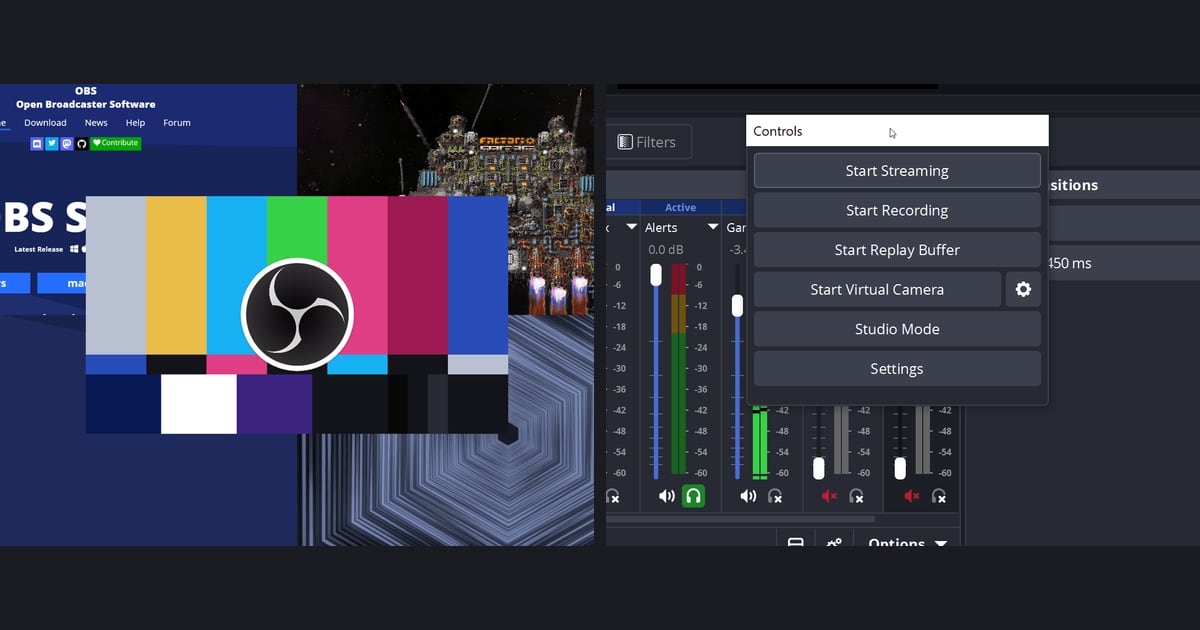
- 7ทดสอบ แล้วกด Start Streaming และเลือกดีเลย์ตามที่ OBS Quick Start Guide แนะนำ ให้ทดสอบสักไม่กี่นาทีก่อนไลฟ์จริง แล้วกด Start Streaming ใน Controls dock ใน YouTube Studio ให้เลือก Stream latency ตามหน้าช่วยเหลือ Normal รองรับทุกความละเอียดและทุกฟีเจอร์รวมถึง 4K และให้คุณภาพการดูดีที่สุด Low ทำให้ดีเลย์ต่ำกว่า 10 วินาทีสำหรับผู้ชมส่วนใหญ่แต่ไม่รองรับ 4K ส่วน Ultra-low ต่ำกว่า 5 วินาทีสำหรับผู้ชมส่วนใหญ่ ไม่รองรับ 4K เช่นกัน และมีโอกาสบัฟเฟอร์สูงกว่า สตรีมที่สั้นกว่า 12 ชั่วโมงจะถูกเก็บเป็นวิดีโอย้อนหลังอัตโนมัติ
แต่ละค่า: เมนู OBS เทียบกับค่าใน YouTube Help
| การตั้งค่า | เมนู OBS (ชื่อภาษาอังกฤษในเวอร์ชัน 32.2.2) | สิ่งที่ YouTube Help ระบุ (เช็ก 6 ต.ค. 2026) |
|---|---|---|
| บริการและเซิร์ฟเวอร์ | Settings > Stream > Service 'YouTube - RTMPS', Server 'Primary YouTube ingest server' (สำรอง: 'Backup YouTube ingest server') | รองรับทั้ง RTMP และ RTMPS โดยแนะนำ RTMPS เฉพาะกรณีที่โปรแกรมเข้ารหัสไม่มีพรีเซ็ต YouTube RTMPS ให้คัดลอก RTMPS URL ด้วยไอคอนแม่กุญแจข้าง Stream URL ในแท็บ Stream |
| Stream key | Settings > Stream > Stream Key (ปุ่ม Get Stream Key) หรือ Connect Account (แนะนำ) / Use Stream Key | วาง Stream key จากแท็บ Stream ใน YouTube Studio ลงในช่อง stream key ของโปรแกรมเข้ารหัส ถ้าคีย์หลุด ให้กด Reset เพื่อออกคีย์ใหม่ |
| Video encoder และโคเดก | Settings > Output > Video Encoder (โหมด Simple แสดง Hardware (NVENC, H.264), Software (x264) เป็นต้น ส่วนโหมด Advanced แสดงชื่อภาษาอังกฤษ 'NVIDIA NVENC H.264' และ 'x264') | โคเดกวิดีโอคือ H.264, H.265 (HEVC) และ AV1 เสียงเป็น AAC หรือ MP3 |
| การควบคุมบิตเรต | Settings > Output > Output Mode 'Advanced' > แท็บ Streaming > Encoder Settings: ตั้ง Rate Control เป็น CBR สำหรับ x264 หรือ 'Constant Bitrate' สำหรับ NVENC | เข้ารหัสบิตเรตแบบ CBR |
| ช่วงคีย์เฟรม | อยู่ใน Encoder Settings เดียวกัน: 'Keyframe Interval (0=auto)' (NVENC: 'Keyframe interval (seconds, 0 = auto)') | แนะนำ 2 วินาที และห้ามเกิน 4 วินาที |
| ความละเอียดและเฟรมเรต | Settings > Video > ช่อง Base (Canvas) Resolution, Output (Scaled) Resolution และ FPS | สูงสุด 60fps โดยค่าเริ่มต้น YouTube ตรวจจับความละเอียดและเฟรมเรตให้เอง |
| บิตเรตวิดีโอ | Settings > Output > Video Bitrate (ใส่เป็น kbps ในโหมด Advanced คือช่อง 'Bitrate' ใต้ Streaming > Encoder Settings) | H.264 ขั้นต่ำถึงแนะนำ (Mbps): 720p 30 หรือ 60fps 3 ถึง 8, 1080p 30fps 5 ถึง 14, 1080p 60fps 6 ถึง 17 ส่วน H.265 และ AV1: 1080p 30fps 4 ถึง 10, 1080p 60fps 4 ถึง 12 |
| เสียง | Settings > Output > Audio Bitrate และแท็บ Settings > Audio | สเตอริโอ: แซมเปิลเรต 44.1 kHz และแนะนำ 128 Kbps ระบบเสียงรอบทิศทาง 5.1: 48 kHz และ 384 Kbps และผ่าน RTMP/RTMPS ใช้ได้เฉพาะ AAC |
เช็กรอบสุดท้ายก่อนไลฟ์
- ยืนยันช่องและเปิดใช้ไลฟ์ครั้งแรกเรียบร้อยแล้ว (อาจใช้เวลาถึง 24 ชั่วโมง)
- Settings > Stream แสดง YouTube - RTMPS และ Stream Key ตรงกับคีย์ปัจจุบันใน Studio
- ใส่ Video Bitrate เป็น kbps ตามแถวของ YouTube สำหรับ Output (Scaled) Resolution และ FPS ที่ใช้
- ในโหมด Advanced ตั้ง Rate Control เป็น CBR (หรือ Constant Bitrate สำหรับ NVENC) และช่วงคีย์เฟรมเป็น 2
- stream key ไม่โผล่ในภาพหน้าจอหรือการแชร์หน้าจอใดๆ
- ทดสอบสตรีมสั้นๆ แล้ว ภาพ เสียง และการเชื่อมต่อปกติ
ถ้าอยากได้คลิปหลังไลฟ์
ขั้นตอนไลฟ์ทั้งหมดด้านบนทำใน OBS กับ YouTube ล้วนๆ YouTube Help บอกว่าสตรีมที่สั้นกว่า 12 ชั่วโมงจะถูกเก็บย้อนหลังอัตโนมัติ แปลว่าวิดีโอย้อนหลังอยู่บน YouTube ถ้าอยากได้ไฟล์บันทึกการเล่นแยกจากสตรีม DOR เป็นแอป Windows ฟรีที่ตรวจจับเกมที่รองรับและอัดทั้งแมตช์เป็น mp4 ให้ เริ่มใช้ได้เลยโดยไม่ต้องสร้างซีน ซอร์ส และตั้งค่าเอาต์พุตแบบ OBS ก่อน ถ้าคุณพากย์ระหว่างเล่นเหมือนตอนสตรีม เสียงนั้นก็จะอยู่ในไฟล์ด้วย เพราะ DOR อัดเสียงเกมกับไมค์พร้อมกัน และใช้การเข้ารหัสฮาร์ดแวร์ NVENC บนการ์ดจอ NVIDIA ที่รองรับอย่างซีรีส์ RTX VALORANT เป็นหนึ่งในเกมที่คิลและไฮไลต์อื่นๆ ถูกตัดเป็นคลิปอัตโนมัติ ส่วนการตัดไฟล์อัดในคลังของแอปเป็น 16:9, 9:16 หรือ 1:1 ดูได้ที่ วิธีตัดคลิปเกม