
การเลือกซื้อเมาส์เกมมิ่งมักเริ่มจากตัวเลขใหญ่สุดบนกล่อง: 44,000 DPI, polling 8000Hz แต่ในเว็บบอร์ดเกม PC แห่งหนึ่งของเกาหลี โพสต์ที่เจ้าของประกาศขายเมาส์ที่เลิกใช้ชี้ไปอีกทาง ผู้ใช้คนหนึ่งที่ไล่เหตุผลว่าทำไมปล่อยเมาส์ไปกว่าสิบตัว ส่วนใหญ่บอกว่าทรงไม่เข้ามือ เอมไม่นิ่งเสียที และนิ้วนางเจ็บ แทบไม่พูดถึงเซนเซอร์เลย คนซื้อครั้งแรกก็ติดอยู่ตรงเดียวกัน มีเมาส์ถูกแนะนำมากมาย แต่ไม่มีสเปกชีตไหนบอกได้ว่ารุ่นไหนเข้ากับมือคุณ
คู่มือนี้บอกรุ่นที่ควรซื้อไว้ตั้งแต่ต้น แล้วไล่ 6 จุดเช็กตามลำดับว่าเลือกผิดแล้วแก้ยากแค่ไหน แต่ละจุดมีข้อสรุป ภาพ ตัวเลข วิธีวัดเอง รุ่นจริง และข้อเสีย ถ้าอยากดูการ์ดสินค้าพร้อมคะแนนดาวก่อน ไปที่ เมาส์เกมมิ่งที่ดีที่สุด ได้เลย
คู่มือนี้รวบรวมสเปกจากผู้ผลิต รีวิวที่มีการวัดผล อันดับยอดขาย และความเห็นจากคอมมูนิตี้ผู้ใช้ ไม่ใช่ผลจากการทดสอบสินค้าด้วยตัวเอง คะแนนดาวเป็นค่าที่ทีมบรรณาธิการ DOR แปลงจากข้อมูลเหล่านั้นตามเกณฑ์ที่เปิดเผยไว้ด้านล่าง ไม่ใช่คะแนนจากการทดลองของเราเอง และไม่มีลิงก์แอฟฟิลิเอต ราคาสหรัฐฯ มาจากร้านทางการสหรัฐฯ ของ Logitech และ Razer ณ วันที่ 4 พฤศจิกายน 2026 และหลายรายการเป็นราคาลด อันดับเช็กเมื่อวันที่ 5 พฤศจิกายน 2026
รีบอยู่ใช่ไหม คนส่วนใหญ่ควรซื้อ Razer Viper V4 Pro
เราให้คะแนนเมาส์ 13 รุ่นด้วยเกณฑ์เดียวกัน แล้วเลือกมาแค่สามรุ่น เกณฑ์และคะแนนทั้ง 13 รุ่นอยู่ในตารางคะแนนประสิทธิภาพและกระแสด้านล่าง
ดีที่สุดโดยรวม: Razer Viper V4 Pro
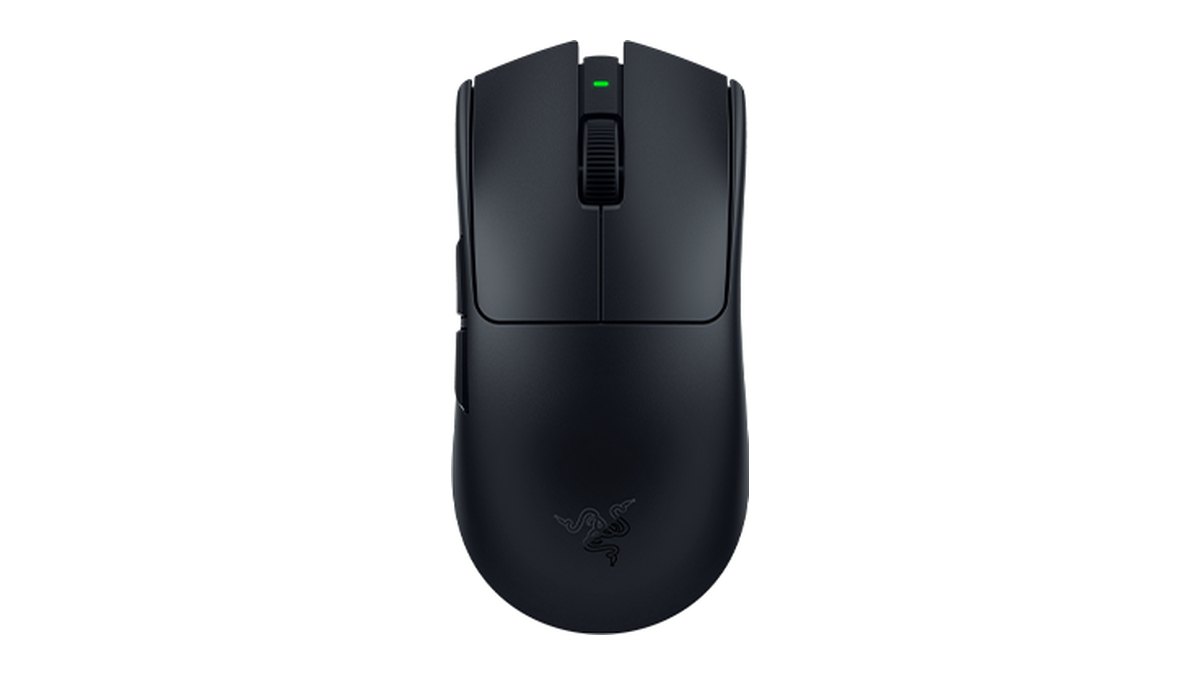
ในสหรัฐฯ ราคาเท่ากับ Logitech PRO X SUPERLIGHT 2 ที่ $159.99 (สีดำหรือขาว ร้านทางการสหรัฐฯ ของ Razer วันที่ 4 พฤศจิกายน 2026) ตัวตัดสินจึงเป็นบอดี้ที่เบากว่าและแบตที่อึดกว่า Razer ระบุน้ำหนักต่ำกว่า 49g RTINGS วัดได้ 48.9g รองรับ 8000Hz ทั้งแบบมีสายและไร้สาย แบตอยู่ได้สูงสุด 180 ชั่วโมงที่ 1000Hz RTINGS ให้ค่า latency ของคลิกและเซนเซอร์อยู่ในกลุ่มดีที่สุด อยู่อันดับ 3 ในการนับเกียร์ของโปรเพลเยอร์ เพิ่มจาก 7% ในเดือนมิถุนายนเป็น 10.25% ตอนนี้ และอยู่อันดับ 16 ในรายการเมาส์เกมมิ่งของ Amazon สหรัฐฯ RTINGS และรีวิวจากเจ้าของบางส่วนบอกว่าเสียงคลิกดัง จึงไม่เหมาะถ้าคุณรำคาญเสียงคลิก หรืออยากได้ทรง ergonomic สำหรับมือขวา หน้าทางการ, วิดีโอทางการ
คุ้มราคาที่สุด: Logitech G305 LIGHTSPEED
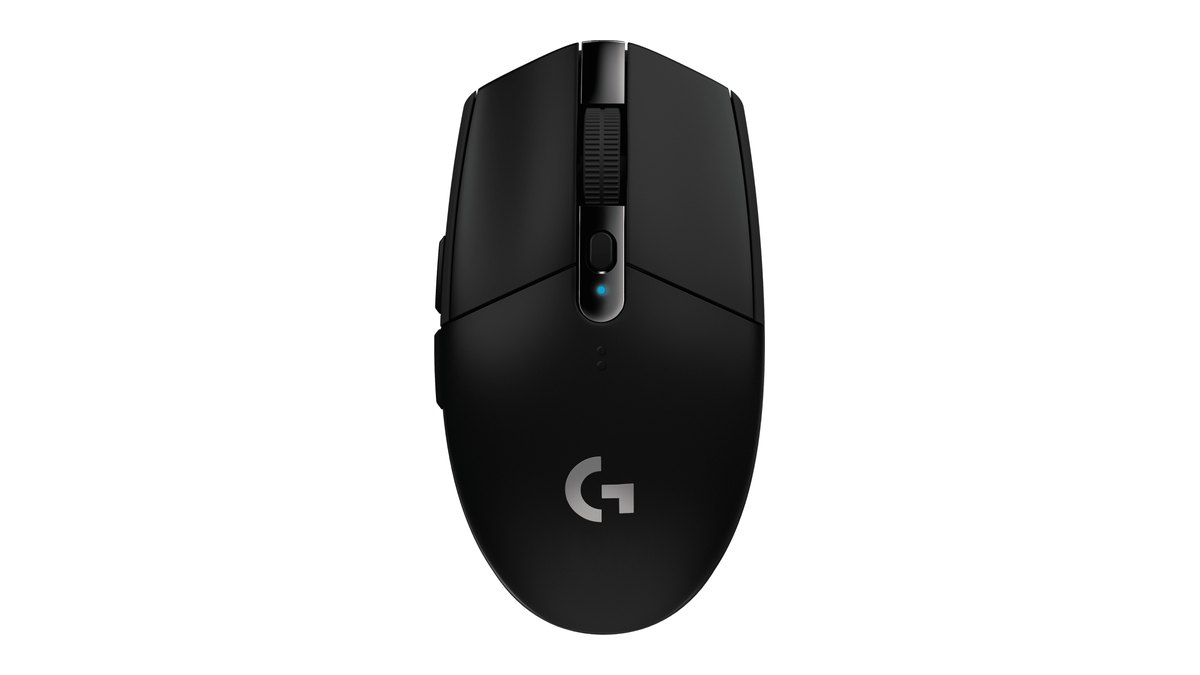
$34.99 ทั้งสีดำและขาวที่ร้านทางการสหรัฐฯ ของ Logitech ราคาป้าย $59.99 (4 พฤศจิกายน 2026) เป็นเมาส์ไร้สายที่ถูกที่สุดในการจัดอันดับของเรา ใช้ถ่าน AA ก้อนเดียวได้สูงสุด 250 ชั่วโมง คะแนนความคุ้มค่า 5.0 เท่ากับ G203 แบบมีสาย และ G305 ได้รับเลือกเพราะเป็นไร้สาย RTINGS ยกให้เป็นเมาส์เกมมิ่งงบประหยัดที่ดีที่สุด อยู่อันดับ 1 ในรายการ PC Gaming Mice ของ Amazon สหรัฐฯ และได้ 4.6 ดาวจาก 40,558 เรตติ้งบน Amazon น้ำหนักทางการ 99g และ RTINGS วัดได้ 101.7g จึงไม่เหมาะถ้าคุณอยากได้เมาส์ FPS น้ำหนักเบา สวิตช์ซ้ายขวารับรองที่ 10 ล้านคลิก และมีรายงานปัญหาคลิกขวาเสียและเสียงลูกกลิ้ง หน้าทางการ, วิดีโอทางการ
พรีเมียมที่สุด: Logitech PRO X2 SUPERSTRIKE
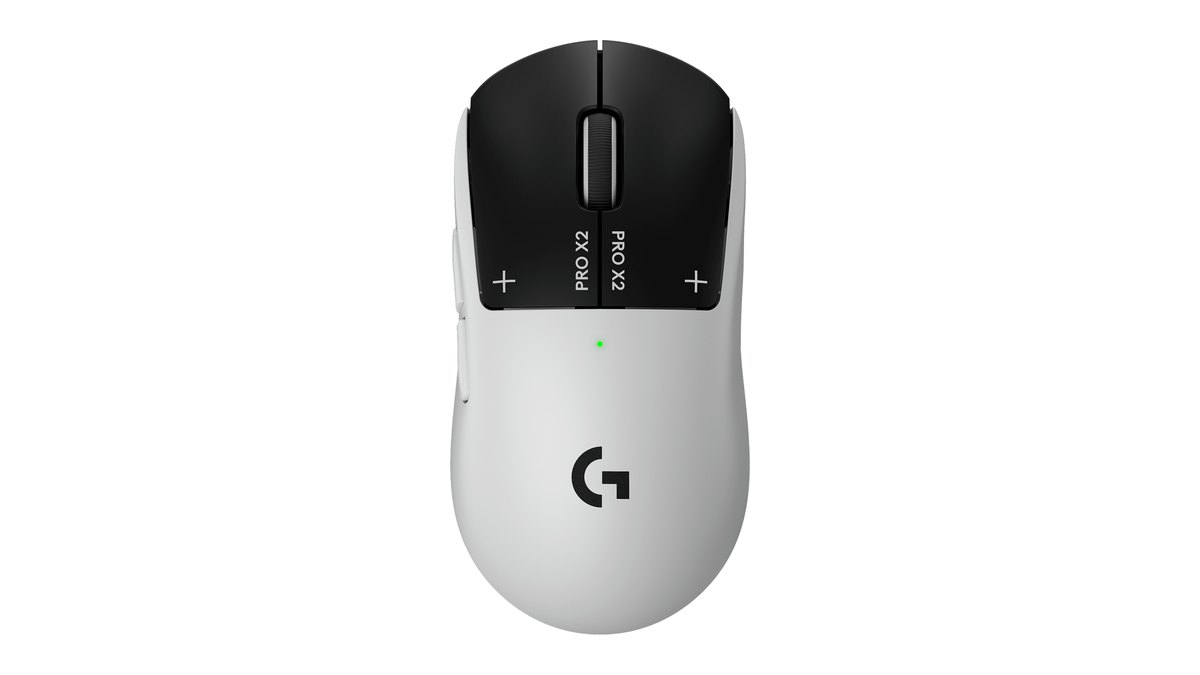
$179.99 (Logitech สหรัฐฯ, 4 พฤศจิกายน 2026) RTINGS ยกให้เป็นเมาส์เกมมิ่งที่ดีที่สุด คลิกซ้ายขวาใช้ HITS แบบ inductive แทนไมโครสวิตช์ จูนได้ 10 ระดับจุดกด 5 ระดับจุดรีเซ็ต และ 6 ระดับแรงสั่น (haptic) ถูกกว่า PRO X3 SUPERSTRIKE รุ่นใหม่กว่า $20 และคะแนนก่อนปัดเศษสูงกว่า จึงเลือก X3 ก็ต่อเมื่อต้องการ 8kHz แบบมีสายและแบต 135 ชั่วโมงขึ้นไป น้ำหนักทางการ 61g (วัดได้ 60.8g) แบต 90 ชั่วโมง หนักกว่าและแบตสั้นกว่า Viper V4 Pro และแบบมีสายสูงสุดที่ 1000Hz RTINGS และเจ้าของบางส่วนรู้สึกว่าหน้าหนักและฟีตลื่นน้อยกว่า จึงไม่เหมาะถ้าคุณเล่น sensitivity ต่ำและยกเมาส์บ่อย หน้าทางการ, วิดีโอทางการ
ถ้าสามรุ่นนี้ไม่ตรงกับสถานการณ์ของคุณ หาแถวของคุณในตารางรุ่นแนะนำตามสถานการณ์ด้านล่าง ส่วนเหตุผลของคะแนนและข้อดีข้อเสียแต่ละรุ่น อ่านต่อที่ เมาส์เกมมิ่งที่ดีที่สุด
ลำดับของ 6 จุดเช็ก
ลำดับนี้เรียงตามว่าเลือกผิดแล้วแก้ยากแค่ไหน ไม่ใช่ตามตัวเลขที่ดูใหญ่ที่สุดบนสเปกชีต คนมักดูเซนเซอร์ก่อน แต่จริง ๆ เก็บไว้ดูช่วงท้ายได้สบาย
| ลำดับ | จุดเช็ก | ทำไมอยู่ตรงนี้ | คำตอบสั้น ๆ |
|---|---|---|---|
| 1 | ขนาดและทรง | แทบไม่โผล่ในตัวเลข แต่ทำให้เสียใจมากที่สุด | วัดมือและเมาส์ที่ใช้อยู่ก่อน |
| 2 | น้ำหนัก | เมาส์เบา ๆ น้ำหนักใกล้กันมาก แค่กำหนดช่วงก็พอ | เลือกเป็นช่วง ไม่ใช่เป็นกรัม |
| 3 | การเชื่อมต่อและพลังงาน | เป็นเรื่องการชาร์จ สาย และน้ำหนักแบต มากกว่า latency | เล่นแบบมีสายหรือไร้สาย 2.4GHz |
| 4 | สวิตช์และความทนทาน | คนซื้อครั้งแรกถามเรื่องดับเบิลคลิกบ่อยมาก | ดูคลิกหลัก ลูกกลิ้ง และปุ่มข้างแยกกัน |
| 5 | เซนเซอร์และ polling rate | แค่ผ่านเกณฑ์ขั้นต่ำก็พอ | เริ่มที่ 1000Hz |
| 6 | ที่ซื้อ ประกัน ซอฟต์แวร์ | เช็กตรงนี้ก่อนจ่ายเงิน | ซื้อจากตัวแทนที่ได้รับอนุญาตและเก็บใบเสร็จ |
จุดเช็ก 1. ขนาดและทรง: มือคุณมาก่อนสเปก
ขนาดและทรงมาเป็นอันดับแรก เพราะไม่มีตัวเลขเด่นตัวไหนบอกได้ แต่ทำให้เสียใจมากที่สุด เซนเซอร์ทุกวันนี้ดีพอกันหมดแล้ว จึงควรดูบอดี้ (ขนาดและทรงของตัวเมาส์) ก่อน นี่เป็นความเห็นที่เจอบ่อยในเว็บบอร์ดเกาหลีและจีนที่เราอ่าน
เมาส์ที่ใช้อยู่ตอนนี้คือไกด์ขนาดที่ดีที่สุด
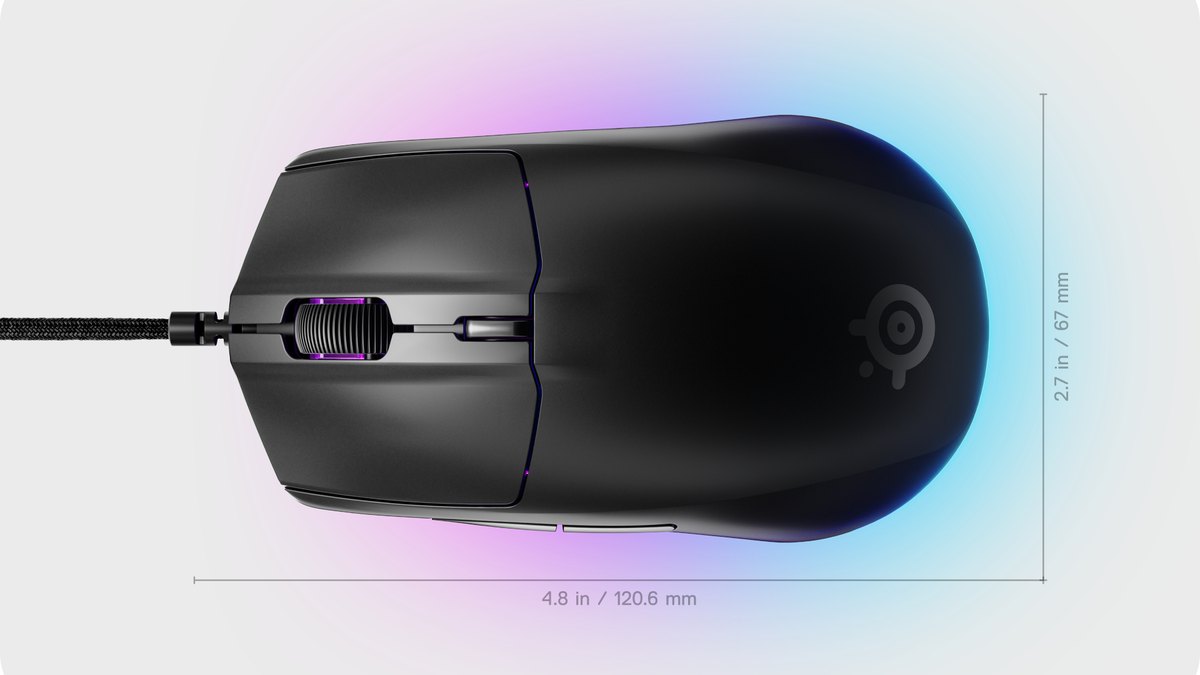
ใช้ตารางขนาดมือเป็นแค่ข้อมูลอ้างอิงคร่าว ๆ เราไม่พบมาตรฐานขนาดมือที่ผู้ผลิตประกาศ และแต่ละไกด์วัดมือต่างวิธีกัน ตัวเลขเดียวกันจึงอาจหมายถึงคนละอย่าง ในคู่มือนี้ ความยาวมือหมายถึงระยะจากรอยพับข้อมือถึงปลายนิ้วกลาง
- 1วัดมือของคุณวางมือราบแล้ววัดจากรอยพับข้อมือถึงปลายนิ้วกลาง ถ้าจะเทียบกับตารางอื่น เช็กก่อนว่าตารางนั้นเริ่มและจบการวัดตรงไหน
- 2วัดเมาส์ที่ใช้อยู่ใช้ไม้บรรทัดจดความยาว ความกว้าง และความสูง ถ้าเมาส์ตัวนี้ใช้สบาย ตัวเลขสามตัวนี้คือค่าอ้างอิงของคุณ
- 3จดสิ่งที่รำคาญนิ้วนางเจ็บ นิ้วเบียดคลิกขวา ข้อมือปวด เหล่านี้คือเหตุผลที่เจ้าของให้ไว้ตอนขายเมาส์ทิ้ง
- 4เทียบรุ่นที่สนใจด้วยขนาดEloShapes เป็นเว็บเทียบขนาดเมาส์ที่บอกว่าครอบคลุมเมาส์มากกว่า 1,700 รุ่น เว็บนี้มีเมนูแอฟฟิลิเอตและส่วนลด จึงใช้แค่เทียบขนาด แล้วยืนยันขนาดสุดท้ายที่หน้าของผู้ผลิต
ถ้าเมาส์ที่ใช้อยู่เข้ามือ ให้หารุ่นที่ขนาดใกล้เคียง การอยู่ในตระกูลบอดี้เดิมเป็นคำแนะนำที่โผล่มากกว่าหนึ่งครั้งในเว็บบอร์ดเกาหลีแห่งหนึ่ง ถ้าไม่เข้ามือ ใช้สิ่งที่จดไว้คัดรายการให้แคบลง ถ้าไม่มีเมาส์ไว้เทียบ ใช้ขนาด 125×63.5×40mm ของ PRO X SUPERLIGHT 2 ทรงสมมาตรเป็นจุดเริ่ม ถ้ามือเล็ก เริ่มจากตระกูล G305 ที่ยาว 116.6mm
จับแบบ palm, claw หรือ fingertip: ช่วงความยาวเป็นแค่ค่าตั้งต้น
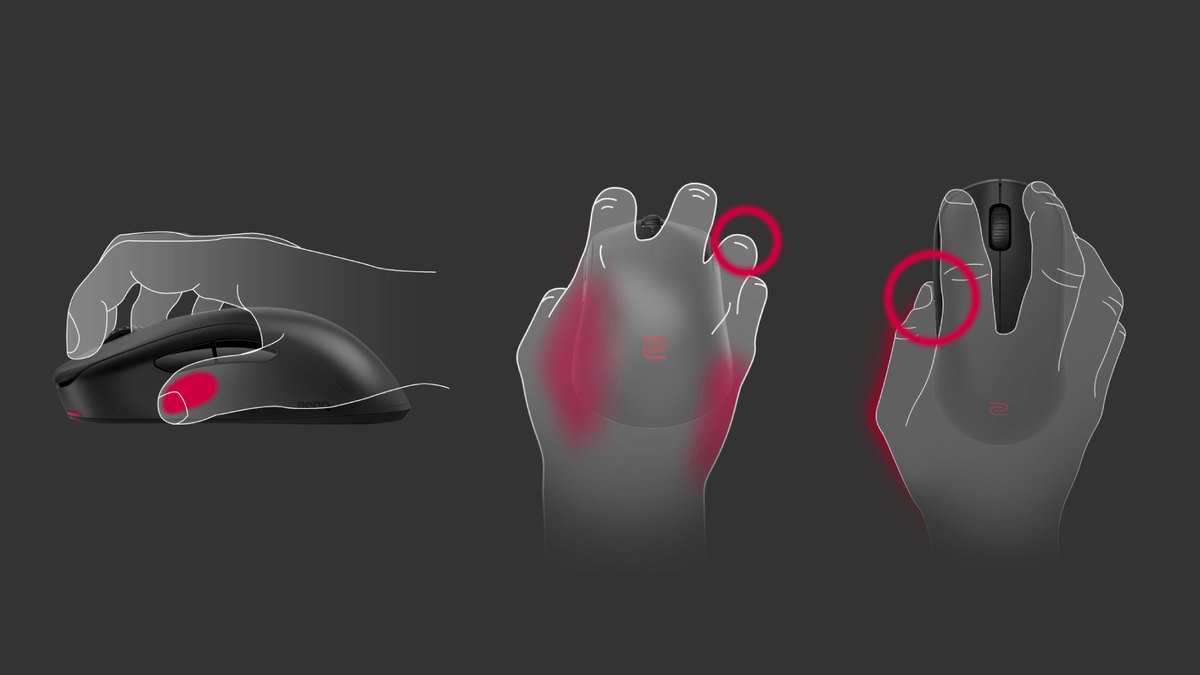
คุณจะเจอตารางที่จับคู่ความยาวเมาส์กับสไตล์การจับ ตารางที่เราเจอไม่ได้มาจากการวัด จึงใช้เป็นค่าตั้งต้นหนึ่งเท่านั้น กฎที่ว่าถ้ามือสั้นกว่า 17cm (ราว 6.7 นิ้ว) จากรอยพับข้อมือถึงปลายนิ้วกลางควรดูรุ่นเล็ก ก็เช่นกัน
| สไตล์การจับ | วิธีจับ | ความยาวเมาส์ | น้ำหนักที่มักจับคู่ |
|---|---|---|---|
| Palm | ฝ่ามือคลุมเมาส์ | 125mm (4.9 นิ้ว) ขึ้นไป | ไม่ได้ระบุช่วง |
| Claw | ปลายนิ้วและสันฝ่ามือจับเมาส์ | 115 ถึง 125mm (4.5 ถึง 4.9 นิ้ว) | 60 ถึง 75g |
| Fingertip | ใช้แค่ปลายนิ้วหนีบ | 110 ถึง 119mm (4.3 ถึง 4.7 นิ้ว) | ราว 55g |
ถ้าจะเทียบรุ่นจริงกับช่วงเหล่านั้น ใช้ขนาดทางการด้านล่าง PRO X2 SUPERSTRIKE, PRO X3 SUPERSTRIKE และ PRO 2 LIGHTSPEED ก็ระบุขนาดเท่ากับ PRO X SUPERLIGHT 2
| ช่วงความยาว | รุ่น | ยาว×กว้าง×สูง (mm) | น้ำหนัก |
|---|---|---|---|
| 116 ถึง 120mm | Logitech G203 | 116.6×62.1×38.2 | 85g |
| 116 ถึง 120mm | Logitech G305 และ G305 X | 116.6×62.1×38.2 | 99g, 57g |
| 116 ถึง 120mm | Logitech G305 X SUPERLIGHT | 117.3×63.9×38.2 | 59g |
| 116 ถึง 120mm | Logitech PRO X SUPERLIGHT 2c | 118.4×61.4×38.5 | 51g |
| 116 ถึง 120mm | Razer Cobra (มีสาย) | 119.6×62.5×38.1 | 58g |
| 116 ถึง 120mm | Logitech G309 LIGHTSPEED | 120×64×39 | 86g รวมถ่าน AA |
| 125 ถึง 128mm | Logitech PRO X SUPERLIGHT 2 | 125×63.5×40 | 60g |
| 125 ถึง 128mm | Razer Viper V3 Pro, Viper V4 Pro และ Viper V3 HyperSpeed | 127.1×63.9×39.9 | 54g, ต่ำกว่า 49g, 82g รวมถ่าน AA |
| 125 ถึง 128mm | Logitech PRO X SUPERLIGHT 2 DEX (ทรง ergonomic) | 125.8×67.7×43.9 | 60g |
| 125 ถึง 128mm | Razer DeathAdder V4 Pro และ DeathAdder V3 (ทรง ergonomic) | 128×68×44 | 56g, 59g |
| 130mm ขึ้นไป | Logitech G502 X PLUS | 131.4×79.2×41.1 | 106g |
| 130mm ขึ้นไป | Razer Basilisk V3 Pro 35K | 130×75.1×42.5 | 112g |
ทรงสมมาตรหรือ ergonomic: อยู่กับทรงที่เข้ามืออยู่แล้ว
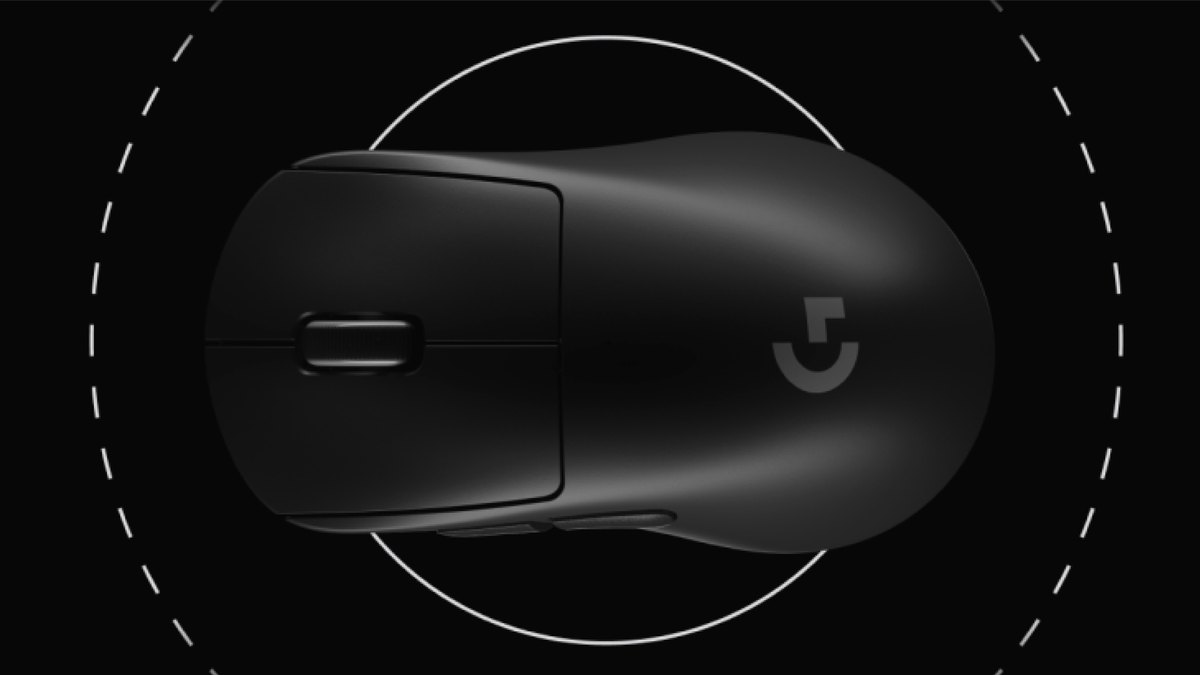
เมาส์ทรงสมมาตรมีรูปทรงสองข้างเหมือนกัน เมาส์ ergonomic (ไม่สมมาตร) ขึ้นรูปสำหรับมือขวา คุณจะอ่านเจอว่าทรงสมมาตรเหมาะกับ claw grip และ ergonomic เหมาะกับ palm grip แต่นั่นเป็นการเหมารวมแบบเก่า ไม่ต้องยึดเป็นกฎ
รุ่น ergonomic ได้แก่ DeathAdder V4 Pro (56g), DeathAdder V3 (มีสาย, 59g), PRO X SUPERLIGHT 2 DEX (60g) และ Basilisk V4 Pro (100g) Razer ระบุว่า Viper V3 Pro, Viper V4 Pro และ Razer Cobra เป็นทรงสมมาตรสำหรับมือขวา แหล่งข้อมูลเห็นต่างกันเรื่องสไตล์การจับที่เหมาะกับ Viper V3 Pro: FAQ ของ Razer บอก claw และ fingertip ขณะที่รีวิว Engadget เดือนตุลาคม 2025 บอกว่าเข้ากับมือได้หลายขนาดแต่ค่อนข้างกว้าง จึงเหมาะกับ claw และ palm ที่สุด รีวิวเดียวกันบอกว่า DeathAdder V4 Pro เหมาะกับ palm และ claw สำหรับมือกลางถึงใหญ่ และรู้สึกหนาไปนิดสำหรับมือเล็กและการจับแบบ fingertip
ถ้าใช้แค่มือขวาและวางฝ่ามือบนเมาส์ ใส่ทรง ergonomic ไว้ในลิสต์ ถ้ามือเล็ก เริ่มจากรุ่นทรงสมมาตร รุ่น ergonomic ทุกรุ่นในคู่มือนี้ยาวอย่างน้อย 125mm ตัวเลือก ergonomic ที่เล็กและเบาจึงดูหายาก
ถนัดซ้าย? เช็กปุ่มข้างแม้เป็นทรงสมมาตร
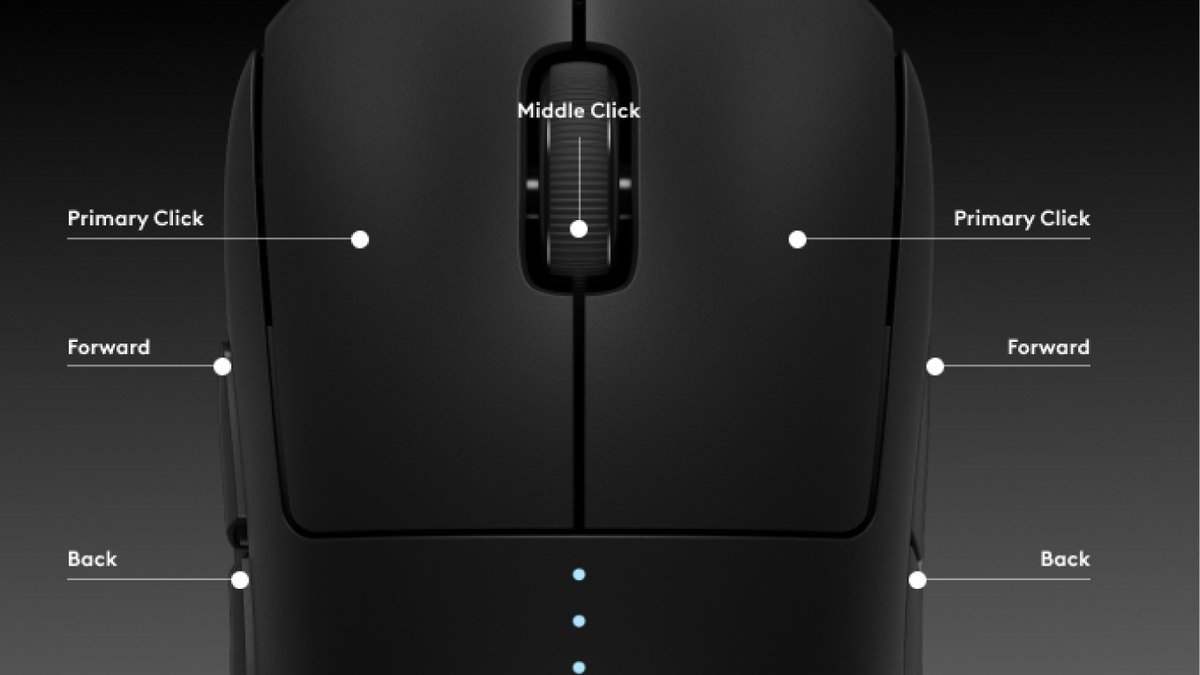
PRO 2 LIGHTSPEED มีปุ่มข้างแบบแม่เหล็กที่สลับได้ จึงใช้ได้ทั้งสองมือ น้ำหนัก 80g มากกว่า PRO X SUPERLIGHT 2 ที่ขนาดเท่ากัน 20g และราคา $119.99 ที่ร้านทางการสหรัฐฯ ของ Logitech
ลองจับที่ร้านช่วยได้ แต่ไม่ได้รับประกัน
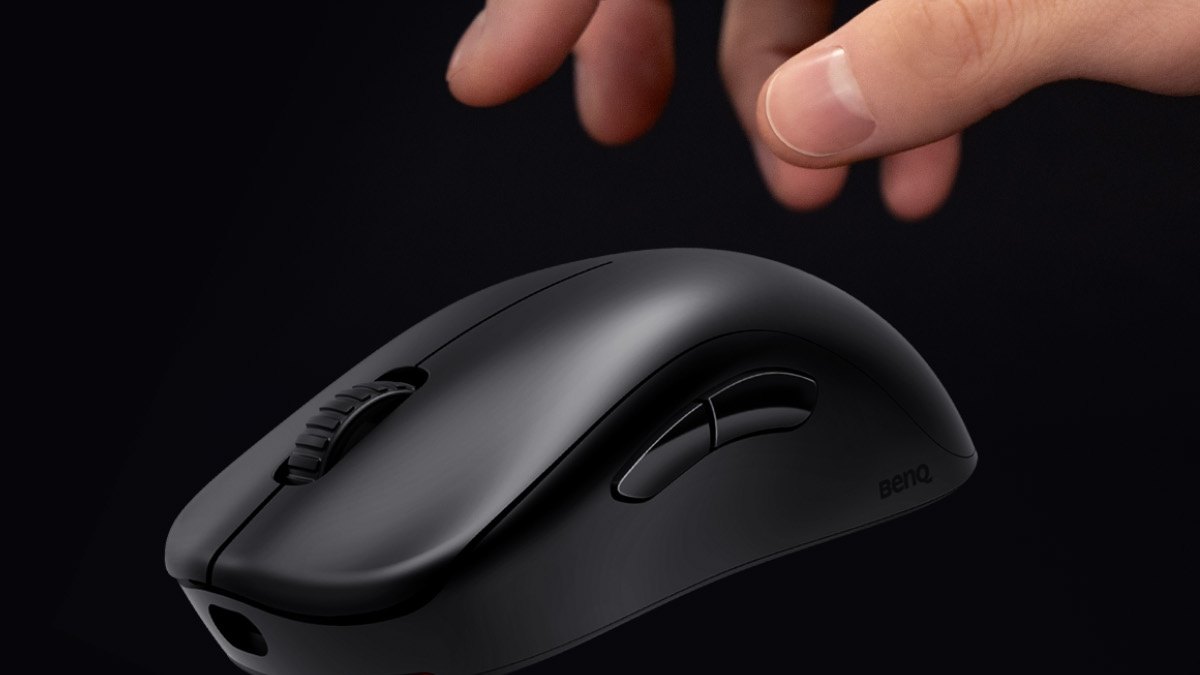
ถ้าทำได้ ลองที่ร้าน คำแนะนำนี้เจอบ่อยในเว็บบอร์ดที่เราอ่าน แต่เจ้าของคนหนึ่งก็ชี้ว่าเมาส์ที่ลองแป๊บเดียวแล้วรู้สึกดี อาจรู้สึกต่างไปหลังใช้นาน ถ้าสั่งออนไลน์ อ่านเงื่อนไขการคืนก่อนจ่ายเงิน ร้านทางการสหรัฐฯ ของ Logitech ระบุคืนฟรีภายใน 30 วันหลังซื้อ ส่วน Razer ระบุ 14 วันสำหรับการสั่งตรง
จุดเช็ก 2. น้ำหนัก: เลือกเป็นช่วง ไม่ใช่เป็นกรัม
น้ำหนักมาหลังทรง เมื่อรู้แล้วว่าทรงไหนเข้ามือ แค่เลือกช่วงก็พอ รุ่นเบา ๆ กระจุกอยู่ระหว่าง 49 ถึง 63g และเราไม่พบเหตุผลที่จะให้น้ำหนักมาก่อนทรง
| ช่วง | รุ่นในช่วงนี้ | เหมาะกับใคร |
|---|---|---|
| 49 ถึง 65g | Viper V4 Pro ต่ำกว่า 49g, PRO X SUPERLIGHT 2c 51g, Viper V3 Pro 54g, DeathAdder V4 Pro 56g, G305 X 57g, G305 X SUPERLIGHT 59g, PRO X3 SUPERSTRIKE 59g, PRO X SUPERLIGHT 2 60g และ PRO X2 SUPERSTRIKE 61g | ผู้เล่น FPS และคนที่ขยับเมาส์เยอะ |
| 60 ถึง 80g | Aerox 3 Wireless Gen 2 68g และ Rival 3 Gen 2 แบบมีสาย 77g | คนที่เพิ่งย้ายมาใช้เมาส์เบาครั้งแรก |
| 80 ถึง 100g | PRO 2 LIGHTSPEED 80g, Viper V3 HyperSpeed รวมถ่าน AA 82g, G203 85g, G309 LIGHTSPEED รวมถ่าน AA 86g และ G305 99g | คนที่อยากใช้ถ่าน AA ซื้อเมาส์ตัวแรก หรืออยากได้ทรงที่ใช้ได้ทั้งสองมือ |
| 100g ขึ้นไป | Basilisk V4 Pro 100g, Basilisk V3 แบบมีสาย 101g, G502 X PLUS 106g และ Basilisk V3 Pro 35K 112g | คนที่ต้องการปุ่มเยอะ |
ย้ายมาจากเมาส์หนัก? 60 ถึง 80g ก็พอ
เจ้าของคนหนึ่งบอกว่าต่างกันราว 40g รู้สึกเยอะ และโพสต์อื่นบอกว่าเมาส์เบามาก ๆ ต้องใช้เวลาปรับตัว ทั้งสองเป็นประสบการณ์ส่วนตัวจากกลุ่มตัวอย่างเล็ก ให้การใช้งานกำหนดช่วง: 49 ถึง 65g ถ้าเหวี่ยงแขนเยอะในเกม FPS, 100g ขึ้นไปถ้าต้องการปุ่มและรับน้ำหนักได้ ถ้าอยากเปลี่ยนความลื่นของเมาส์ด้วย ดู คู่มือเลือกแผ่นรองเมาส์
รุ่นใช้ถ่าน AA: นับน้ำหนักถ่านด้วย
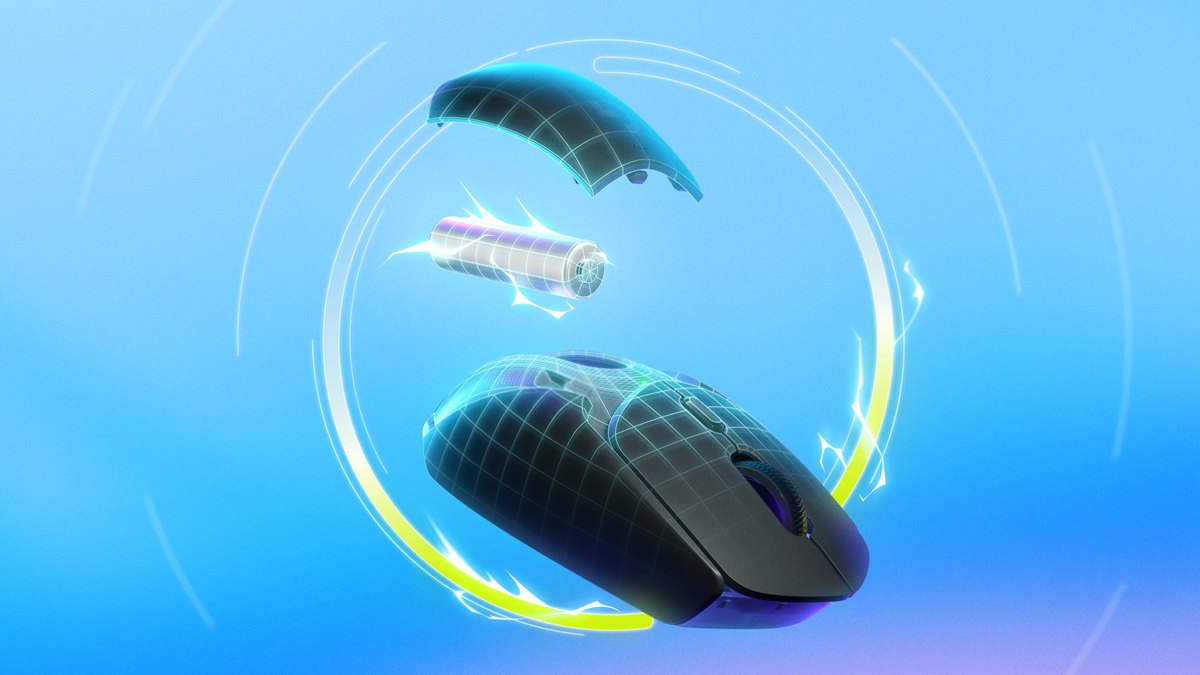
G309 LIGHTSPEED หนัก 86g เมื่อใส่ถ่าน AA และ 68g เมื่อถอดถ่านใช้บน POWERPLAY (แผ่นชาร์จไร้สายของ Logitech ขายแยก) Viper V3 HyperSpeed ระบุ 59g เมื่อไม่ใส่ถ่าน และ 82g เมื่อใส่ถ่าน AA คุณแลกความเบาบางส่วนกับการไม่ต้องคิดเรื่องชาร์จ
ตัวเลขกับความรู้สึกอาจต่างกัน
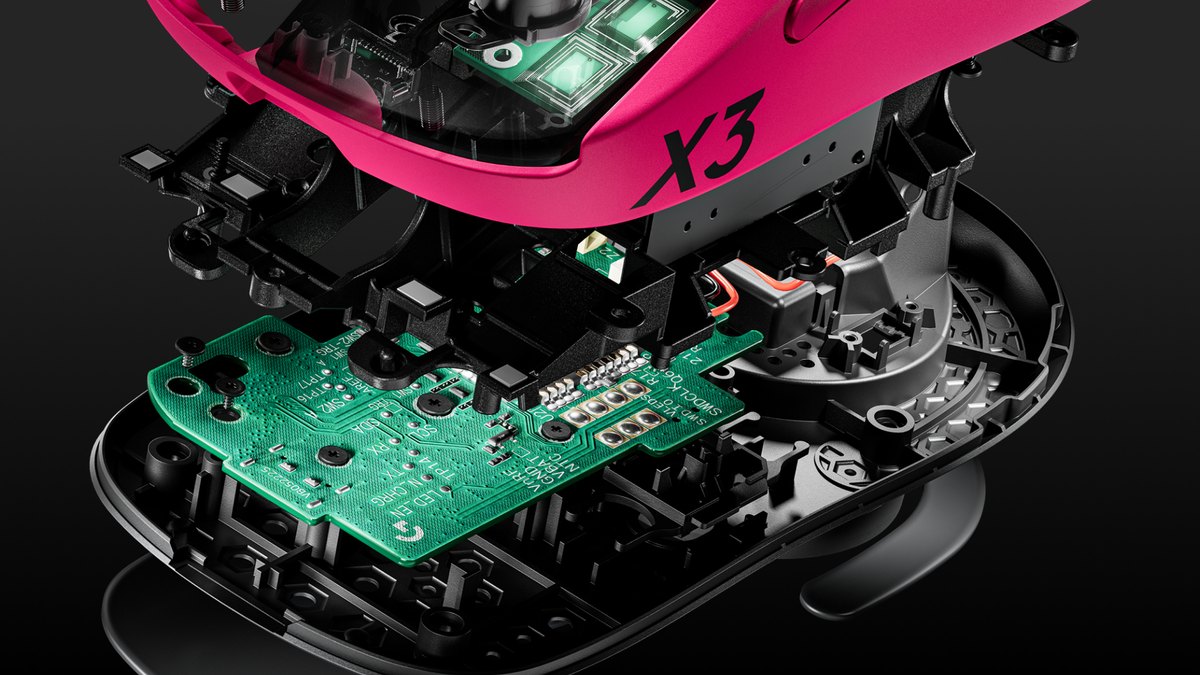
เจ้าของบางคนบอกว่าเมาส์ที่บนกระดาษเบากว่าไม่กี่กรัม กลับรู้สึกหนักกว่าในมือ PRO X2 SUPERSTRIKE เป็นตัวอย่างหนึ่ง มีไม่กี่โพสต์ที่ไม่พอใจบาลานซ์ รวมถึงคอมเมนต์บน OzBargain ที่บอกว่าหนักด้านบน และเจ้าของคนหนึ่งในนั้นเขียนว่า PRO X3 SUPERSTRIKE รู้สึกดีกว่าตั้งแต่แรก Logitech บอกว่าย้ายน้ำหนักภายในของ X3 เข้าหาตรงกลาง น้ำหนักทางการกับที่วัดได้ก็ต่างกันเล็กน้อย: RTINGS วัด G305 ได้ 101.7g เทียบกับทางการ 99g และ Viper V3 HyperSpeed ได้ 88.4g เทียบกับทางการ 82g เมื่อใส่ถ่าน เราไม่พบผลวัดที่เชื่อมช่วงน้ำหนักกับความรู้สึก จึงใช้ตารางด้านบนเป็นแค่จุดเริ่ม
จุดเช็ก 3. การเชื่อมต่อและพลังงาน: เรื่องชาร์จและสายสำคัญกว่า latency
การเชื่อมต่อเปลี่ยนกิจวัตรประจำวันมากกว่าเปลี่ยนประสิทธิภาพ เท่าที่เรายืนยันได้ ช่องว่าง latency ระหว่างมีสายกับไร้สายน้อยมาก ตัวเลือกจริงจึงเป็นว่าคุณยอมอยู่กับความยุ่งยากแบบไหน: การชาร์จ สาย หรือน้ำหนักถ่าน
| ประเภท | ข้อดี | ข้อเสีย | เหมาะกับใคร |
|---|---|---|---|
| มีสาย | ไม่ต้องชาร์จ และบางรุ่นราคาถูกกว่า | สายลาก และความเห็นต่างกันว่าตัวเลือกแบบมีสายดีแค่ไหน | คนที่เกลียดการชาร์จหรืออยากประหยัด |
| 2.4GHz แบตชาร์จ | ไม่มีสายและไม่มีน้ำหนักถ่าน | ต้องคอยชาร์จ และแบตลดฮวบที่ polling rate สูง | คนที่ทนสายลากไม่ได้ |
| 2.4GHz ถ่าน AA | เปลี่ยนถ่านห่าง ๆ (G305 สูงสุด 250 ชั่วโมง, G309 300 ชั่วโมงขึ้นไป) | ถ่านเพิ่มน้ำหนัก | คนที่ไม่อยากคิดเรื่องชาร์จ |
| Bluetooth | แบตอึด (G309 600 ชั่วโมงขึ้นไป) | รีวิวหนึ่งบอกว่าดีเลย์สูงเกินไปสำหรับเกม | ใช้งานนอกเกม |
latency ระหว่างมีสายกับไร้สายต่างกันน้อย
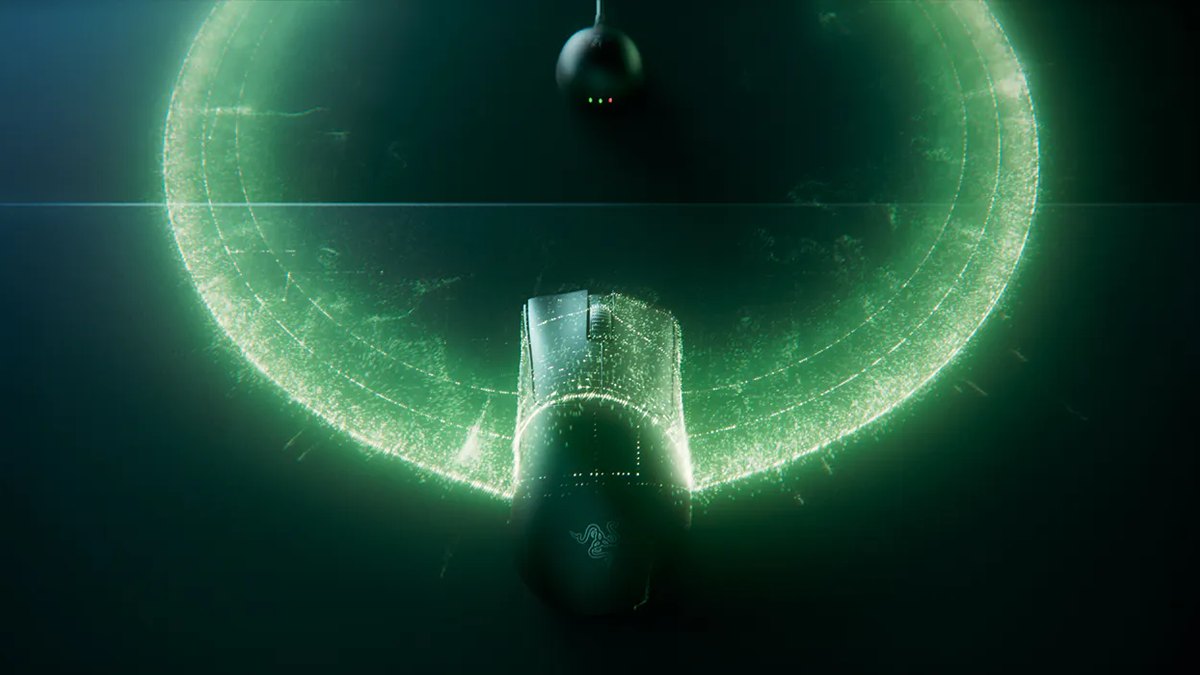
Razer ระบุค่าเฉลี่ย 0.291ms แบบไร้สาย (HyperSpeed Gen-2) และ 0.090ms แบบมีสายที่ 8000Hz นี่เป็นตัวเลขของ Razer เองสำหรับรุ่นจำนวนจำกัด จึงไม่ได้พิสูจน์ว่าเป็นกฎสำหรับเมาส์ทุกตัว แต่สรุปรีวิวที่มีการวัดผลที่เราเห็นก็ชี้ไปทางเดียวกัน รีวิว Engadget เดือนตุลาคม 2025 ก็บอกว่าไร้สาย 2.4GHz ที่ดีแยกจากแบบมีสายได้ยาก
คำนวณรอบการชาร์จของคุณ
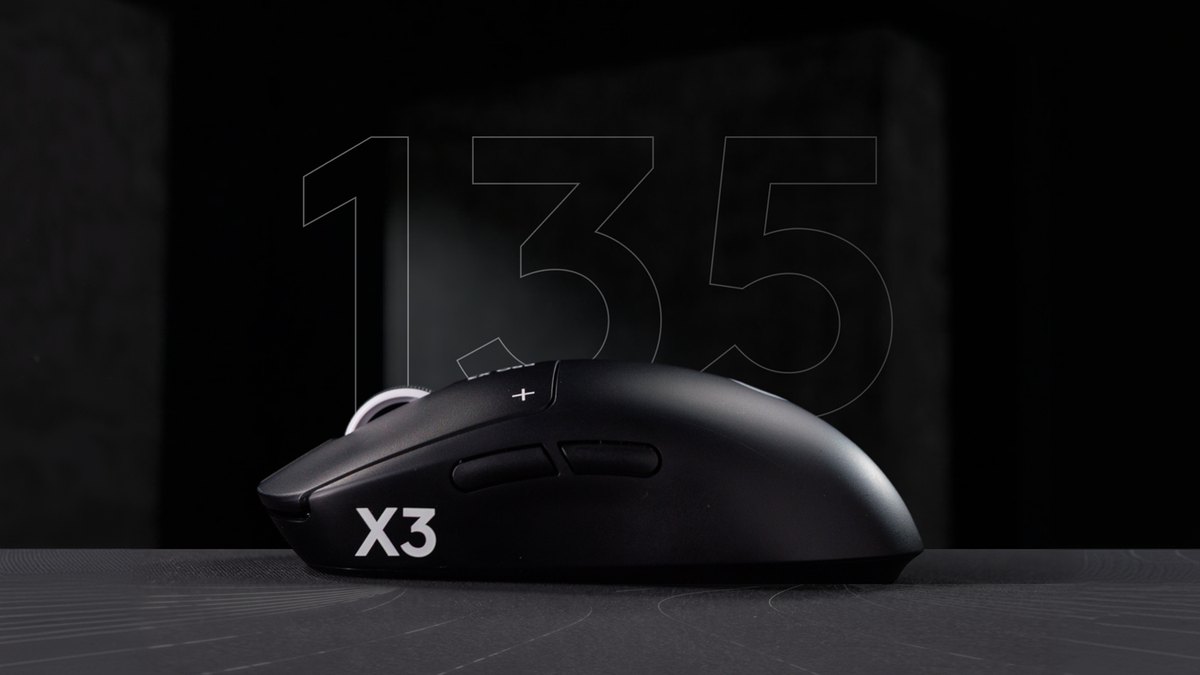
ตารางด้านล่างเอาตัวเลขของผู้ผลิตแต่ละรายหารด้วย 3 ชั่วโมงต่อวัน
| รุ่น | ตัวเลขผู้ผลิต | เล่นวันละ 3 ชั่วโมง (คำนวณ) |
|---|---|---|
| Logitech G502 X PLUS | 37 ชั่วโมงเมื่อเปิดไฟค่าเริ่มต้น, 130 ชั่วโมงเมื่อปิดไฟ | ราว 12 วัน, ราว 43 วัน |
| Logitech PRO 2 LIGHTSPEED | 60 ชั่วโมงเมื่อเปิดไฟค่าเริ่มต้น, 95 ชั่วโมงเมื่อปิดไฟ | ราว 20 วัน, ราว 32 วัน |
| Logitech PRO X SUPERLIGHT 2 | สูงสุด 95 ชั่วโมง | ราว 1 เดือน |
| Logitech PRO X2 SUPERSTRIKE | 90 ชั่วโมง | ราว 1 เดือน |
| Razer Viper V3 Pro (1000Hz) | สูงสุด 95 ชั่วโมง | ราว 1 เดือน |
| Logitech G305 X SUPERLIGHT | 130 ชั่วโมงขึ้นไป | ราว 43 วัน |
| Logitech PRO X3 SUPERSTRIKE | 135 ชั่วโมงขึ้นไป | ราว 45 วัน |
| Razer DeathAdder V4 Pro (1000Hz, เฟิร์มแวร์ล่าสุด) | สูงสุด 150 ชั่วโมง | ราว 50 วัน |
| Razer Viper V4 Pro (1000Hz) | สูงสุด 180 ชั่วโมง | ราว 2 เดือน |
| Logitech G305 (ถ่าน AA) | สูงสุด 250 ชั่วโมง | ราว 83 วัน |
| Logitech G309 LIGHTSPEED (ถ่าน AA) | 300 ชั่วโมงขึ้นไป | ราว 100 วัน |
ถ้าเกลียดการชาร์จ เลือกรุ่นถ่าน AA แล้วยอมรับน้ำหนัก หรือเลือกรุ่นแบตชาร์จที่ระบุ 130 ชั่วโมงขึ้นไป ถ้าสายลากกวนใจแต่การชาร์จไม่เป็นไร ไร้สาย 2.4GHz เหมาะที่สุด ถ้าราคาและการไม่ต้องชาร์จสำคัญที่สุด เลือกแบบมีสาย Logitech POWERPLAY ช่วยเรื่องชาร์จได้ แต่ขายแยก และเจ้าของคนหนึ่งบ่นว่าแผ่นเล็ก
เพิ่ม polling rate แล้วแบตหดหนัก
ตามสเปกชีตทางการ การเปลี่ยนจาก 1000Hz เป็น 8000Hz ทำให้แบตลดลง 73 ถึง 85% (คำนวณ)
| รุ่น | 1000Hz | 8000Hz | ลดลง (คำนวณ) |
|---|---|---|---|
| Razer Viper V3 Pro | 95 ชั่วโมง | 17 ชั่วโมง | 82% |
| Razer Viper V4 Pro | 180 ชั่วโมง | 45 ชั่วโมง | 75% |
| Razer DeathAdder V4 Pro | 150 ชั่วโมง | 22 ชั่วโมง | 85% |
| Razer Basilisk V4 Pro | 200 ชั่วโมง | 54 ชั่วโมง | 73% |
| Razer Viper V3 HyperSpeed (ถ่าน AA) | 280 ชั่วโมง | 50 ชั่วโมง (ดองเกิลและสายขายแยก) | 82% |
ถ้าสัญญาณหลุด อย่าเพิ่งคิดว่าเสีย
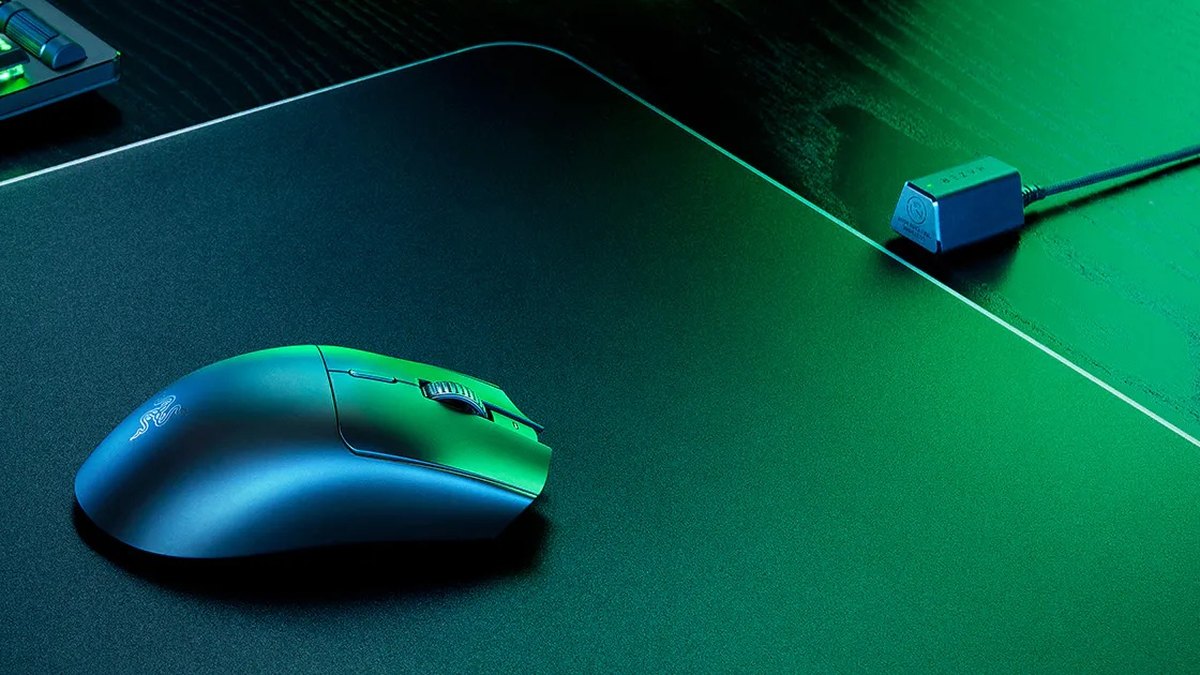
Razer แนะนำให้วางดองเกิล HyperPolling ห่างจากเมาส์ไม่เกิน 30cm (ราว 12 นิ้ว) ในแนวที่มองเห็นกัน และให้ห่างจาก USB 3 hub ที่ใช้งานอยู่ให้มากที่สุด ถ้ายังหลุดอยู่ ติดต่อผู้ขายหรือผู้ผลิต
จุดเช็ก 4. สวิตช์และความทนทาน: ถ้ากังวลเรื่องดับเบิลคลิก
ดับเบิลคลิกคืออาการที่กดครั้งเดียวแต่นับเป็นสองครั้ง คนซื้อครั้งแรกถามเรื่องนี้เยอะ จึงแยกเป็นจุดเช็กของตัวเอง จำไว้ว่าคนจะโพสต์ตอนของเสีย จำนวนโพสต์จึงไม่ใช่อัตราการเสีย
| ประเภท | หลักการทำงาน | อายุการใช้งานที่ระบุ (ผู้ผลิต) | ตัวอย่าง |
|---|---|---|---|
| Mechanical (กลไก) | หน้าสัมผัสโลหะรับรู้การคลิก | 10 ถึง 80 ล้านคลิก | G305 10 ล้าน, Rival 3 Gen 2 และ Viper V3 HyperSpeed 60 ล้าน, Aerox 3 Wireless Gen 2 80 ล้าน |
| Optical (แสง) | ใช้แสงตรวจจับการคลิก Razer บอกว่าไม่มีดีเลย์ debounce | 90 ล้านถึงมากกว่า 100 ล้านคลิก | Razer Viper V3 Pro, Viper V4 Pro, DeathAdder V4 Pro และ Razer Cobra |
| Hybrid (ผสม) | ทำงานด้วยแสงในโครงสร้างแบบ mechanical (LIGHTFORCE) | 70 ล้าน ตามที่ระบุในหน้า PRO X SUPERLIGHT 2 | Logitech PRO X SUPERLIGHT 2, G309 LIGHTSPEED, G502 X PLUS และ PRO 2 LIGHTSPEED |
| HITS แบบ inductive | ไม่ใช้ไมโครสวิตช์ และปรับจุดกดได้ | ดูที่หน้าสินค้า | Logitech PRO X2 SUPERSTRIKE และ PRO X3 SUPERSTRIKE |
เคยเจอดับเบิลคลิกมาแล้ว ให้ดู optical เป็นที่แรก
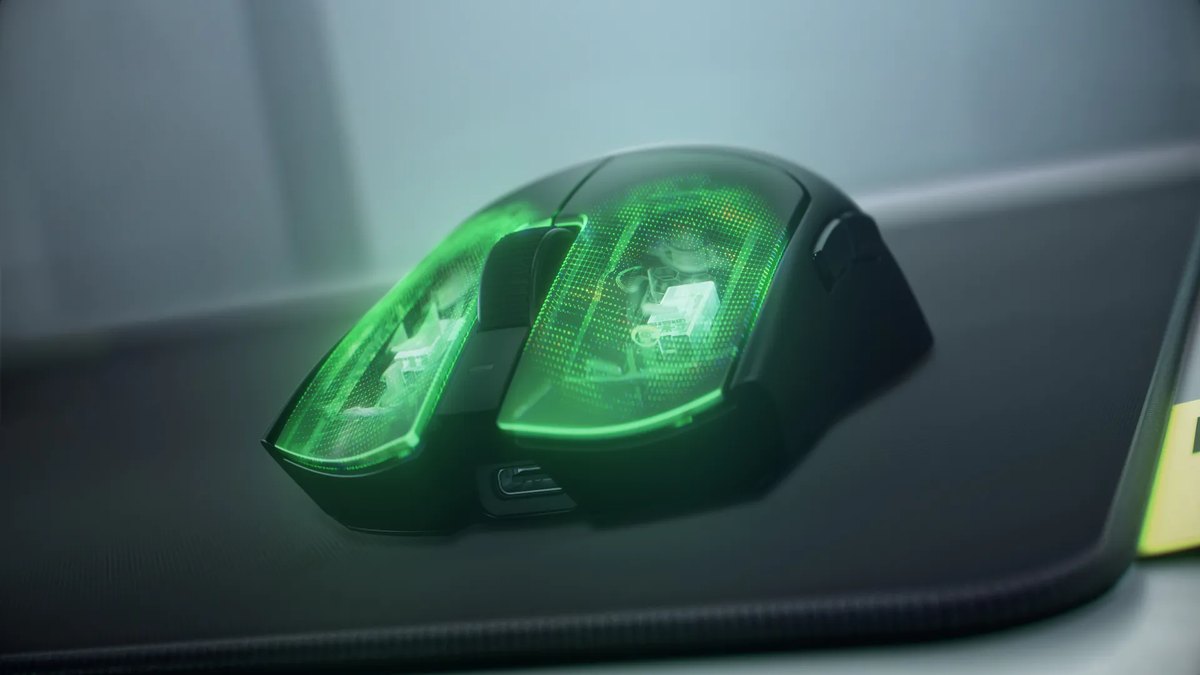
ถ้างบจำกัด Razer Cobra เป็นเมาส์ optical มีสายราคา $39.99 สีดำ ส่วน Viper V4 Pro, Viper V3 Pro และ DeathAdder V4 Pro เป็น optical ไร้สาย คำแนะนำนี้เจอบ่อยในเว็บบอร์ดที่เราอ่าน แต่โพสต์ที่เราเช็กล้วนอยู่ในช่วงปี 2024 ถึงต้นปี 2025
นั่นไม่ได้แปลว่าเมาส์ optical จะไม่มีวันดับเบิลคลิก หน้า Viper V4 Pro ของ Razer อ้างว่าไม่มีปัญหาดับเบิลคลิกเลย แต่นั่นเป็นคำอ้างของผู้ผลิต และเราไม่พบข้อมูลอัตราดับเบิลคลิกหรืออัตราการเสียแยกตามประเภทสวิตช์ ที่พูดได้มากที่สุดคือหลายคนเชื่อว่าดีไซน์นี้ช่วยได้
เช็กลูกกลิ้งและปุ่มข้างแยกกัน
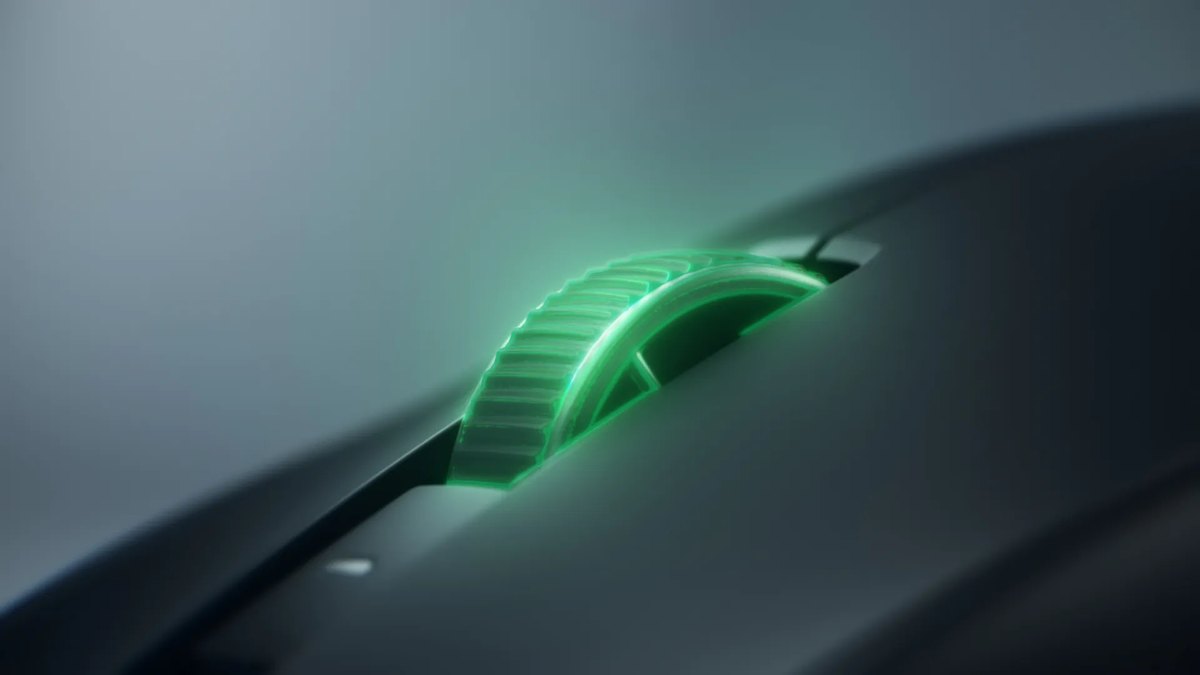
แม้คลิกหลักจะเป็น optical หรือ hybrid เราก็เห็นรายงานเดี่ยว ๆ ว่าปุ่มนิ้วโป้งดับเบิลคลิก คลิกลูกกลิ้งดับเบิลคลิก และลูกกลิ้งมีเสียง คอมเมนต์ในเว็บบอร์ดเกาหลีก็แปลกใจว่าเมาส์ optical-mechanical เสียได้ด้วย ทั้งหมดเป็นรายงานเดี่ยวไม่กี่รายการ อย่าอ่านเป็นอัตราการเสีย Viper V4 Pro และ DeathAdder V4 Pro ระบุลูกกลิ้ง optical แบบ 24 สเต็ป
เสียงและฟีลคลิกต่างกันตามรุ่น
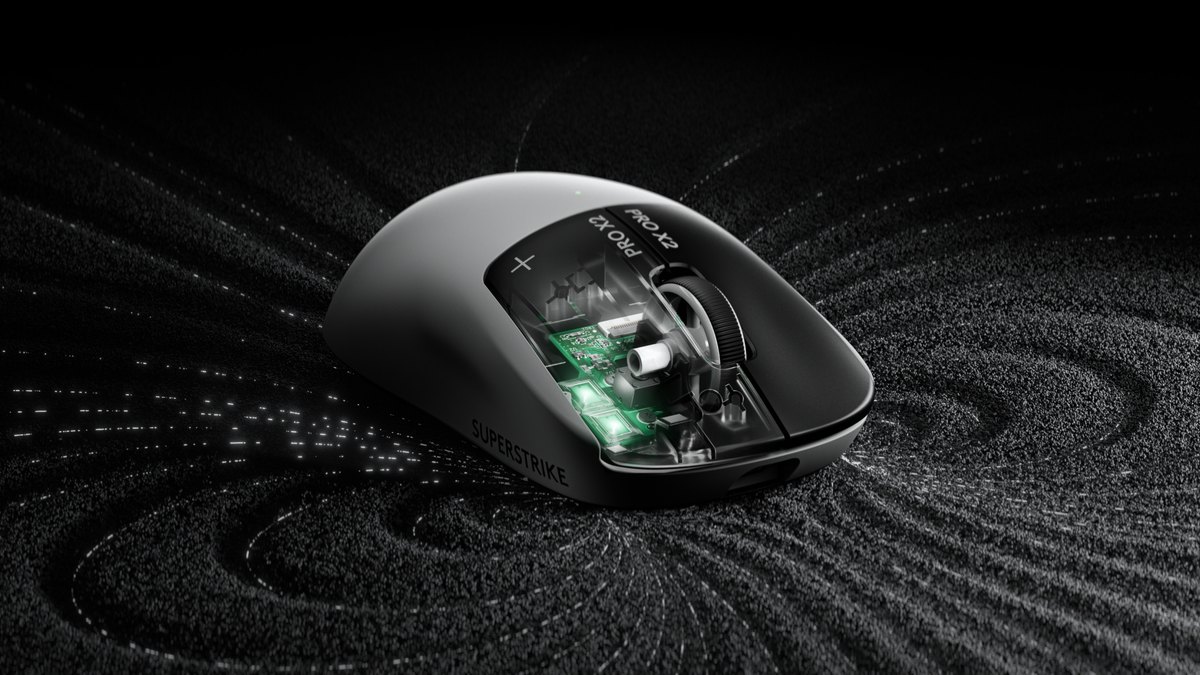
สรุปรีวิวที่มีการวัดผลบอกว่า Viper V4 Pro เสียงดังกว่า DeathAdder V4 Pro และคอมเมนต์ของเจ้าของในเว็บบอร์ดเกาหลีก็ไปทางเดียวกัน ในเธรด OzBargain เดือนเมษายน 2026 คลิกเงียบของ PRO X2 SUPERSTRIKE ได้คำชมมากที่สุด
HITS ในรุ่น SUPERSTRIKE มีจุดกด 10 ระดับ จุดรีเซ็ต 5 ระดับ และแรงสั่น 6 ระดับ การปรับได้เป็นข้อเท็จจริง แต่หลักฐานว่าให้ประโยชน์ที่รู้สึกได้ยังมีน้อย บางโพสต์พูดถึงคลิกซ้ายขวาที่รู้สึกต่างกันและต้องใช้เวลาเรียนรู้การตั้งค่า ถ้าคุณจู้จี้เรื่องฟีลคลิก ลองก่อนหรือซื้อที่คืนได้ เมาส์กลุ่มนี้ยังใหม่และกลุ่มตัวอย่างยังเล็ก
บางคนมองว่าไมโครสวิตช์ที่เปลี่ยนได้เป็นข้อดี แต่เราไม่แนะนำให้คนซื้อครั้งแรกซ่อมเอง คำตอบบน iFixit เดือนสิงหาคม 2025 เรื่องเมาส์ดับเบิลคลิกบอกว่าการเปลี่ยนสวิตช์ต้องใช้ทักษะบัดกรี
จุดเช็ก 5. เซนเซอร์และ polling rate: แค่ผ่านเกณฑ์ขั้นต่ำก็พอ
นี่คือตัวเลขที่คนดูก่อน แต่เก็บไว้ทีหลังได้สบาย polling rate คือจำนวนครั้งต่อวินาทีที่เมาส์รายงานตำแหน่งไปยัง PC 1000Hz หมายถึงรายงาน 1,000 ครั้งต่อวินาที หรือทุก 1ms
| Polling rate | ช่วงเวลารายงาน (คำนวณ) | เทียบกับ 1000Hz (คำนวณ) |
|---|---|---|
| 125Hz | 8ms | นานกว่า 7ms |
| 1000Hz | 1ms | ค่าอ้างอิง |
| 2000Hz | 0.5ms | สั้นกว่า 0.5ms |
| 4000Hz | 0.25ms | สั้นกว่า 0.75ms |
| 8000Hz | 0.125ms | สั้นกว่า 0.875ms |
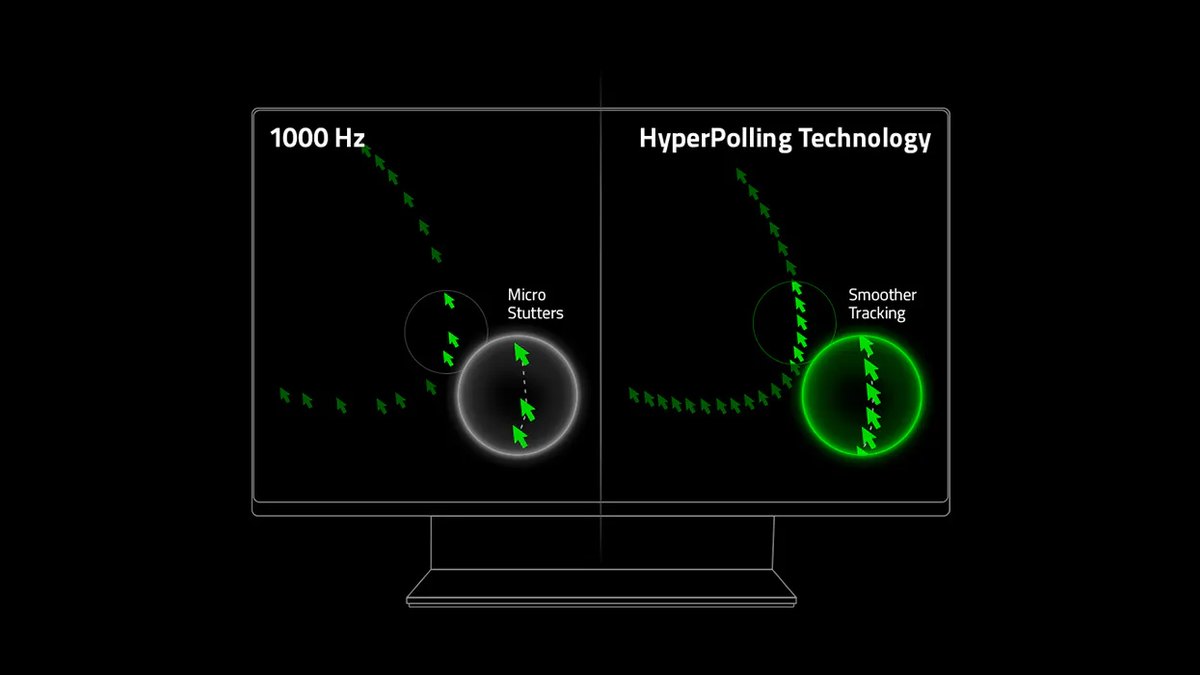
การเปลี่ยนแปลงที่ใหญ่ที่สุดคือจาก 125Hz เป็น 1000Hz ซึ่ง NVIDIA ระบุว่าเฉลี่ยสูงสุด 3ms ส่วนจาก 1000Hz เป็น 8000Hz ตามคณิตศาสตร์ช่วงเวลารายงานสั้นลงไม่ถึง 1ms แล้ว 8000Hz เป็นแค่ยาหลอกหรือเปล่า เราพูดฟันธงแบบนั้นไม่ได้ สรุปรีวิวที่มีการวัดผลชี้ว่าความต่างที่ใหญ่กว่าคือเคอร์เซอร์ที่ลื่นขึ้น ไม่ใช่ latency และความเห็นเรื่องนี้แตกต่างไปตามจอและตามคน
ตั้งจุดเริ่มให้เข้ากับเซ็ตอัปของคุณ
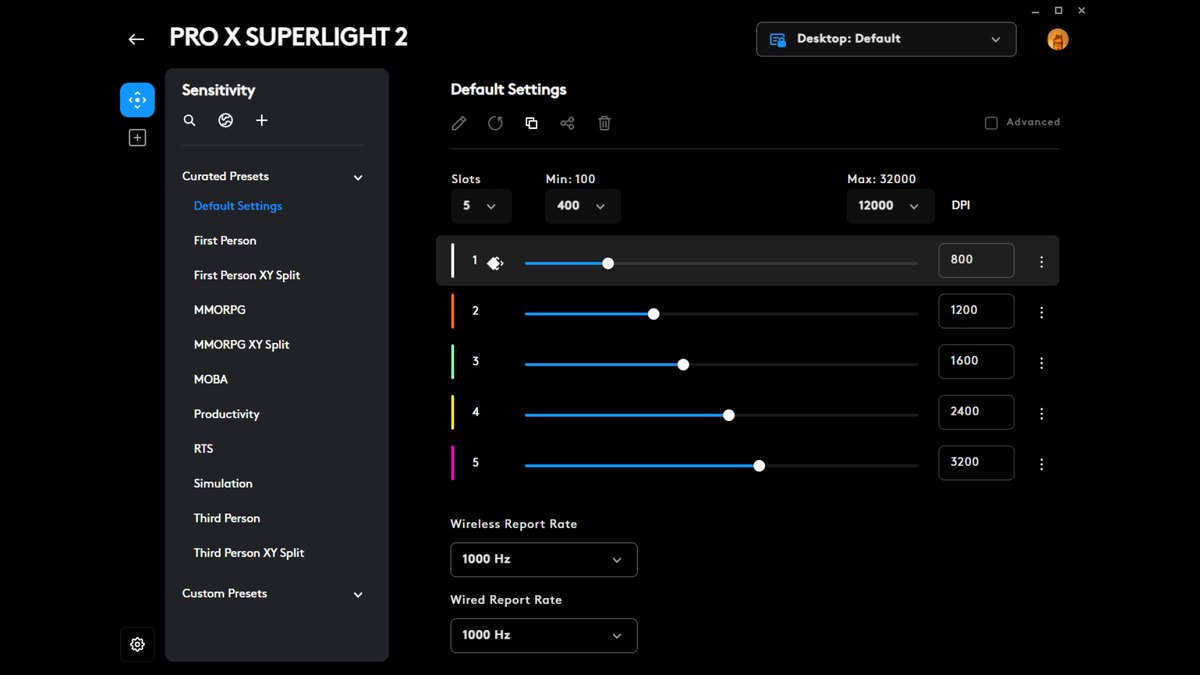
ตารางด้านล่างรวมความเห็นผู้ใช้กับสรุปผลการวัด และระดับของจอมาจากความเห็นผู้ใช้
| เซ็ตอัปของคุณ | การตั้งค่า | เหตุผล |
|---|---|---|
| จอ 60 ถึง 144Hz หรือเล่น League of Legends และ RPG เป็นหลัก | 1000Hz | ความเห็นที่ว่า 1000Hz ก็พอเจอบ่อย รวมถึงในกระทู้ Steam |
| 240Hz ขึ้นไป เกม FPS | ถ้าไร้สาย ลอง 2000Hz ก่อน | สรุปรีวิวที่มีการวัดผลชี้ว่า 2000Hz เสถียรบนไร้สาย |
| 360Hz ขึ้นไป และ CPU เหลือ | ลอง 8000Hz และใช้ต่อเมื่อเฟรมเรตนิ่ง | โพสต์ Steam เก่าโพสต์หนึ่งบอกว่าค่าสูงเริ่มมีผลตั้งแต่ 360Hz ขึ้นไป |
| เกมเก่า หรือภาพกระตุก | ลดลง | Razer ก็แนะนำให้ลดเมื่อ PC ไม่ไหวหรือเอนจินเกมเก่า |
ถ้าจอของคุณรีเฟรชเรตต่ำ อ่าน คู่มือเลือกจอเกมมิ่ง ก่อนไล่ polling rate คำกล่าวที่ว่า polling สูงกิน CPU และทำให้เฟรมเรตไม่นิ่งเจอบ่อย แต่เรายืนยันด้วยผลวัดไม่ได้ ถ้าจะลอง 8000Hz คู่มือเลือกคอมเกมมิ่ง ครอบคลุมด้านฮาร์ดแวร์
8000Hz: เช็กของในกล่อง
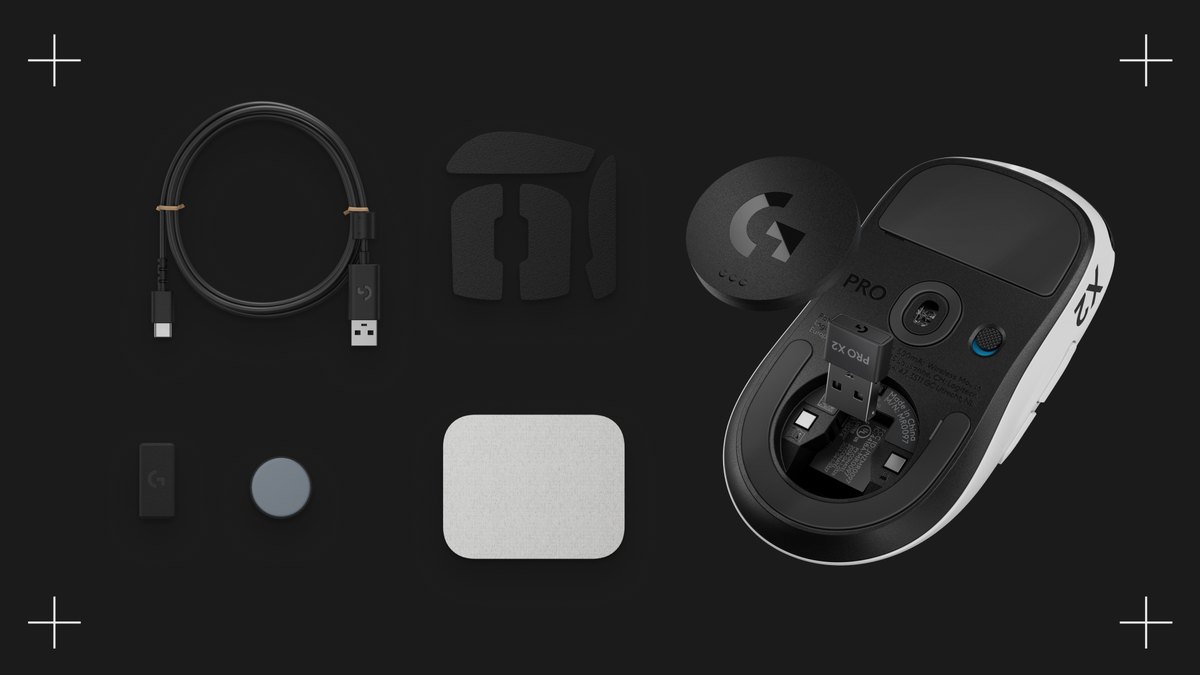
G305 X SUPERLIGHT, PRO 2 LIGHTSPEED, Basilisk V3 Pro 35K และ Viper V3 HyperSpeed ต้องใช้ตัวรับสัญญาณหรือดองเกิลที่ขายแยก ส่วน Viper V3 Pro มีดองเกิล 8000Hz ในกล่อง ชื่อที่คล้ายกันอาจทำให้เข้าใจผิด: PRO X SUPERLIGHT 2 SE ($139.99) เป็น 1000Hz ทั้งมีสายและไร้สาย และ 8kHz ต้องใช้ตัวรับสัญญาณที่ขายแยก PRO X2 SUPERSTRIKE ทำ 8000Hz แบบไร้สายได้ แต่แบบมีสายสูงสุดที่ 1000Hz
เซนเซอร์และ DPI: แค่เช็กเกณฑ์ขั้นต่ำ
ความเห็นที่ว่าความต่างระหว่างเซนเซอร์แต่ละรุ่นแทบรู้สึกไม่ได้เจอบ่อยในเว็บบอร์ดที่เราอ่าน และเราไม่พบผลวัดที่เทียบรุ่นเซนเซอร์โดยตรง DPI (จำนวนจุดที่เมาส์รายงานต่อการขยับหนึ่งนิ้ว) ก็เช่นกัน ค่าสูงสุดทางการมีตั้งแต่ 8,000 ถึง 50,000 แม้แต่ G305 X ราคา $49.99 ก็ระบุ 25,600 ขณะที่รีวิวหนึ่งบอกว่าใช้งานจริงอยู่ที่ 3,000 หรือต่ำกว่า และ 800 เป็นค่าที่พบบ่อย หลังเปลี่ยนเมาส์ การตั้ง sensitivity ใหม่สำคัญกว่า DPI สูงสุด เช็กได้โดยไม่ต้องติดตั้งอะไรที่ ทดสอบ sensitivity บนเบราว์เซอร์
จุดเช็ก 6. ที่ซื้อ ประกัน และซอฟต์แวร์: ยืนยันก่อนจ่ายเงิน
เลือกเมาส์ได้แล้ว คำถามสุดท้ายคือซื้อที่ไหน รุ่นเดียวกันอาจมีเส้นทางเคลมประกันต่างกันตามผู้ขาย
| รายการ | สิ่งที่เรายืนยันได้ | ก่อนซื้อ |
|---|---|---|
| ประกัน Razer | เมาส์ได้ประกัน 2 ปีนับจากวันซื้อปลีก ประกันใช้ได้เฉพาะในประเทศที่ซื้อครั้งแรก ใช้ได้กับผู้ซื้อคนแรกเท่านั้นและโอนไม่ได้ ถ้าตัวแทนที่ได้รับอนุญาตส่งเมาส์ข้ามประเทศ ประเทศที่ซื้อคือจุดส่งของตัวแทนนั้น | เช็กประเทศที่ซื้อและผู้ขายได้รับอนุญาตหรือไม่ |
| หลักฐานการซื้อของ Razer | รับ: ใบเสร็จหรืออีเมลจัดส่งที่มีวันที่จากผู้ขายที่ได้รับอนุญาต หรือเลขคำสั่งซื้อ Razer.com ไม่รับ: รูปสินค้า บาร์โค้ดบนกล่อง ใบเสร็จจากผู้ขายที่ไม่ได้รับอนุญาต เว็บประมูล ร้านขายของล้างสต็อกหรือเคลียร์สินค้า และใบแจ้งยอดบัตรเครดิต | เก็บใบเสร็จหรืออีเมลไว้ |
| การคืนสินค้ากับร้าน | ร้านทางการสหรัฐฯ ของ Logitech ระบุคืนฟรีภายใน 30 วันหลังซื้อ Razer ระบุ 14 วันสำหรับการสั่งตรง ตัวแทน Razer ในสหรัฐฯ หรือแคนาดาช่วยเคลมประกันได้แค่ 30 วันหลังซื้อ หลังจากนั้นต้องติดต่อ Razer เอง | เช็กเงื่อนไขสำหรับเมาส์ที่ใช้แล้วกับร้าน |
| ประกัน Logitech | หน้าสินค้าสหรัฐฯ ของ G203, G305, PRO X SUPERLIGHT 2 และรุ่นอื่น ระบุประกันฮาร์ดแวร์แบบจำกัด 2 ปี | ถามฝ่ายซัพพอร์ตของ Logitech เรื่องเงื่อนไขประเทศที่ซื้อและวันเริ่มประกัน |
เช็กว่าใครเป็นผู้ขายตัวจริง
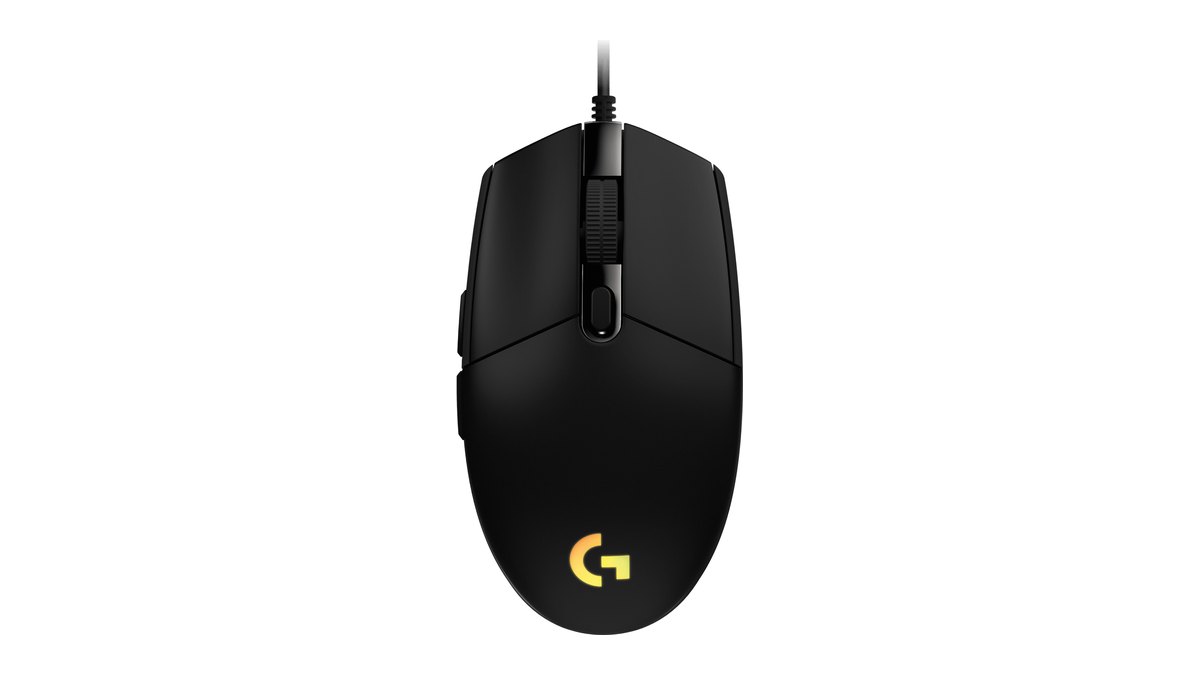
บนเว็บช้อปปิ้งสหรัฐฯ คำถามคือใครเป็นผู้ขายจริง Razer บอกว่าไม่มีตัวแทนที่ได้รับอนุญาตบน eBay หรือเว็บประมูลออนไลน์อื่น นอกจากร้านทางการบน eBay US, eBay UK และ TikTok Shop US และไม่รับใบเสร็จจากผู้ขายที่ไม่ได้รับอนุญาตเป็นหลักฐานการซื้อ เป็นจุดอ้างอิง G203 สีดำราคา $34.99 ที่ร้านทางการสหรัฐฯ ของ Logitech และ Razer Cobra สีดำ $39.99 ที่ร้านของ Razer ถ้าเจอประกาศที่ถูกกว่านั้นมาก ให้เช็กว่าผู้ขายเป็นใครและประกันทำงานอย่างไร เงื่อนไขการคืนและเปลี่ยนต่างกันตามผู้ขาย เวลาไล่หาราคาต่ำสุดจึงควรเทียบเงื่อนไขเหล่านี้ด้วย
สั่งจากต่างประเทศและแบรนด์จีนราคาประหยัด: เช็กบริการประกันก่อน
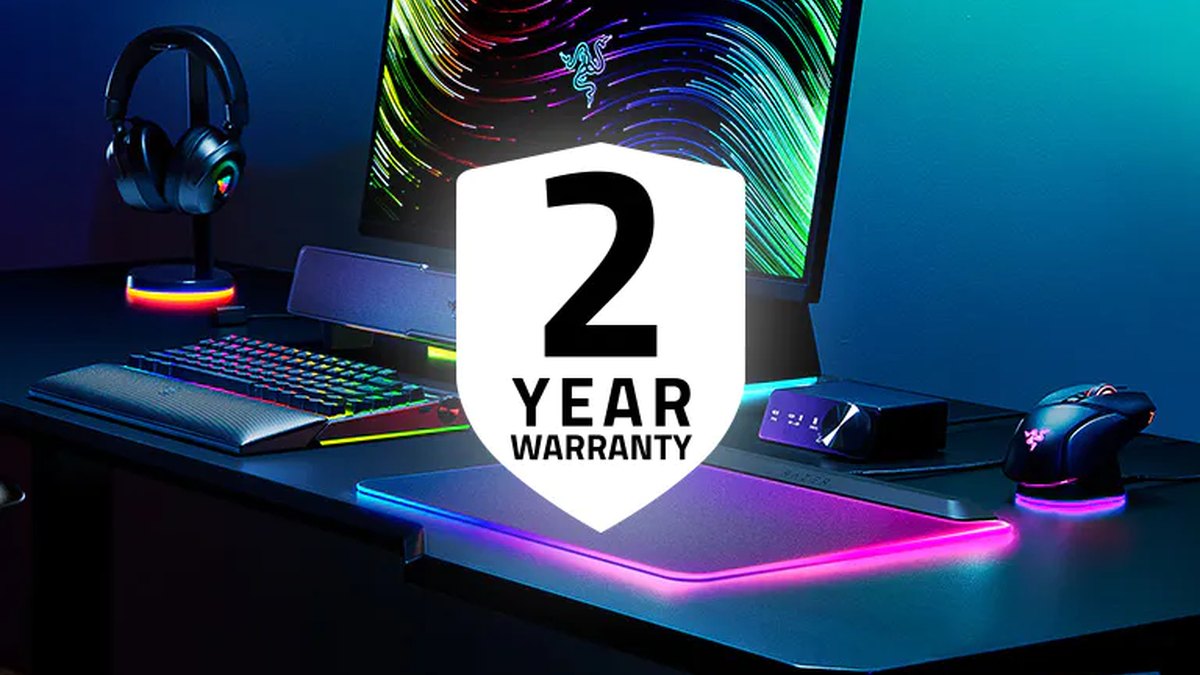
ความเห็นที่ว่าเมาส์ที่ซื้อจากต่างประเทศจะเสียสิทธิ์บริการประกันในประเทศเจอบ่อยในเว็บบอร์ดเกาหลีที่เราอ่าน โพสต์ส่วนใหญ่มาจากปี 2024 แต่ข้อความประกันทางการของ Razer ก็ตรงกัน สำหรับ Logitech เรายืนยันได้แค่ระยะประกัน จึงถามเรื่องเงื่อนไขประเทศที่ซื้อโดยตรงจะปลอดภัยกว่า บางคนเห็นต่างและบอกว่าสั่งจากต่างประเทศก็ไม่เป็นไร ถ้าจะไปทางนั้น เช็กเงื่อนไขของผู้ขายแยกต่างหาก
กับแบรนด์จีนราคาถูก เราเห็นคำชมเรื่องคุณภาพและกริปที่ดีขึ้น ควบคู่กับความกังวลเรื่องความทนทาน ถามผู้ขายเรื่องเงื่อนไขประกันก่อนซื้อ ถ้ายืนยันไม่ได้ ให้คิดราคาเหมือนไม่มีบริการ ถ้ารับได้กับการใช้ของถูกแล้วเปลี่ยนเมื่อเสีย ก็ใส่ไว้ในลิสต์ได้ ตัวอย่างเช่น VXE R1 Pro ที่ระบุราคา $44.99 บวกค่าส่งในรีวิวผู้ซื้อเดือนมีนาคม 2026 เราไม่พบชื่อเสียงที่ชัดเจนของ VXE ในแหล่งภาษาอังกฤษ ในเว็บบอร์ดเกาหลีแห่งหนึ่ง คำถามเรื่องสัญญาณหลุด ตัวรับสัญญาณ และลูกกลิ้งโผล่เรื่อย ๆ สำหรับ VXE และรุ่นที่เกี่ยวข้อง แต่ยอดขายสูงก็แปลว่าโพสต์มากขึ้นด้วย จึงอย่าอ่านเป็นอัตรา
เจ้าของคนหนึ่งบอกว่าเมาส์เสียหลังหมดประกันพอดี และซ่อมแบบเสียเงินก็ไม่ได้ คำบ่นเดี่ยว ๆ เรื่องการจัดการเปลี่ยนสินค้ามีทั้งฝั่ง Logitech และ Razer ถามผู้ผลิตว่าการเปลี่ยนสินค้าและการซ่อมนอกประกันทำงานอย่างไรก่อนซื้อ
ถ้าไม่ชอบแอป เช็กว่าเมาส์ตั้งค่าด้วยวิธีไหน
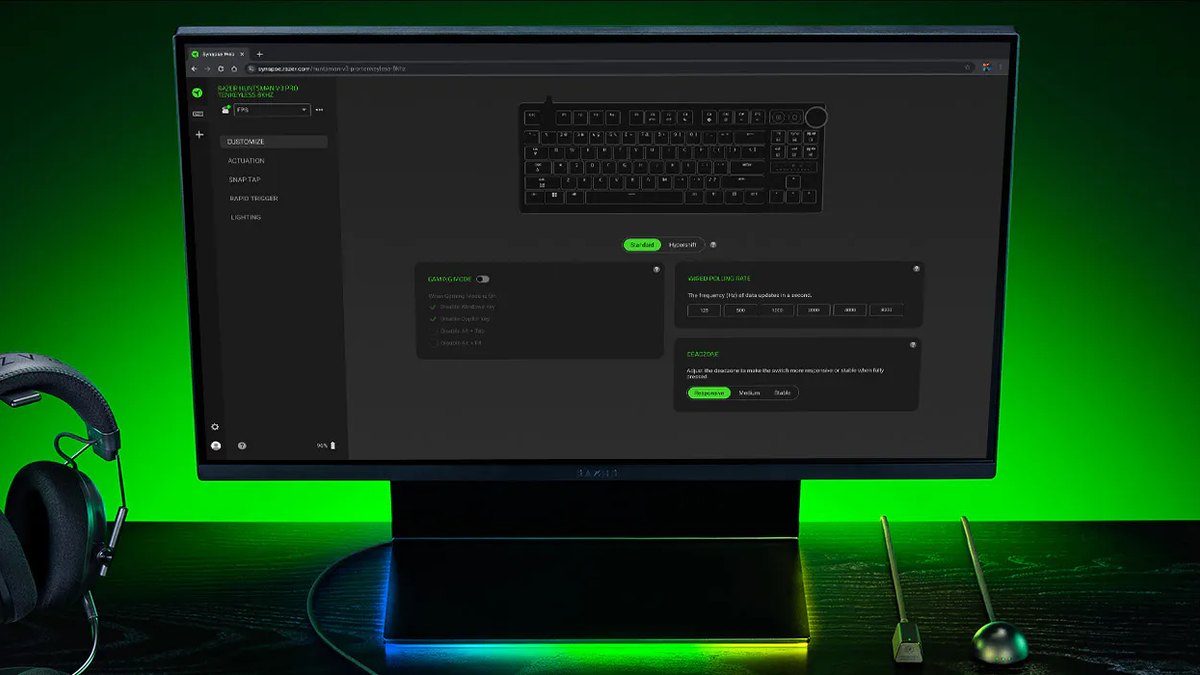
คำบ่นว่าแอปอย่าง G HUB และ Synapse หนักหรือใช้ยากโผล่ในรีวิวผู้ใช้บน Kakaku.com ของญี่ปุ่นและในฟอรัมนักพัฒนาของจีน ถ้าอยากข้ามแอป ดูเมาส์ไม่ต้องลงไดรเวอร์อย่าง ZOWIE EC-DW series หรือเมาส์ที่ตั้งค่าผ่านเว็บเบราว์เซอร์ รีวิวหนึ่งตั้งข้อสังเกตว่าการตั้งค่าผ่านเว็บต้องพึ่งเซิร์ฟเวอร์ของผู้ผลิต
สเปกไหนรู้สึกได้ และสเปกไหนเกินจำเป็น
ตัวเลขยิ่งใหญ่ไม่ได้แปลว่าจะรู้สึกได้ คำตัดสินด้านล่างเป็นสรุปของคู่มือนี้เองจากตัวเลขทางการ การคำนวณ รีวิว และความเห็นผู้ใช้
| สเปก | คำตัดสิน | เหตุผล |
|---|---|---|
| บอดี้และขนาด | ต่างกันมาก | เราไม่พบผลวัด แต่หลายเว็บบอร์ดบอกให้ดูตรงนี้ก่อน |
| น้ำหนักต่างกันมาก เช่น 100g กับ 60g | รู้สึกได้ | เจ้าของคนหนึ่งบอกว่าต่างกันราว 40g รู้สึกเยอะ |
| ไม่กี่กรัม | เกินจำเป็น | เมาส์เบากระจุกอยู่ที่ 49 ถึง 63g และบาลานซ์เปลี่ยนความรู้สึกเรื่องน้ำหนักได้ |
| 125Hz เป็น 1000Hz | น่าจะรู้สึกได้ | ช่วงเวลารายงานลดจาก 8ms เหลือ 1ms (คำนวณ) |
| 1000Hz เป็น 4K หรือ 8K (latency) | ส่วนใหญ่เกินจำเป็น | ช่วงเวลาสั้นลงสูงสุด 0.875ms (คำนวณ) |
| 1000Hz เป็น 4K หรือ 8K (ความลื่นของเคอร์เซอร์) | ขึ้นกับเซ็ตอัป | ความเห็นแตกบนจอรีเฟรชเรตสูง และเราไม่พบงานศึกษาว่าคนแยกออกหรือไม่ |
| 2.4GHz กับมีสาย (latency) | ส่วนใหญ่เกินจำเป็น | ต่ำกว่า 1ms ตามตัวเลขผู้ผลิต |
| Bluetooth | เสี่ยงในเกม | รีวิวหนึ่งบอกว่าดีเลย์สูงเกินไป แต่เราไม่พบผลวัด |
| อายุแบต | รู้สึกได้ | รุ่นข้างต้นระบุ 95 ถึง 300 ชั่วโมงที่ 1000Hz และ 17 ถึง 54 ชั่วโมงที่ 8000Hz และบางรุ่นสั้นลงเมื่อเปิดไฟ |
| เสียงและฟีลคลิก | รู้สึกได้ | ความชอบแตกต่างตามรุ่น |
| DPI สูงสุด | เกินจำเป็น | ค่าสูงสุดทางการมีตั้งแต่ 8,000 ถึง 50,000 และรีวิวหนึ่งบอกว่าใช้งานจริงอยู่ที่ 3,000 หรือต่ำกว่า |
| IPS (ความเร็วติดตามสูงสุด), acceleration | เกือบเกินจำเป็น | ตัวเลขทางการมีตั้งแต่ 300 ถึง 930 IPS โดย 300 IPS เท่ากับราว 7.6m/s หรือ 25 ฟุตต่อวินาที (คำนวณ) เราไม่พบข้อมูลความเร็วมือ จึงยังไม่ตัดสินเด็ดขาด |
| รุ่นเซนเซอร์ | เกินจำเป็น | ความเห็นที่เจอบ่อยคือความต่างรู้สึกได้ยาก |
| อายุคลิกที่ระบุ | ไม่ใช่เกณฑ์การซื้อ | เป็นแค่ตัวเลขจากผู้ผลิต และเราไม่พบการทดสอบอิสระ |
คะแนนประสิทธิภาพและกระแส: ทั้ง 13 รุ่นในตารางเดียว
10 จาก 13 รุ่นได้คะแนนรวม 4.0 คะแนนดาวอย่างเดียวจึงแยกไม่ออก เมื่อสองรุ่นเสมอกันที่ 4.0 ให้เทียบคะแนนรายหมวดและหาแถวของคุณในรุ่นแนะนำตามสถานการณ์ด้านล่าง ราคาเป็นราคาร้านทางการสหรัฐฯ ของ Logitech และ Razer ณ วันที่ 4 พฤศจิกายน 2026
| รุ่น | รวม | ราคาสหรัฐฯ | ประสิทธิภาพ | ความคุ้มค่า | กระแส | เสียงตอบรับผู้ใช้ | ความทนทานและบริการ |
|---|---|---|---|---|---|---|---|
| Logitech PRO X SUPERLIGHT 2 | ★★★★½ 4.5 | $159.99 | 4.5 | 4.5 | 5.0 | 4.5 | 4.0 |
| Razer Viper V4 Pro | ★★★★½ 4.5 | $159.99 | 5.0 | 3.5 | 5.0 | 4.0 | 4.0 |
| Logitech G305 | ★★★★☆ 4.0 | $34.99 | 3.5 | 5.0 | 5.0 | 4.5 | 3.5 |
| Logitech G305 X SUPERLIGHT | ★★★★☆ 4.0 | $69.99 | 4.5 | 4.5 | 3.5 | 4.0 | 3.5 |
| Razer DeathAdder V4 Pro | ★★★★☆ 4.0 | $169.99 | 5.0 | 3.5 | 3.5 | 4.0 | 4.0 |
| Logitech G203 LIGHTSYNC | ★★★★☆ 4.0 | $34.99 (สีดำ) | 3.5 | 5.0 | 4.5 | 4.5 | 3.5 |
| Razer Viper V3 Pro | ★★★★☆ 4.0 | $129.99 (ราคาลด) | 4.5 | 3.5 | 4.0 | 4.5 | 4.0 |
| Logitech PRO X2 SUPERSTRIKE | ★★★★☆ 4.0 | $179.99 | 4.5 | 3.0 | 4.5 | 4.5 | 4.0 |
| Razer Cobra (มีสาย) | ★★★★☆ 4.0 | $39.99 (สีดำ) | 4.0 | 4.5 | 2.5 | 4.5 | 3.5 |
| Logitech PRO X3 SUPERSTRIKE | ★★★★☆ 4.0 | $199.99 | 4.5 | 2.5 | 5.0 | 4.0 | 4.0 |
| Logitech G502 X PLUS | ★★★★☆ 4.0 | $159.99 | 3.5 | 4.0 | 4.0 | 4.0 | 4.0 |
| Razer DeathAdder V3 | ★★★★☆ 4.0 | $69.99 | 4.5 | 3.5 | 2.0 | 3.5 | 4.0 |
| Razer Viper V3 HyperSpeed | ★★★½☆ 3.5 | $69.99 | 4.0 | 3.5 | 2.5 | 4.0 | 3.5 |
เกณฑ์อยู่ด้านล่าง จากรีวิวที่มีการวัดผล คะแนนอิงเฉพาะข้อความสรุป ข้อดีข้อเสีย และน้ำหนักที่วัดได้ของ RTINGS ไม่ได้ใช้คะแนนตัวเลขหรือตารางมิลลิวินาทีของ RTINGS
| หมวด | น้ำหนักคะแนน | วิธีให้คะแนน |
|---|---|---|
| ประสิทธิภาพ | 35% | สเปกจากผู้ผลิต บวกข้อความสรุปและน้ำหนักที่วัดได้ของ RTINGS 5.0 ให้เฉพาะเมาส์ที่ RTINGS สรุปด้าน FPS ว่า outstanding, รองรับ 8000Hz ทั้งมีสายและไร้สายตั้งแต่แกะกล่อง, หนักราว 60g หรือน้อยกว่า และแบต 130 ชั่วโมงขึ้นไปที่ 1000Hz เมาส์ที่หนัก 85g ขึ้นไปและสูงสุด 1000Hz ได้ 3.5 |
| ความคุ้มค่า | 25% | ราคาต่ำสุดบน Danawa เว็บเทียบราคาของเกาหลี และราคาทางการ เทียบภายในระดับเดียวกัน ไม่ใช้ราคาดีลพิเศษ ระดับบอกงบที่จ่าย ไม่ใช่คุณภาพ: ระดับเริ่มต้นไม่เกิน 50,000 วอน ระดับกลาง 50,000 ถึง 150,000 วอน และพรีเมียมมากกว่า 150,000 วอน |
| เสียงตอบรับผู้ใช้ | 20% | คะแนนรีวิวร้านค้าบน Danawa เรตติ้งดาวบน Amazon คะแนนความพึงพอใจบน Kakaku.com เว็บเทียบราคาของญี่ปุ่น และคอมเมนต์ในคอมมูนิตี้ คะแนน Danawa กระจุกที่ 4.7 ถึง 4.9 เราจึงแยกด้วยจำนวนรีวิวและเนื้อหาคำบ่น รุ่นที่มีรีวิวน้อยกว่า 30 รายการอยู่ที่ 4.0 หรือต่ำกว่า และรีวิวจากเจ้าของคนเดียวไม่ทำให้คะแนนขยับ |
| กระแส | 10% | อันดับยอดขายและความนิยม สถิติการใช้ของโปร และเป็นรุ่นใหม่หรือไม่ เพื่อดูว่าตอนนี้คนซื้อ ใช้ และพูดถึงแค่ไหน รุ่นที่ไม่ติดท็อป 10 ที่ไหนเลยอยู่ที่ 4.0 หรือต่ำกว่า แม้โปรจะใช้เยอะ |
| ความทนทานและบริการ | 10% | ฐานคือ 3.5 (ระบุประกัน 2 ปีและมีการจัดจำหน่ายทางการ) บวก 0.5 เมื่อรีวิวที่มีการวัดผลให้คุณภาพงานประกอบระดับ excellent ขึ้นไป และคลิกซ้ายขวาเป็น optical, hybrid หรือแบบไร้หน้าสัมผัส เราไม่พบการทดสอบความทนทานอิสระหรืออัตราการเสียตามประเภทสวิตช์ จึงไม่มีรุ่นไหนได้สูงกว่านี้ |
บางรุ่นที่อยู่ใกล้ยอดอันดับไม่มีคะแนนดาว เราเก็บไว้ก่อนเพราะบางอย่างยังยืนยันไม่ได้ ไม่ใช่เพราะตัดสินว่าแย่กว่า ATK VXE R1 SE+ อยู่อันดับ 1 บน Danawa ในเกาหลีและอันดับ 24 ในรายการ Amazon สหรัฐฯ แต่เรายืนยันสเปกทางการไม่ได้และไม่พบรีวิวที่มีการวัดผลของรุ่นนี้ จึงใส่ไว้เป็นแค่รุ่นที่น่าพิจารณา ไม่มีคะแนนและไม่สันนิษฐานว่ามีบริการประกัน ASUS ROG Harpe Mini Core (อันดับ 2 บน Danawa) ไม่มีรีวิวที่มีการวัดผลหรือรีวิวเจ้าของที่อ่านได้ และ CORSAIR SABRE v3 PRO (อันดับ 4 บน Danawa) เพิ่งวางขายเดือนตุลาคม 2026 จึงรอให้รีวิวสะสมก่อน เรายืนยันสเปกทางการของตระกูล Pulsar X2 และสต็อกในร้านของ BenQ ZOWIE EC-DW ไม่ได้ Razer Basilisk V3 อยู่อันดับ 7 ในรายการ Amazon สหรัฐฯ แต่ที่นี่ G502 X PLUS เป็นตัวแทนช่องเมาส์ปุ่มเยอะ ตารางจึงมี Logitech 7 รุ่นและ Razer 6 รุ่น ตามสิ่งที่เรายืนยันได้
ประสิทธิภาพ: Viper V4 Pro และ DeathAdder V4 Pro ได้คะแนนสูงสุด
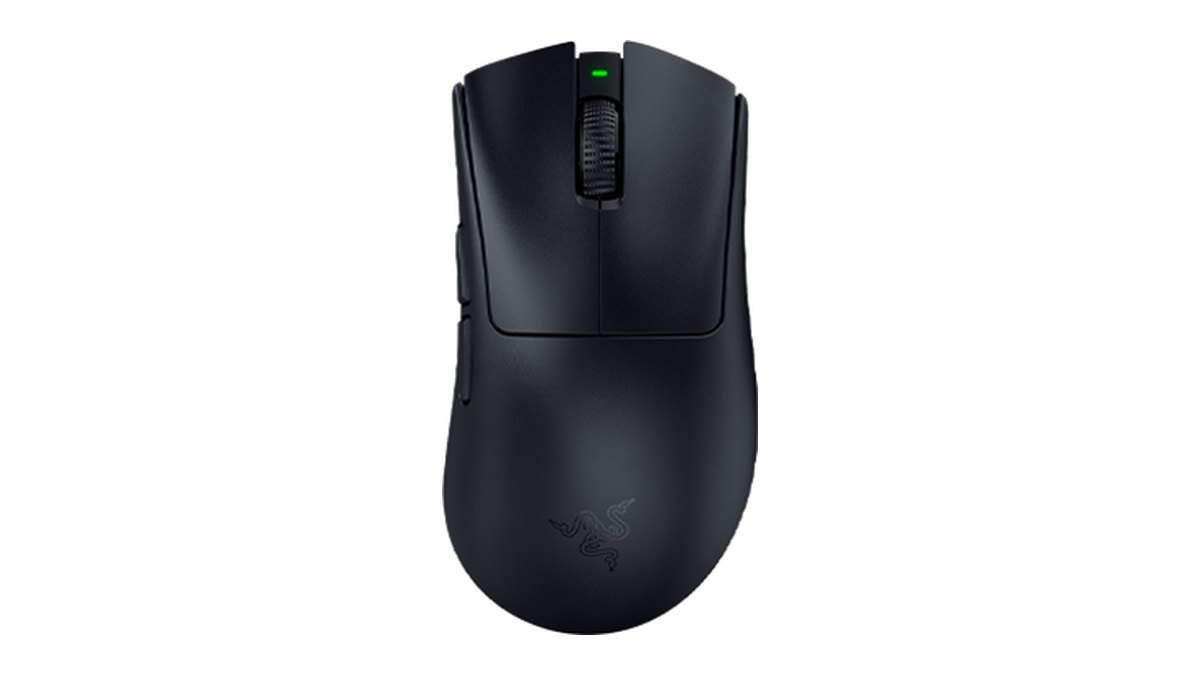
คะแนนประสิทธิภาพสรุปจากสเปกและรีวิวที่มีการวัดผล ไม่ได้แปลว่าคุณจะรู้สึกถึงความต่างในเกม อย่างที่กล่าวไว้ข้างต้น หลักฐานว่าคนรู้สึกถึงความต่างของ latency ระหว่างรุ่นท็อปได้ยังอ่อน ความต่างครึ่งคะแนนส่วนใหญ่มาจากข้อจำกัดอย่างน้ำหนัก polling rate และแบต PRO X SUPERLIGHT 2 ได้ข้อสรุป FPS ระดับ outstanding แต่ระบุแบตสูงสุด 95 ชั่วโมงและมีคอมเมนต์เรื่องฟีต (แผ่นลื่นใต้เมาส์) จึงได้ 4.5 G203, G305 และ G502 X PLUS รีวิวดีแต่หนัก 85g ขึ้นไปและสูงสุด 1000Hz จึงได้ 3.5
| รุ่น | ประสิทธิภาพ | น้ำหนักทางการ / วัดได้ | polling rate และแบต | RTINGS ว่าอย่างไร |
|---|---|---|---|---|
| Razer Viper V4 Pro | 5.0 | ต่ำกว่า 49g / 48.9g | 8000Hz ทั้งมีสายและไร้สาย แบตสูงสุด 180 ชั่วโมงที่ 1000Hz | FPS: outstanding · latency คลิกและเซนเซอร์อยู่ในกลุ่มดีที่สุด และเซนเซอร์แม่นยำและสม่ำเสมอที่สุดกลุ่มหนึ่งเท่าที่ RTINGS เคยทดสอบ |
| Razer DeathAdder V4 Pro | 5.0 | 56g / 56.1g | 8000Hz ทั้งมีสายและไร้สาย แบตสูงสุด 150 ชั่วโมงที่ 1000Hz (เฟิร์มแวร์ล่าสุด) | FPS: outstanding · latency เซนเซอร์และคลิกอยู่ในกลุ่มดีที่สุด |
| Logitech PRO X SUPERLIGHT 2 | 4.5 | 60g / 59.4g | ไร้สายสูงสุด 8kHz แบตสูงสุด 95 ชั่วโมง | FPS: outstanding · latency คลิกต่ำมาก แต่ฟีตลื่นน้อยกว่าคู่แข่ง |
| Razer Viper V3 Pro | 4.5 | 54g / 53.8g | มีดองเกิล 8000Hz ในกล่อง แบตสูงสุด 95 ชั่วโมงที่ 1000Hz, 17 ชั่วโมงที่ 8000Hz | FPS: outstanding · latency คลิกอยู่ในกลุ่มดีที่สุด สูงขึ้นเล็กน้อยเมื่อทดสอบซ้ำด้วยเฟิร์มแวร์ล่าสุด |
| Logitech G305 X SUPERLIGHT | 4.5 | 59g / 57.7g | ค่าเริ่มต้น 1000Hz, 8kHz ต้องใช้ตัวรับสัญญาณที่ขายแยก, 130 ชั่วโมงขึ้นไป | FPS: outstanding · latency คลิกต่ำมาก |
| Logitech PRO X3 SUPERSTRIKE | 4.5 | 59g / 58.2g | 8kHz ทั้งมีสายและไร้สาย, 135 ชั่วโมงขึ้นไป | FPS: remarkably good · latency คลิกและเซนเซอร์ต่ำมากและสม่ำเสมอ หน้าหนักเล็กน้อย |
| Logitech PRO X2 SUPERSTRIKE | 4.5 | 61g / 60.8g | ไร้สาย 8kHz, มีสาย 1000Hz, 90 ชั่วโมง | FPS: outstanding · เป็นตัวเลือกเมาส์เกมมิ่งอันดับหนึ่งของ RTINGS แต่ RTINGS ไม่เห็นว่า latency คลิกเหนือกว่าเมาส์ไฮเอนด์ตัวอื่นชัดเจน |
| Razer DeathAdder V3 | 4.5 | 59g / 56.0g | มีสายสูงสุด 8000Hz | FPS: outstanding · latency คลิกต่ำมากและสม่ำเสมอ |
| Razer Cobra (มีสาย) | 4.0 | 58g / 57.3g | มีสาย 1000Hz | FPS: excellent · latency คลิกยอดเยี่ยม |
| Razer Viper V3 HyperSpeed | 4.0 | 82g รวมถ่าน AA / 88.4g | ถ่าน AA สูงสุด 280 ชั่วโมงที่ 1000Hz, 8000Hz ต้องใช้ดองเกิลและสายที่ขายแยก | FPS: outstanding · เซนเซอร์ยอดเยี่ยม |
| Logitech G203 LIGHTSYNC | 3.5 | 85g / 84.6g | มีสาย 1000Hz | FPS: excellent · latency คลิกต่ำ และสายยางค่อนข้างแข็ง |
| Logitech G305 | 3.5 | 99g / 101.7g | สูงสุด 1000Hz, ถ่าน AA สูงสุด 250 ชั่วโมง | FPS: good · latency คลิกและเซนเซอร์ดีเมื่อเทียบกับอายุรุ่น จุดอ่อนใหญ่สุดคือน้ำหนัก |
| Logitech G502 X PLUS | 3.5 | 106g / 103.7g | สูงสุด 1000Hz, 37 ชั่วโมงเมื่อเปิดไฟค่าเริ่มต้น, 130 ชั่วโมงเมื่อปิดไฟ | FPS: excellent · latency คลิกและเซนเซอร์ดี จุดอ่อนใหญ่สุดคือน้ำหนัก |
กระแส: สี่รุ่นนำในสิ่งที่คนซื้อและใช้ตอนนี้
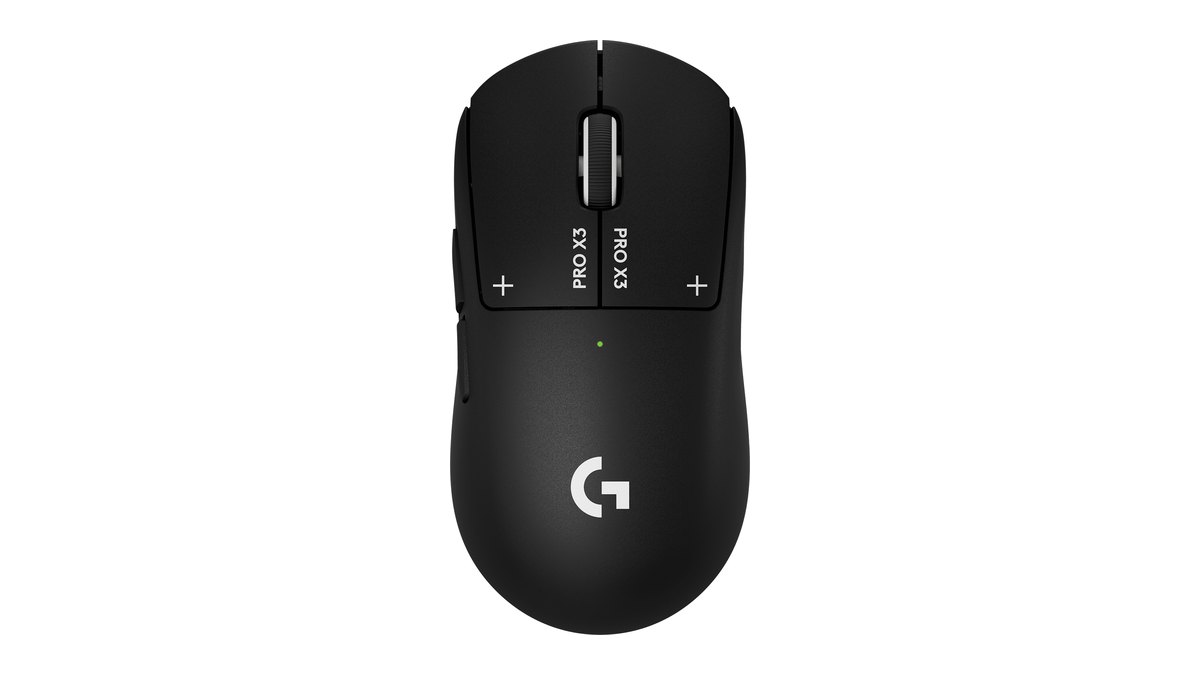
PRO X SUPERLIGHT 2 เปิดตัวมาสามปีแล้วแต่ยังอยู่อันดับ 3 บน Danawa ในเกาหลี และอันดับ 1 ในการใช้ของโปร Viper V4 Pro ขึ้นอันดับ 5 บน Danawa และอันดับ 3 ในการใช้ของโปรภายในแปดเดือนหลังเปิดตัว และสัดส่วนการใช้ของโปรเพิ่มจาก 7% ในเดือนมิถุนายนเป็น 10.25% G305 อายุแปดปีแล้ว อยู่อันดับ 1 บน Amazon อันดับ 2 บน Kakaku.com ในญี่ปุ่น และอันดับ 8 บน Danawa PRO X3 SUPERSTRIKE ขึ้นอันดับ 5 บน Amazon อันดับ 7 บน Kakaku.com และอันดับ 10 บน Danawa ภายในเดือนเดียว และตระกูล SUPERSTRIKE เป็นชื่อที่โผล่บ่อยที่สุดในหัวข้อโพสต์ของแกลเลอรีเมาส์บน DC Inside เว็บบอร์ดเกาหลี แต่การใช้ของโปรยังอยู่ที่ 1.27% ซึ่งสะท้อนความสนใจที่รุ่นใหม่ได้รับ
อีกด้านหนึ่ง Viper V3 Pro อยู่อันดับ 2 ในการใช้ของโปร แต่ไม่ติดท็อป 10 ร้านค้าที่ไหนเลย (อันดับ 22 บน Amazon) และการใช้ของโปรลดจาก 14% ในเดือนมิถุนายนเหลือ 10.54% DeathAdder V4 Pro อยู่อันดับ 6 ในการใช้ของโปร แต่อยู่นอกท็อป 30 ทั้งบน Danawa และ Amazon DeathAdder V3, Razer Cobra และ Viper V3 HyperSpeed ไม่ได้ขายดีมากตอนนี้ เป็นเมาส์สำหรับคนที่รู้ว่าตัวเองต้องการอะไร กระแสคิดเป็นแค่ 10% ของคะแนนดาว คะแนนกระแสต่ำจึงไม่ใช่เหตุผลที่จะข้ามเมาส์ที่เหมาะกับสถานการณ์ของคุณ
| รุ่น | กระแส | Danawa (เกาหลี) | Amazon (สหรัฐฯ) | Kakaku.com (ญี่ปุ่น) | การใช้ของโปร |
|---|---|---|---|---|---|
| Logitech PRO X SUPERLIGHT 2 | 5.0 | #3 | #18 | #32 | #1 (11.89%) |
| Razer Viper V4 Pro | 5.0 | #5 | #16 | #24 | #3 (10.25%) |
| Logitech G305 | 5.0 | #8 | #1 | #2 | นอกท็อป 6 |
| Logitech PRO X3 SUPERSTRIKE | 5.0 | #10 | #5 | #7 | #13 (1.27%) |
| Logitech PRO X2 SUPERSTRIKE | 4.5 | #6 | #20 | #47 | #5 (7.39%) |
| Logitech G203 LIGHTSYNC | 4.5 | #12 | #15 | #4 | นอกท็อป 6 |
| Razer Viper V3 Pro | 4.0 | #30 | #22 | #14 | #2 (10.54%) |
| Logitech G502 X PLUS | 4.0 | นอกท็อป 30 | #10 | #19 | นอกท็อป 6 |
| Logitech G305 X SUPERLIGHT | 3.5 | #20 | นอกท็อป 30 | #28 | นอกท็อป 6 |
| Razer DeathAdder V4 Pro | 3.5 | นอกท็อป 30 | นอกท็อป 30 | #28 | #6 (6.62%) |
| Razer Cobra (มีสาย) | 2.5 | นอกท็อป 30 | นอกท็อป 30 | #41 | นอกท็อป 6 |
| Razer Viper V3 HyperSpeed | 2.5 | นอกท็อป 30 | นอกท็อป 30 | #56 | นอกท็อป 6 |
| Razer DeathAdder V3 | 2.0 | นอกท็อป 30 | นอกท็อป 30 | #118 | นอกท็อป 6 |
ผู้ใช้พูดว่าอย่างไร: จุดที่เห็นตรงกัน ข้อถกเถียง และความเสียใจที่เจอบ่อย
ส่วนนี้เป็นความรู้สึก ไม่ใช่ข้อเท็จจริง ในภาษาอังกฤษเราอ่านกระทู้ Steam, OzBargain และ Razer Insider ได้ เรายังอ่านเว็บบอร์ดเกาหลี DC Inside, Quasarzone และ Clien รีวิวผู้ใช้บน Kakaku.com ของญี่ปุ่น และเธรดในฟอรัมนักพัฒนาจีน V2EX เนื้อหาจำนวนมากจึงมาจากนอกสหรัฐฯ ช่วงนั้นเป็นต้นเดือนพฤศจิกายน รุ่นใหม่จึงได้รับความสนใจมาก และคนจะโพสต์ตอนของเสีย อย่าอ่านจำนวนโพสต์เป็นความนิยมหรืออัตราการเสีย
คำแนะนำที่โผล่หลายที่
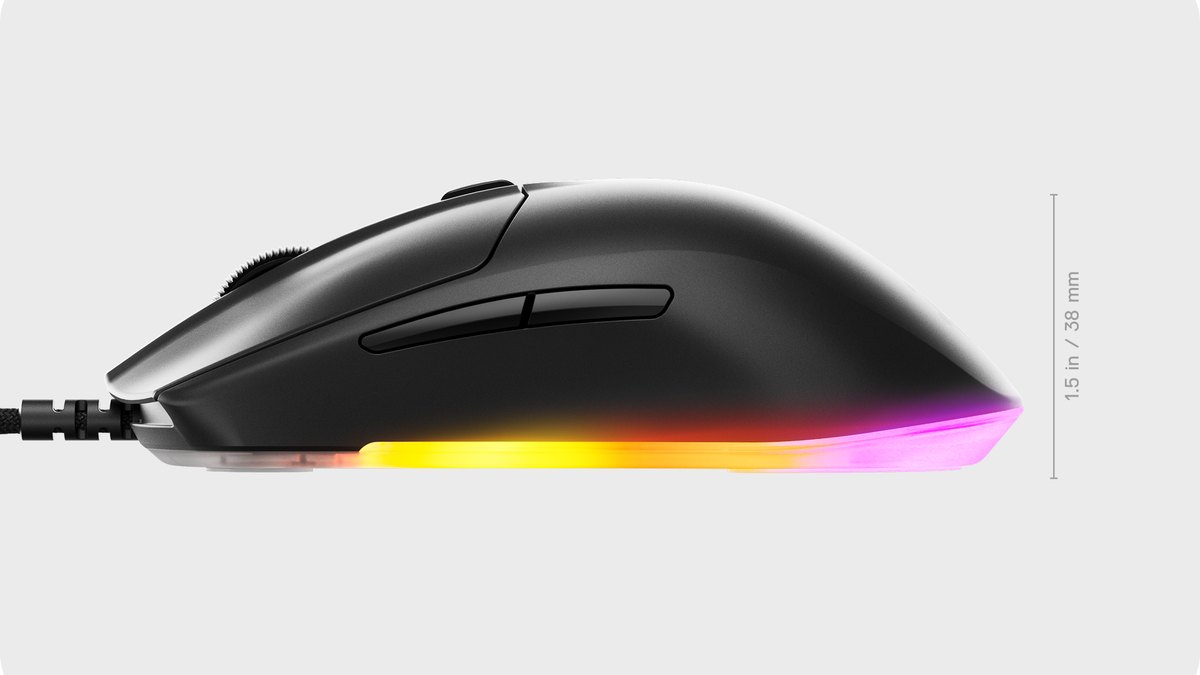
- บอดี้มาก่อน: เซนเซอร์ทุกวันนี้ดีพอแล้ว จึงดูขนาดและทรงก่อน นี่เป็นประเด็นที่หนักแน่นที่สุดในเว็บบอร์ดเกาหลีและจีนที่เราอ่าน
- 1000Hz เป็นค่าเริ่มต้น: เลี่ยง 125Hz ใช้ 1000Hz เป็นฐาน และตัดสินค่าที่สูงกว่าตามจอ กระทู้ Steam และเว็บบอร์ดเกาหลีเห็นตรงกันตรงนี้
- Optical สำหรับปัญหาดับเบิลคลิก: ความเห็นที่เจอบ่อย แต่โพสต์ที่อยู่เบื้องหลังล้วนอยู่ในช่วงปี 2024 ถึงต้นปี 2025
- ผู้ขายที่ได้รับอนุญาต: ความเห็นว่าต้องซื้อเมาส์ที่ขายผ่านช่องทางทางการในประเทศจึงจะได้บริการประกัน โพสต์ส่วนใหญ่มาจากปี 2024
- ลองก่อนซื้อ: ถ้าทำได้ ลองจับที่ร้าน ถ้าไม่ได้ ให้ตัดสินใจไว้ก่อนว่าจะคืนอย่างไรถ้าไม่เข้ามือ
จุดที่ความเห็นแตก
| ประเด็น | ฝั่งหนึ่ง | อีกฝั่ง | จุดยืนของคู่มือนี้ |
|---|---|---|---|
| polling 4K และ 8K: ยาหลอกหรือของจริง | latency ต่างกันไม่ถึง 1ms จึงเป็นแค่การตลาด เอาเงินไปลง CPU การ์ดจอ หรือจอดีกว่า | บางคนบอกว่า 4K เปลี่ยนชัดเจน หรือ 8K ลื่นกว่า ขณะที่บางคนลดกลับหลังเจอภาพกระตุกหรือปัญหาในบางเกม | ทั้งสองฝั่งเป็นประสบการณ์ส่วนตัว และเราไม่พบการทดลองแบบ blind ที่ตรวจสอบได้ เริ่มที่ 1000Hz |
| ต้องใช้เมาส์เบาพิเศษไหม | ยิ่งเบายิ่งดี และบางคนตามหาเมาส์ระดับ 30g | เมาส์เบาเกินไปแล้ว และบางคนหาเมาส์เล็กที่มีน้ำหนักบ้าง | กลุ่มตัวอย่างเล็ก บางคนบอกว่าบาลานซ์สำคัญกว่าตัวเลข |
| มีสายหรือไร้สาย | ตอนนี้แทบไม่มีเหตุผลให้ใช้แบบมีสายแล้ว | เมาส์ไม่จำเป็นต้องไร้สาย | ความเห็นตรงข้ามกันนี้มาจากเว็บบอร์ดเกาหลีแห่งเดียวกัน เลี่ยงสิ่งที่คุณไม่ชอบมากกว่า ระหว่างการชาร์จกับสาย |
| ทรงสมมาตรหรือ ergonomic | เจ้าของคนหนึ่งยิ่งใช้ทรง ergonomic นานยิ่งชอบ | อีกคนรู้สึกว่ามันยกขึ้นตอนสะบัดเร็ว | เราอ่านการพูดคุยภาษาอังกฤษน้อยเกินกว่าจะรายงานได้ และโพสต์เกาหลีไม่มีข้อสรุปร่วม |
| แบรนด์ใหญ่หรือแบรนด์จีนราคาประหยัด | คุณภาพและกริปดีขึ้น และราคาดี | แบรนด์ที่ไม่คุ้นทำให้กังวลเรื่องความทนทาน บางคนจึงแนะนำแบรนด์ใหญ่จากช่องทางทางการ | พิจารณาได้ถ้าคุณอยู่ได้โดยไม่มีบริการประกัน |
| ความทนทาน Logitech หรือ Razer | เจ้าของบางคนบอกว่าแบรนด์หนึ่งทนกว่า | บางคนไม่มีปัญหากับอีกแบรนด์ และบางคนบอกว่าแต่ละตัวต่างกันมาก | ทั้งสองแบรนด์มีคำบ่น เป็นรายงานรายบุคคล และเราไม่มีข้อมูลจัดอันดับ |
ความเสียใจที่เจอบ่อย
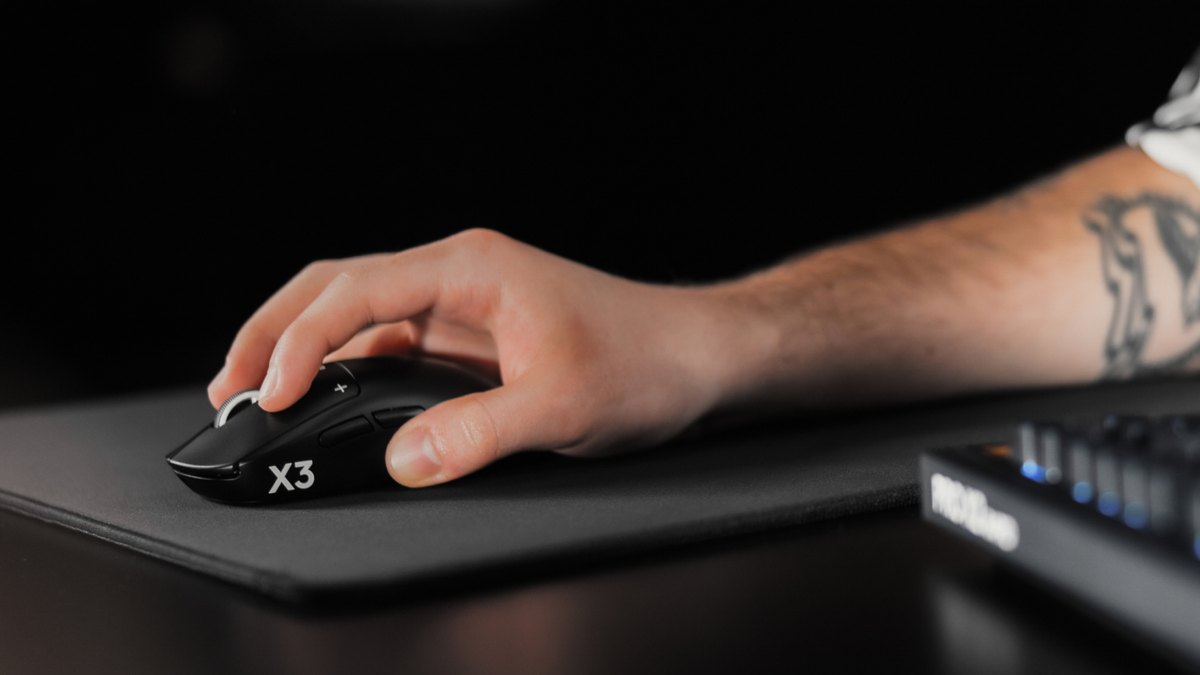
- ไม่เข้ามือ: ความเสียใจที่ชัดที่สุดในสิ่งที่เราอ่าน ส่วนใหญ่มาจากเว็บบอร์ดเกาหลีแห่งหนึ่ง เลี่ยงได้มากด้วยการวัดเมาส์ที่ใช้อยู่ก่อนเริ่ม โดยไม่ต้องซื้อหลายตัวมาเทียบ
- เสียหลังหมดประกันพอดี: เราเห็นกรณีทั้งกับ Logitech และ Razer เก็บวันซื้อและใบเสร็จไว้
- ไม่มีบริการประกันหลังสั่งจากต่างประเทศ: ความเสียใจนี้โผล่ในหลายเว็บบอร์ด แม้โพสต์จะเก่ากว่า เช็กเงื่อนไขประเทศที่ซื้อก่อนจ่ายเงิน
- จ่ายแพงขึ้นแต่ไม่รู้สึกต่าง: บางโพสต์ลังเลกับราคารุ่นท็อป หลักฐานว่ารู้สึกถึงความต่างของ latency ระหว่างเรือธงได้ยังอ่อน
- ปรับตัวกับของใหม่ไม่ได้: เจ้าของบางคนใช้เมาส์เบาพิเศษหรือคลิกแบบ haptic ไม่ชิน กลุ่มตัวอย่างเล็ก
รุ่นแนะนำตามสถานการณ์: สถานการณ์นี้ ซื้อตัวนี้
เราเลือกรุ่นที่ควรซื้อก่อนไว้หนึ่งรุ่นต่อสถานการณ์ ไม่มีตารางไหนรับประกันได้ว่าเมาส์จะเข้ามือคุณ จึงเช็กขนาดกับจุดเช็ก 1 ถ้าอยากเทียบตามงบ ดู เมาส์เกมมิ่งที่ดีที่สุด
| สถานการณ์ | ซื้อก่อน | คะแนน | เหตุผล | ราคาสหรัฐฯ (4 พ.ย. 2026) |
|---|---|---|---|---|
| เมาส์ตัวแรก และให้ความสำคัญกับประกัน | Logitech G305 | ★★★★☆ 4.0 | หน้าสินค้าสหรัฐฯ ระบุประกันฮาร์ดแวร์แบบจำกัด 2 ปี และในชื่อเอเชีย G304 เป็นจุดเริ่มที่พบบ่อยในเว็บบอร์ดที่เราอ่าน น้ำหนัก 99g | $34.99 (ราคาป้าย $59.99) |
| งบน้อยที่สุด และใช้สายได้ | Logitech G203 LIGHTSYNC | ★★★★☆ 4.0 | 85g มีสาย 1000Hz สีดำราคา $34.99 เท่ากับ G305 จึงเทียบสองรุ่นนี้ วิดีโอทางการ | $34.99 สีดำ, $39.99 สีอื่น |
| G305 เข้ามือ และอยากได้ที่เบากว่า | Logitech G305 X SUPERLIGHT | ★★★★☆ 4.0 | ยาวกว่า G305 0.7mm และกว้างกว่า 1.8mm ที่ความสูงเท่ากัน หนัก 59g ส่วน G305 X ใช้ขนาดเดียวกับ G305 เป๊ะ หนัก 57g แบต 106 ชั่วโมง ราคา $49.99 แต่ยังไม่มีคะแนนในคู่มือนี้ | $69.99 (ราคาป้าย $79.99) |
| เล่น League of Legends หรือ RPG เป็นหลัก | Razer Cobra (มีสาย) | ★★★★☆ 4.0 | เจ้าของบางคนบอกว่าบอดี้เบาและสั้นที่ 1000Hz ก็เหลือเฟือ ถ้าอยากได้ไร้สาย เลือก G305 X SUPERLIGHT | $39.99 สีดำ |
| FPS ที่ 240Hz ขึ้นไป | Razer Viper V4 Pro | ★★★★½ 4.5 | ต่ำกว่า 49g รองรับ 8000Hz ทั้งมีสายและไร้สาย และอยู่อันดับ 3 ในการนับเกียร์ของโปรเพลเยอร์ ซึ่งเป็นการนับของบุคคลที่สามที่ไม่เปิดเผยกลุ่มตัวอย่าง จากเว็บที่มีลิงก์แอฟฟิลิเอต ถ้าบอดี้ Logitech เข้ามือกว่า PRO X SUPERLIGHT 2 ราคาเท่ากัน | $159.99 |
| บอดี้ Viper เข้ามือกว่า SUPERLIGHT และราคา Viper V4 Pro เกินงบไปหน่อย | Razer Viper V3 Pro | ★★★★☆ 4.0 | ขนาดทางการเท่ากับ Viper V4 Pro และมีดองเกิล 8000Hz ในกล่อง | $129.99 (ราคาป้าย $159.99) |
| มือขนาดกลางขึ้นไป และอยากได้เมาส์ไร้สายทรง ergonomic สำหรับมือขวา | Razer DeathAdder V4 Pro | ★★★★☆ 4.0 | ทางการ 56g, 8000Hz ทั้งมีสายและไร้สาย | $169.99 |
| อยากได้ทรง ergonomic สำหรับมือขวาแบบมีสาย | Razer DeathAdder V3 | ★★★★☆ 4.0 | ทางการ 59g, มีสายสูงสุด 8000Hz | $69.99 |
| มือเล็ก | Logitech PRO X SUPERLIGHT 2c | ไม่มีคะแนน | รุ่นคอมแพกต์ทางการ ยาว 118.4mm ถ้าอยากจ่ายน้อยลง G305 ยาว 116.6mm | $149.99 |
| ถนัดซ้าย | Logitech PRO 2 LIGHTSPEED | ไม่มีคะแนน | ปุ่มข้างแบบแม่เหล็กทำให้ใช้ได้ทั้งสองมือ น้ำหนัก 80g | $119.99 |
| เกลียดการชาร์จ | Logitech G305 (ถ่าน AA) | ★★★★☆ 4.0 | ถ่าน AA ก้อนเดียวสูงสุด 250 ชั่วโมง ถ้าอยากได้นานกว่านั้น G309 LIGHTSPEED ระบุ 300 ชั่วโมงขึ้นไป | $34.99, G309 $59.99 (ราคาป้าย $89.99) |
| เคยเจอปัญหาดับเบิลคลิก | Razer Cobra (optical มีสาย) | ★★★★☆ 4.0 | คลิกซ้ายขวาแบบ optical ในราคาไม่แพง ยังไม่มีข้อมูลอัตราการเสีย และโพสต์ที่แนะนำทางนี้ค่อนข้างเก่า ถ้าอยากได้ไร้สาย เลือก Viper V4 Pro | $39.99 สีดำ |
| อยากจูนจุดกดของคลิก | Logitech PRO X2 SUPERSTRIKE | ★★★★☆ 4.0 | จุดกด 10 ระดับ จุดรีเซ็ต 5 ระดับ และแรงสั่น 6 ระดับ | $179.99 |
| ต้องการปุ่มเยอะ | Logitech G502 X PLUS | ★★★★☆ 4.0 | G502 X PLUS ระบุปุ่มที่โปรแกรมได้ 13 ปุ่ม และหนัก 106g หน้า Basilisk V3 Pro 35K บรรยายว่ามี 13 ปุ่มควบคุม ตารางสเปกระบุปุ่มที่โปรแกรมได้ 11 ปุ่ม และหนัก 112g | $159.99, Basilisk V3 Pro 35K เริ่มต้น $159.99 |
ถ้า G305 เข้ามือ: Logitech G305 X SUPERLIGHT
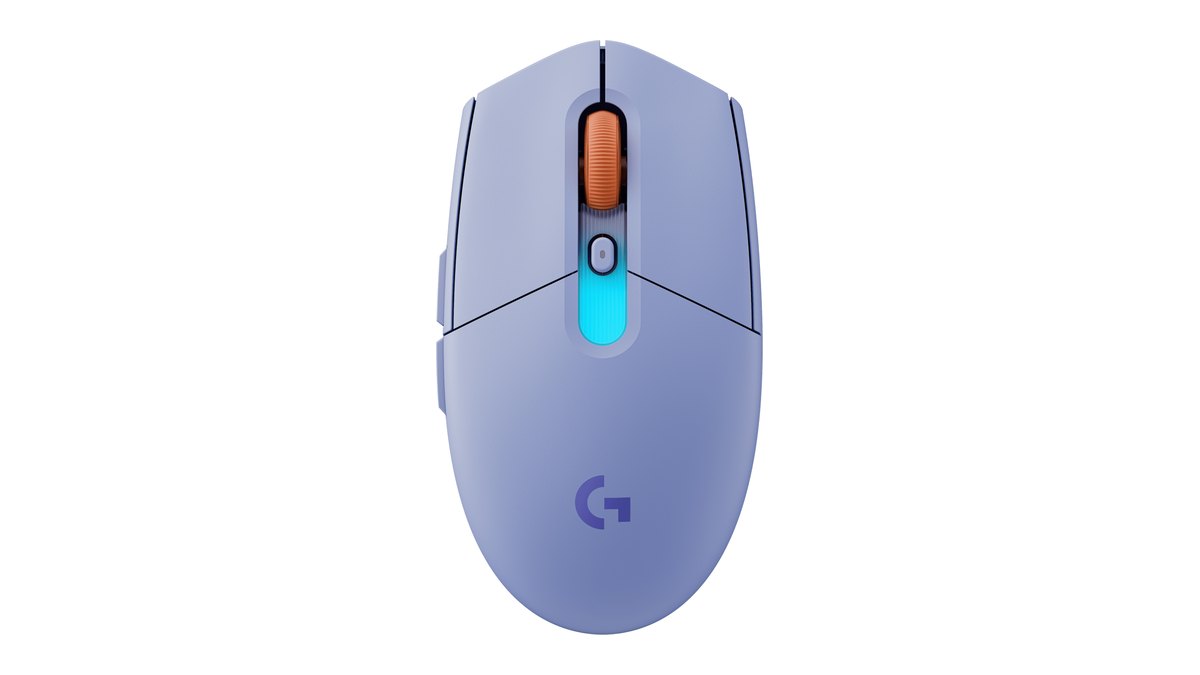
Logitech ระบุ 59g RTINGS วัดได้ 57.7g และระบุแบต 130 ชั่วโมงขึ้นไป ถูกกว่า PRO X SUPERLIGHT 2 อยู่ $90 ที่ร้านทางการสหรัฐฯ ของ Logitech RTINGS มองว่าค่อนไปทางหนักเมื่อเทียบกับคู่แข่งเมาส์ FPS น้ำหนักเบาปัจจุบัน ค่าเริ่มต้น 1000Hz และ 8kHz ต้องใช้ตัวรับสัญญาณที่ขายแยก จึงไม่เหมาะถ้าอยากได้ 8000Hz ทันที เปิดตัวมาห้าเดือน รีวิวเจ้าของยังมีน้อย และ G305 X ที่ชื่อคล้ายกันเป็นคนละรุ่น หน้าทางการ, วิดีโอทางการ
คลิก optical แบบมีสายในราคาไม่แพง: Razer Cobra
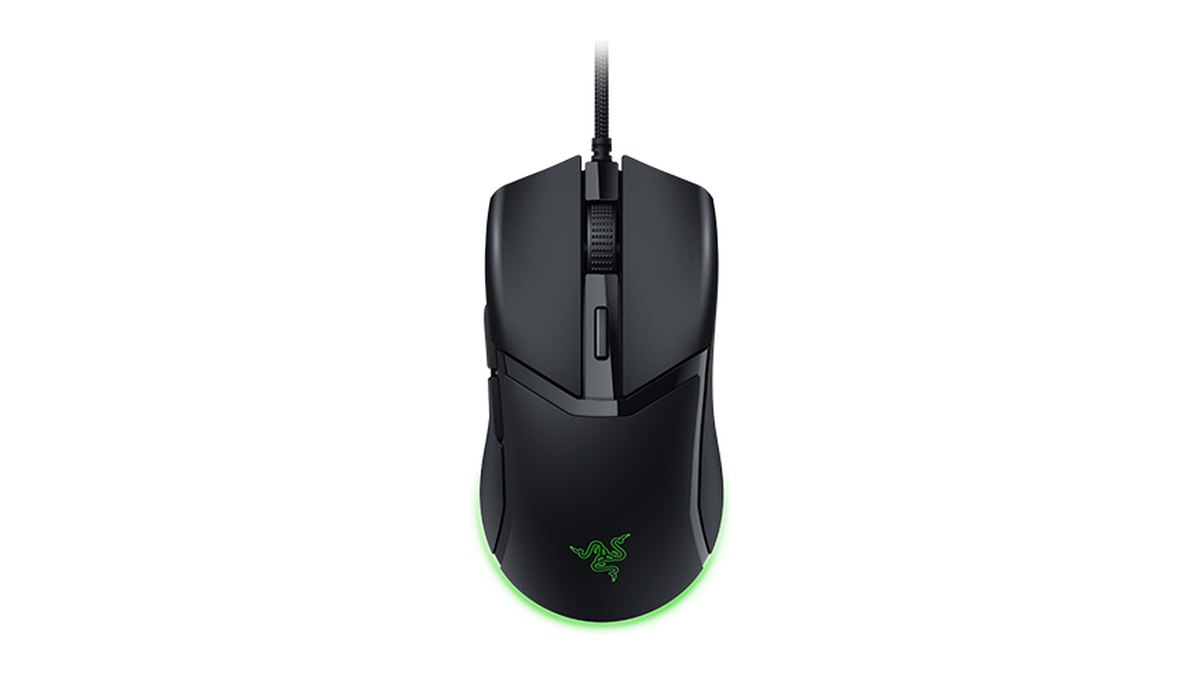
Razer ระบุ 58g RTINGS วัดได้ 57.3g คลิกซ้ายขวาเป็น optical Gen-3 ทำให้เป็นเมาส์ optical ตัวเดียวที่ต่ำกว่า 60g ในระดับเริ่มต้นของการจัดอันดับเรา RTINGS บอกว่า latency คลิกยอดเยี่ยม และได้ 4.5 ดาวจาก 2,066 เรตติ้งบน Amazon ที่ 8,500 DPI และ 300 IPS อยู่ปลายล่างของตาราง และ RTINGS สังเกตว่าด้านข้างและส่วนรองฝ่ามือยุบเล็กน้อย ไม่เหมาะถ้าอยากได้ไร้สาย หรือจับแบบ palm ด้วยมือใหญ่ หน้าทางการ
ถ้าบอดี้ Viper เข้ามือ: Razer Viper V3 Pro
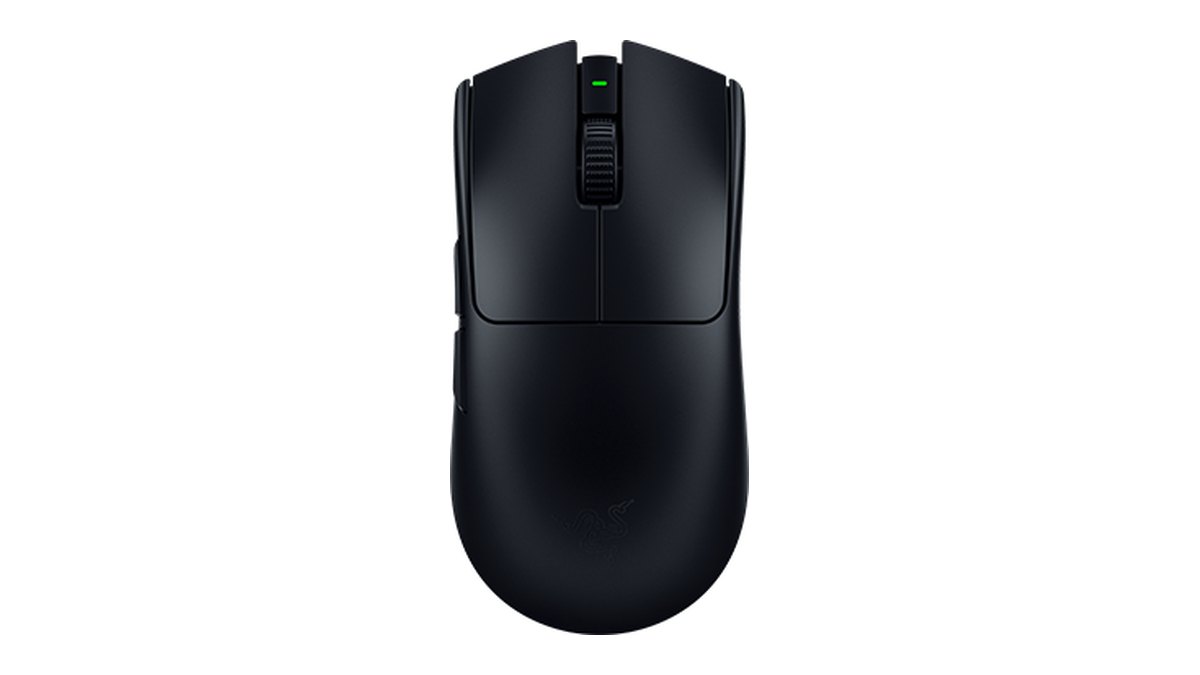
Razer ระบุ 54g (สีขาว 55g) RTINGS วัดได้ 53.8g และมีดองเกิล 8000Hz ในกล่อง ถูกกว่า Viper V4 Pro อยู่ $30 ที่ร้านทางการสหรัฐฯ ของ Razer และขนาดทางการเท่ากัน แบตสูงสุด 95 ชั่วโมงที่ 1000Hz และ 17 ชั่วโมงที่ 8000Hz จึงไม่เหมาะถ้าอยากชาร์จห่าง ๆ RTINGS ระบุว่า Viper V4 Pro เป็นรุ่นต่อจากนี้ หน้าทางการ, วิดีโอทางการ
ทรง ergonomic มือขวาแบบมีสาย: Razer DeathAdder V3
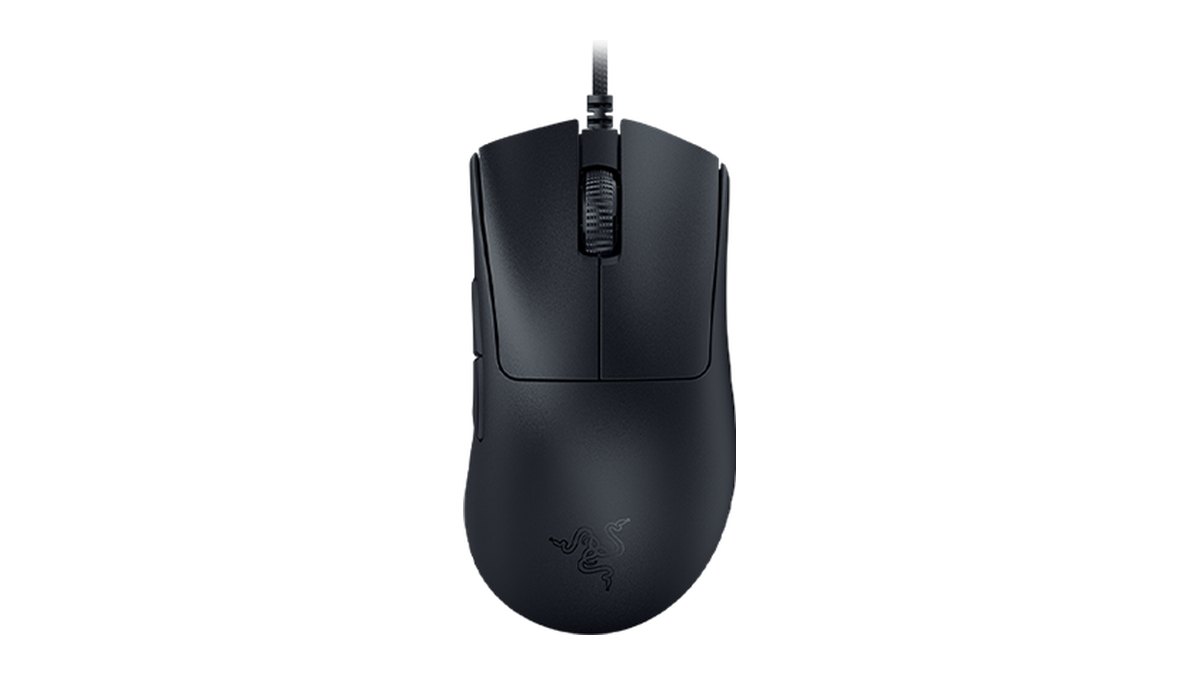
Razer ระบุ 59g RTINGS วัดได้ 56.0g รองรับสูงสุด 8000Hz ผ่านสาย ไม่ต้องคิดเรื่องชาร์จ ในสหรัฐฯ ราคา $69.99 แพงกว่า Cobra $30 และเรตติ้ง 4.2 บน Amazon จาก 1,789 เรตติ้งต่ำที่สุดในตารางของเรา เรายืนยันสาเหตุไม่ได้ ไม่เหมาะถ้าอยากได้ไร้สายหรือมือเล็ก ถ้าอยากได้ไร้สาย DeathAdder V4 Pro รองรับ 8000Hz ทั้งมีสายและไร้สายที่ 56g หน้าทางการ, วิดีโอทางการ DeathAdder V4 Pro
ขนาด Viper ใช้ถ่าน AA: Razer Viper V3 HyperSpeed
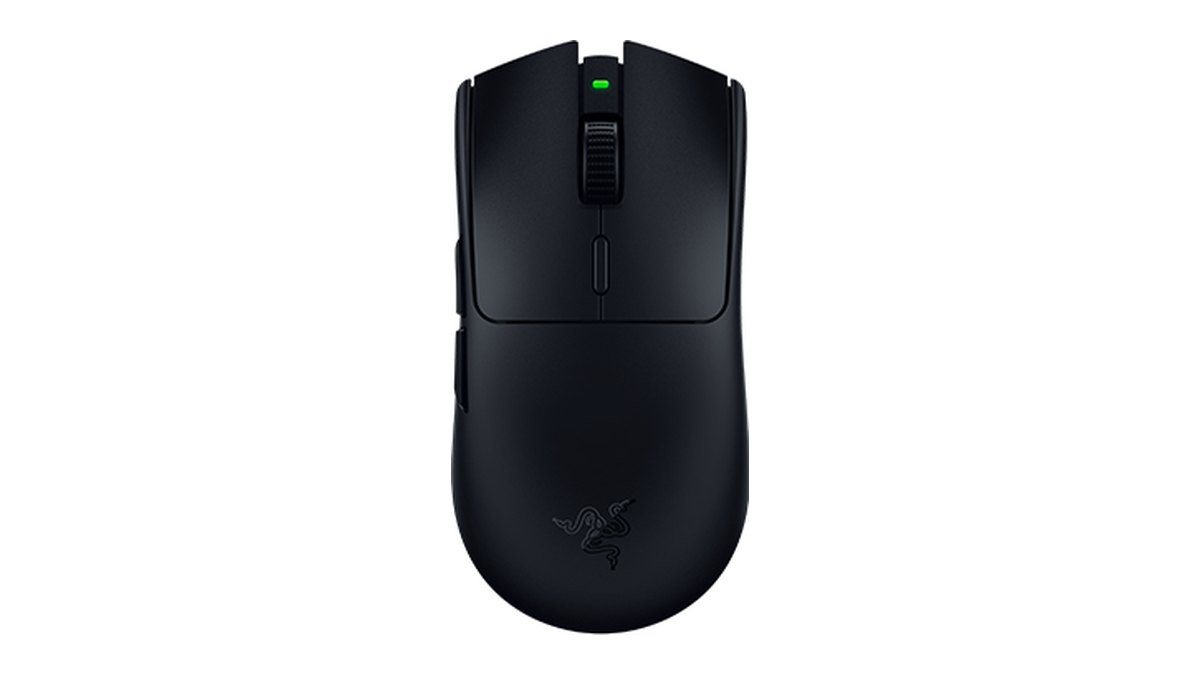
ใช้ถ่าน AA ได้สูงสุด 280 ชั่วโมงที่ 1000Hz และขนาดทางการเท่ากับ Viper V3 Pro Razer ระบุ 82g เมื่อใส่ถ่าน และ RTINGS วัดได้ 88.4g 8000Hz ต้องใช้ดองเกิลและสายที่ขายแยก และแบตจะลดเหลือ 50 ชั่วโมง ไม่เหมาะถ้าอยากได้เมาส์เบาพิเศษต่ำกว่า 60g หน้าทางการ, วิดีโอทางการ
ราคาเท่ากัน บอดี้ Logitech: Logitech PRO X SUPERLIGHT 2
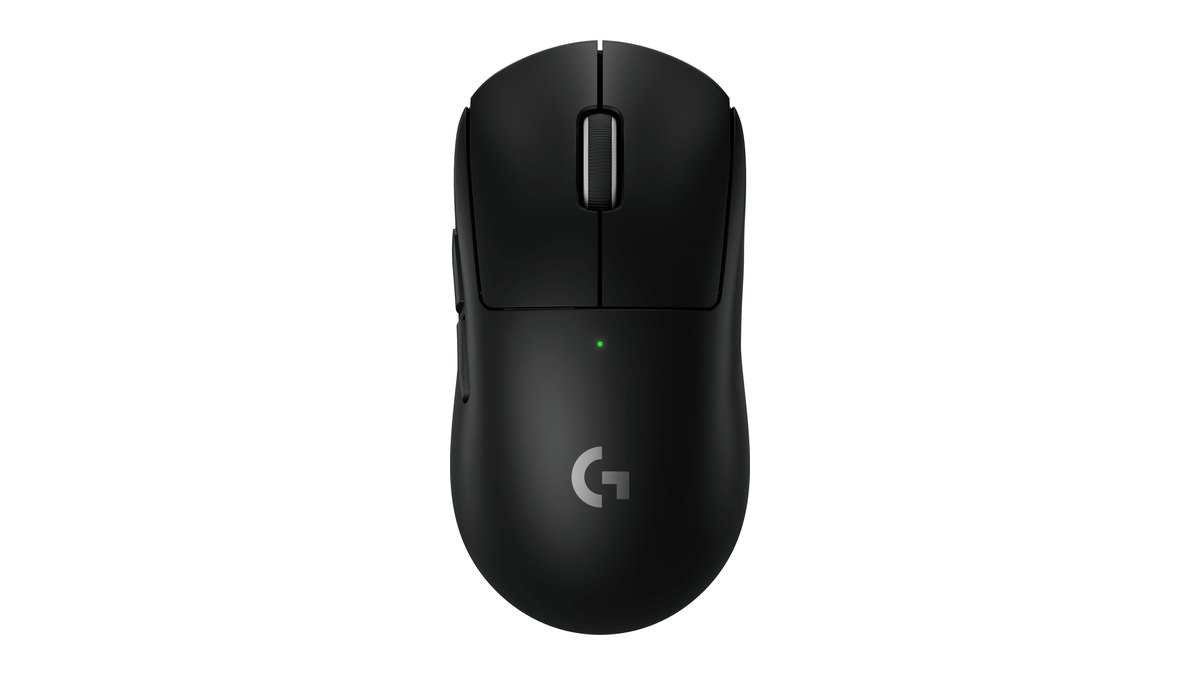
Logitech ระบุ 60g RTINGS วัดได้ 59.4g และไร้สายสูงสุด 8kHz ในสหรัฐฯ ราคา $159.99 เท่ากับ Viper V4 Pro อยู่อันดับ 1 ในการใช้ของโปรด้วยสัดส่วน 11.89% และได้ 4.5 ดาวจาก 2,474 เรตติ้งบน Amazon RTINGS บอกว่าบอดี้สมมาตรเข้ากับมือหลายขนาดและหลายสไตล์การจับ แบตสูงสุด 95 ชั่วโมง ราวครึ่งหนึ่งของ 180 ชั่วโมงของ Viper V4 Pro และ RTINGS มองว่าฟีตลื่นน้อยกว่าคู่แข่ง จึงไม่เหมาะถ้าอยากชาร์จห่าง ๆ หรือมือใหญ่และชอบทรง ergonomic มือขวา PRO X SUPERLIGHT 2 SE ที่ชื่อคล้ายกันเป็นคนละรุ่น รองรับ 1000Hz ทั้งมีสายและไร้สาย หน้าทางการ, วิดีโอทางการ
ถ้าต้องการปุ่มเยอะ: Logitech G502 X PLUS
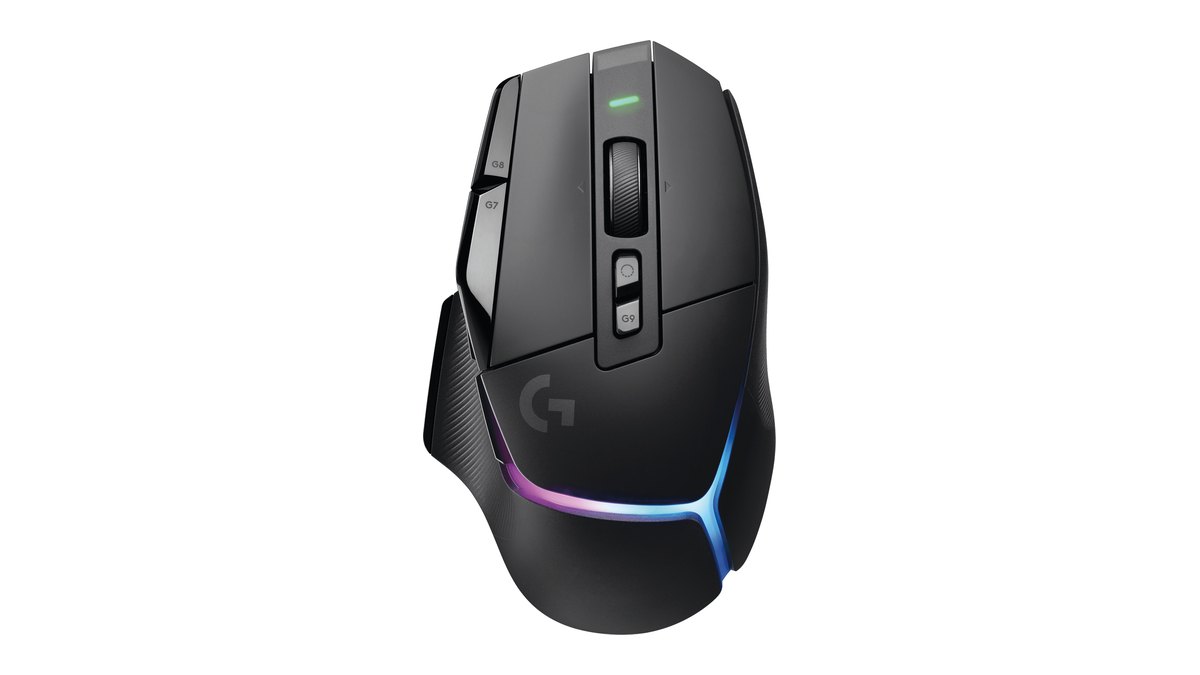
มีปุ่มที่โปรแกรมได้ 13 ปุ่ม ลูกกลิ้งเอียงได้และหมุนฟรีได้ และ RTINGS ยกให้เป็นเมาส์เกมมิ่งที่ดีที่สุดสำหรับทั้งทำงานและเล่นเกม Logitech ระบุ 106g และ 131.4×79.2×41.1mm จึงใหญ่และหนัก แบต 37 ชั่วโมงเมื่อเปิดไฟค่าเริ่มต้น หรือสูงสุด 130 ชั่วโมงเมื่อปิดไฟ ไม่เหมาะถ้าอยากได้เมาส์ FPS น้ำหนักเบาหรือมือเล็ก หน้าทางการ, วิดีโอทางการ
เช็กครั้งสุดท้ายก่อนจ่ายเงิน
เมื่อเมาส์อยู่ในตะกร้าแล้ว เช็กอีกห้าอย่าง
- ขนาด: เทียบความยาว ความกว้าง และความสูงกับเมาส์ที่ใช้อยู่แล้ว
- น้ำหนัก: ยืนยันแล้วว่าตัวเลขรวมถ่านหรือไม่
- การเชื่อมต่อ: เล่นด้วยสายหรือ 2.4GHz ได้
- ของในกล่อง: เช็กแล้วว่า polling rate ที่ต้องการต้องใช้ดองเกิลที่ขายแยกหรือไม่
- ผู้ขาย: ยืนยันผู้ขายที่ได้รับอนุญาต ใบเสร็จ และเงื่อนไขการคืนแล้ว
ดูการ์ดสินค้าพร้อมคะแนนดาวในหน้ารุ่นแนะนำ
คู่มือนี้เน้นวิธีเลือก ส่วนเหตุผลของคะแนน ข้อดีข้อเสีย รุ่นที่น่าพิจารณา และเกณฑ์การเลือกของเมาส์แต่ละตัว อ่านต่อที่ เมาส์เกมมิ่งที่ดีที่สุด
อัดการเล่นก่อนและหลังเปลี่ยนเมาส์
ผ่านไปไม่กี่วันหลังเมาส์ใหม่มาถึง แค่ความรู้สึกบอกยากว่าช่วยจริงไหม ถ้าเซฟการเล่นก่อนเปลี่ยนไว้บ้าง คุณจะเทียบเกมและโหมดเดียวกันได้เอง DOR เป็นแอป Windows ฟรีที่ตรวจเจอเกมที่รองรับอัตโนมัติเมื่อคุณเปิดเกม อัดเต็มแมตช์ และรวมไฟล์อัดไว้ใน My Clips ในแอป คิลใน VALORANT รวมถึงคิล มัลติคิล และออบเจกทีฟใน League of Legends ยังถูกเซฟเป็นคลิปอัตโนมัติด้วย ขั้นตอนการเทียบอยู่ใน วิธีเช็กผลการอัปเกรดเกียร์ด้วยการอัดก่อนและหลัง