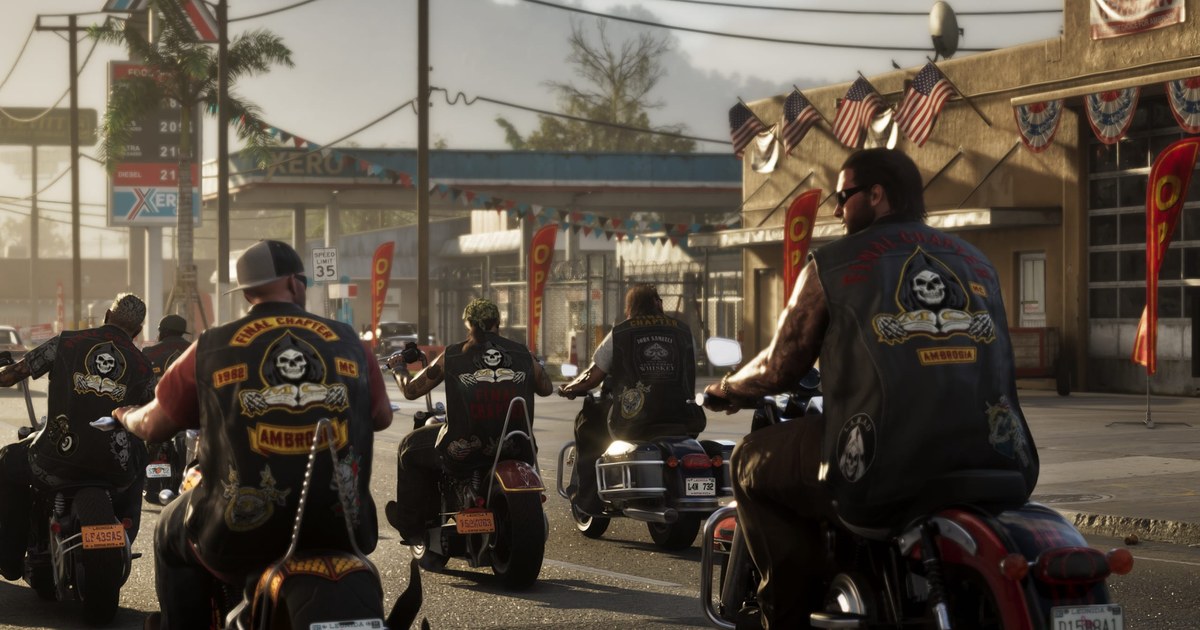
คำตอบสั้นๆ คือ วิธีไลฟ์ GTA 6 บน YouTube ที่เร็วที่สุดคือฟีเจอร์ Broadcast ที่มีมาในตัว PS5 เปิดเกม กดปุ่ม Create เลือก Broadcast เลือก YouTube ใส่ชื่อไลฟ์ แล้วกด Go Live ไม่ต้องใช้คอมพิวเตอร์หรือ capture card สิ่งที่ต้องมีก่อนไลฟ์ครั้งแรกคือเปิดการไลฟ์สดในช่อง YouTube ของคุณ และเชื่อมบัญชี YouTube กับ PS5 ขาดอย่างใดอย่างหนึ่งคือสาเหตุที่พบบ่อยที่สุดที่ไลฟ์ครั้งแรกไม่เริ่ม ณ วันที่ 24 พฤศจิกายน 2026 ยังไม่ยืนยันวิธีไลฟ์ตรงจากคอนโซล Xbox Series X|S ไป YouTube ดังนั้นผู้เล่น Xbox ควรใช้ capture card พีซี และโปรแกรมสตรีม ถ้าแค่อยากเซฟช่วงสั้นๆ แทนการไลฟ์ ให้ดู วิธีอัด GTA 6 บน PS5 ซึ่งอธิบายการจับภาพด้วยปุ่ม Create แยกต่างหาก คู่มือนี้พาไปทีละขั้นตอนของการ Broadcast จุดที่ไลฟ์มักติด และสิ่งที่ควรทำกับฟุตเทจหลังไลฟ์
คำตอบ: PS5 เครื่องเดียวก็พอ ส่วน Xbox ใช้ capture card
บน PS5 ตัวเครื่องก็เพียงพอ ฟีเจอร์ Broadcast ในเมนู Create จะส่งภาพและเสียงเกมของคุณขึ้น YouTube ตามที่เป็นอยู่ คุณเลือกในการตั้งค่าได้ว่าจะให้ไมโครโฟนและเสียงปาร์ตี้เข้าไปในไลฟ์หรือไม่ และถ้าต่อกล้องไว้ ก็แสดงหน้าคุณได้ด้วย ถ้าอยากได้การเปลี่ยนซีน กล่องแจ้งเตือน หรือควบคุมเสียงละเอียดขึ้น ให้ต่อช่อง HDMI ออกของคอนโซลเข้ากับ capture card แล้วส่งจากพีซีด้วยโปรแกรมสตรีมอย่าง OBS บน Xbox นี่แทบจะเป็นทางเดียว ในการตั้งค่าแบบนี้ ภาพอาจขึ้นแต่ไม่มีเสียงเกม ดังนั้นเช็กเสียงในหน้าตัวอย่างก่อนกดไลฟ์ ขั้นตอนนำวิดีโอจากคอนโซลเข้าพีซีอยู่ใน การอัด GTA 6 ด้วย capture card ไม่ว่าวิธีไหน GTA 6 เพิ่งออกใหม่ ดังนั้นเช็กกฎเรื่องเพลง สปอยล์ และสตรีมที่หารายได้ก่อนเริ่ม
วิธีเริ่มไลฟ์ GTA 6 บน YouTube
- 1เปิดการไลฟ์สดในช่อง YouTube ของคุณก่อนไลฟ์หนึ่งวัน ให้ยืนยันช่องใน YouTube Studio และเปิดการไลฟ์สด ตาม YouTube Help คุณต้องอายุอย่างน้อย 16 ปี และไม่มีการจำกัดการไลฟ์สดในช่วง 90 วันที่ผ่านมา การเปิดใช้ครั้งแรกอาจใช้เวลาสักพักกว่าจะมีผล ดังนั้นอย่ารอจนถึงนาทีที่จะไลฟ์
- 2เชื่อมบัญชี YouTube กับ PS5เชื่อม YouTube กับบัญชี PlayStation ของคุณตอนเริ่ม Broadcast ครั้งแรกหรือจากหน้าจอหลัก บริการบางอย่างต้องใช้การยืนยันตัวตนสองขั้นตอน และถ้าไม่มี ไลฟ์อาจค้างที่สถานะกำลังเตรียม บัญชีเด็กไม่สามารถ Broadcast ได้
- 3เปิดเกมก่อน แล้วค่อยเริ่ม Broadcastเปิด GTA 6 ก่อน กดปุ่ม Create แล้วเลือก Broadcast เลือก YouTube ใส่ชื่อ เปิด Broadcast Options ถ้าอยากใส่ภาพกล้องหรือเสียงปาร์ตี้ แล้วกด Go Live คำในเมนูอาจต่างกันเล็กน้อยตามภาษาของคอนโซล
- 4เช็กคุณภาพและเสียงในการตั้งค่า Broadcastใน Settings, Captures and Broadcasts, Broadcasts คุณตั้งคุณภาพวิดีโอและเลือกได้ว่าจะรวมเสียงไมโครโฟนและเสียงปาร์ตี้หรือไม่ ความละเอียดและเฟรมเรตที่เลือกได้ขึ้นอยู่กับบริการ ระบบแชร์เฉพาะภาพและเสียงเกม หน้าจออื่นจะถูกซ่อน และตามแต่ละเกม บางฉากอาจไม่แสดงให้ผู้ชม
- 5ตัดสินใจเรื่องเพลงและสปอยล์YouTube ตรวจสอบเพลงลิขสิทธิ์ในไลฟ์สด และไฟล์ย้อนหลังอาจโดน Content ID claim ได้แม้ไลฟ์จบแล้ว ปิดเพลงพื้นหลังที่คุณไม่มีสิทธิ์ใช้ นโยบายเนื้อหาของ Rockstar เขียนโดยเน้นการใช้ของแฟนแบบไม่แสวงกำไร และสปอยล์เนื้อเรื่องเป็นเรื่องอ่อนไหวหลังเกมเพิ่งออก ดังนั้นถ้าไลฟ์ของคุณมีรายได้ ให้อ่านนโยบายด้วยตัวเองก่อน
- 6เลือกช่วงเด็ดและตัดต่อหลังไลฟ์การปล่อยแค่ไฟล์ไลฟ์เต็มไว้ออนไลน์ได้ยอดดูน้อย เซฟช่วงเด็ดจากเซสชันเป็นคลิปบนคอนโซล ย้ายไปพีซี แล้วโพสต์คลิปสั้นแทน ถ้าอยากรักษาคุณภาพตอนอัปโหลด ดู วิธีอัปโหลดวิดีโอเกมขึ้น YouTube โดยไม่เสียคุณภาพ
สรุปตัวเลือกไลฟ์ GTA 6 บน YouTube
| สถานการณ์ | วิธีการ | สิ่งที่ต้องมี |
|---|---|---|
| วิธีไลฟ์ที่เร็วที่สุดบน PS5 | ปุ่ม Create, Broadcast, YouTube, Go Live | PS5 บัญชี PSN และช่อง YouTube ที่เปิดไลฟ์สดแล้ว |
| ใส่เสียงหรือหน้าของคุณ | เลือกไมโครโฟน กล้อง และเสียงปาร์ตี้ใน Broadcast Options | ไมโครโฟนหรือกล้อง และแจ้งคนในปาร์ตี้ล่วงหน้า |
| ไลฟ์จาก Xbox Series X|S | ส่งผ่าน capture card และโปรแกรมสตรีมบนพีซี | capture card พีซี และโปรแกรมสตรีมอย่าง OBS |
| อยากได้การเปลี่ยนซีนและแจ้งเตือน | สร้างซีนในโปรแกรมสตรีมบนพีซี | capture card พีซี และไมโครโฟน |
| Broadcast ค้างที่กำลังเตรียม | เช็กการยืนยันตัวตนสองขั้นตอน เริ่มไลฟ์ใน YouTube บนเว็บก่อน แล้วลองใหม่ | เบราว์เซอร์ที่ล็อกอินบัญชีเดียวกัน |
| ทำไฮไลต์หลังไลฟ์ | ย้ายคลิปที่จับภาพบนคอนโซลไปพีซีแล้วตัดต่อใน DOR Studio | แฟลชไดรฟ์หรือแอป PS App และเบราว์เซอร์ |
เช็กก่อนกด Go Live
- เปิดการไลฟ์สดในช่อง YouTube ของคุณแล้ว
- เชื่อมบัญชี YouTube กับ PS5 แล้ว และเปิดการยืนยันตัวตนสองขั้นตอนแล้ว
- เลือกแล้วว่าจะรวมไมโครโฟนและเสียงปาร์ตี้ไหม และบอกคนในปาร์ตี้แล้ว
- ไม่มีเพลงที่คุณไม่มีสิทธิ์เล่นอยู่ และเช็กนโยบายแล้วถ้าไลฟ์มีรายได้
- พร้อมจบไลฟ์ก่อนเปิดหน้าล็อกอินหรือหน้าชำระเงินใดๆ
ตัดต่อช่วงเด็ดจากไลฟ์ใน DOR Studio
DOR เป็นแอป Windows ฟรี และคุณใช้หลังไลฟ์จบ ซึ่งตัวไลฟ์ทำผ่าน Broadcast ในตัว PS5 หรือการตั้งค่า capture card เซฟช่วงเด็ดด้วยปุ่ม Create บน PS5 โดยใช้ Save Recent Gameplay เก็บย้อนหลังตั้งแต่ 15 วินาทีถึง 1 ชั่วโมง หรือเริ่มอัดใหม่ คัดลอกไฟล์จาก Media Gallery ลงแฟลชไดรฟ์ หรือให้ PS App อัปโหลดอัตโนมัติส่งคลิปที่สั้นกว่า 3 นาทีและความละเอียดไม่เกิน 1080p ไปที่มือถือ (คลิปจะอยู่บนคลาวด์ 14 วัน) แล้วย้ายไปพีซีจากตรงนั้น อัปโหลดวิดีโอ mp4, mov, webm หรือ mkv ไปที่ DOR Studio ที่ dor.gg/studio แล้วคุณตัด รวมหลายวิดีโอ เปลี่ยนเป็นแนวตั้ง 9:16 ใส่ข้อความและ BGM และใช้เอฟเฟกต์อย่าง shake zoom กับ punch zoom ในเบราว์เซอร์ได้ จากนั้นส่งออกเป็น mp4 หรือแชร์ลิงก์ dor.gg วิดีโอที่ได้ไม่มีลายน้ำ ขั้นตอนเต็มอยู่ใน วิธีทำวิดีโอ GTA 6 การย้ายไฟล์ PS5 อยู่ใน ย้ายคลิป GTA 6 จาก PS5 ไปพีซีหรือมือถือ และการตัดต่อแนวตั้งอยู่ใน วิธีทำ GTA 6 Shorts และ TikTok

