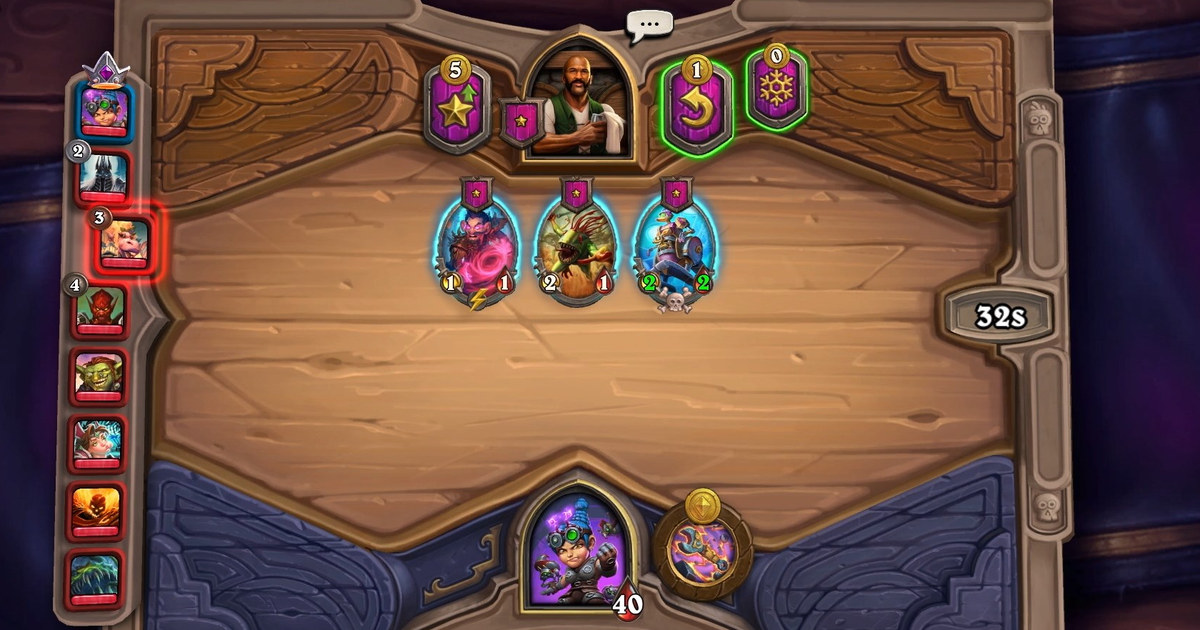
ถ้าคุณค้นหารีเพลย์ Hearthstone ส่วนใหญ่ก็คงอยากดูเกมที่เพิ่งเล่นจบ อาจเพิ่งแพ้ไฟต์สุดท้ายใน Battlegrounds แล้วอยากเช็กว่าวางบอร์ดไว้ยังไง อยากรู้ว่าคู่แข่งใน Arena ถือการ์ดอะไรอยู่ หรือเพิ่งได้อันดับ 1 แล้วอยากเอาไปอวดเพื่อนใน Discord หรือ Reddit สรุปสั้น ๆ คือ ไคลเอนต์ Hearthstone ไม่มีเมนูรีเพลย์ อะไรที่คนเรียกว่ารีเพลย์ Hearthstone มาจากนอกเกมทั้งหมด deck tracker จะเซฟบันทึกของแมตช์ไว้ให้เปิดดูบนเว็บ ส่วนโปรแกรมอัดจอจะเซฟภาพและเสียงจริงไว้ คู่มือนี้เทียบทั้งสามทาง พาไปติดตั้ง Hearthstone Deck Tracker และหารีเพลย์ของคุณ บอกวิธีเปิดเกมล่าสุด และวิธีอัดแมตช์ Battlegrounds กับ Arena เป็นวิดีโอจริง
สรุปสั้น ๆ: ใช้ tracker ไว้รีวิวการเล่น ใช้การอัดจอเมื่ออยากได้คลิปไปแชร์
เลือกเครื่องมือตามสิ่งที่อยากได้จากรีเพลย์ ถ้าอยากรีวิวการตัดสินใจ เช่น ลงการ์ดใบไหนเทิร์นไหน หรือบอร์ดของคู่แข่งในแต่ละไฟต์ของ Battlegrounds เป็นยังไง deck tracker คือคำตอบ บน Windows ตัวมาตรฐานคือ Hearthstone Deck Tracker (HDT) จาก HearthSim ซึ่งอัปโหลดแมตช์ของคุณขึ้น HSReplay.net ให้ไล่ดูทีละเทิร์นในเบราว์เซอร์ได้ บน Mac ทีมเดียวกันทำ HSTracker และถ้าใช้ Overwolf อยู่แล้ว Firestone ก็ทำงานคล้ายกันพร้อมประวัติไฟต์ของ Battlegrounds ต้องเข้าใจก่อนว่ารีเพลย์พวกนี้คืออะไร tracker อ่านบันทึกที่ Hearthstone เขียนไว้ระหว่างแมตช์แล้ววาดเกมขึ้นมาใหม่จากบันทึกนั้น คุณจะได้ลำดับการเล่น ไม่ใช่วิดีโอที่มีแอนิเมชันของเกม เสียง หรือเสียงพากย์ของคุณ ถ้าอยากโพสต์อันดับ 1 หรือเกม Arena ที่พลิกกลับมาชนะเป็นคลิป ต้องอัดหน้าจอ ถ้าจะอัดเองด้วย Xbox Game Bar ที่มากับ Windows ดู วิธีอัดด้วย Xbox Game Bar ถ้าการกดอัดทุกแมตช์น่าเบื่อ DOR จะอัดให้เองตราบใดที่เปิดอยู่ ถ้าอยากได้ทั้งสองอย่าง เปิด tracker กับโปรแกรมอัดพร้อมกันได้เลย ตัวหนึ่งเก็บบันทึกการเล่น อีกตัวเก็บภาพ หน้าที่ไม่ซ้ำกัน
ตั้งแต่ติดตั้ง HDT จนเปิดรีเพลย์ได้ ทำตามลำดับนี้
- 1โหลด HDT จากหน้าเว็บทางการดาวน์โหลด Hearthstone Deck Tracker จากหน้าดาวน์โหลดทางการของ HearthSim ที่ hsdecktracker.net/download ตัวติดตั้งล่าสุดจะเริ่มโหลดอัตโนมัติ ถ้าไม่เริ่ม หน้าเดียวกันมีลิงก์ไป GitHub releases และมิเรอร์ฮ่องกง อย่าใช้ตัวติดตั้งจากโฆษณา ไฟล์แนบในฟอรัม หรือเว็บรีอัปโหลด บน Mac ให้ใช้ HSTracker แทน ส่วนผู้ใช้ Overwolf โหลด Firestone ได้จากร้าน Overwolf
- 2เปิด HDT ก่อน Hearthstoneเปิด HDT ก่อน แล้วค่อยเข้า Hearthstone จากแอป Battle.net HDT ติดตามแมตช์ด้วยการอ่านไฟล์ที่ Hearthstone เขียนลงโฟลเดอร์ Logs ในโฟลเดอร์ติดตั้ง ถ้าการ์ดไม่ถูกจับ วิธีแก้แรกใน FAQ ทางการคือรีสตาร์ททั้ง Hearthstone และ HDT ถ้าแมตช์ถัดไปมีรายการเด็คขึ้นข้างกระดาน แปลว่าการติดตามใช้ได้แล้ว
- 3เชื่อมบัญชี HSReplay.netเปิดเมนู HSREPLAY.NET ด้านบนของ HDT แล้วเลือก Login การเชื่อมบัญชีทำให้รีเพลย์ที่อัปโหลดทั้งหมดอยู่ที่เดียว หาย้อนหลังได้ใน My Replays และตามที่ข้อความในตัวเลือกของ HDT บอกไว้ การล็อกอินจะดึงรีเพลย์ที่เคยอัปโหลดไว้ก่อนหน้ามาเป็นของคุณด้วย
- 4เช็กการตั้งค่าอัปโหลดในตัวเลือกของ HDT เปิด Replays ใต้ HSReplay.net แล้วเช็กว่า Upload replays automatically เปิดอยู่ ค่านี้เปิดไว้ตั้งแต่แรก และโหมด Ranked, Casual, Arena, Battlegrounds, Brawl, Spectator รวมถึงโหมดอื่น ๆ ถูกติ๊กไว้ทั้งหมด ช่องติ๊กรายโหมดจะโผล่ก็ต่อเมื่อติ๊ก Show Advanced ด้านล่างของเมนูตัวเลือก ถ้าเกม Battlegrounds หายไป ให้เช็กว่า Battlegrounds ยังถูกติ๊กอยู่ตรงนั้น เปิด Show share notification ไว้เพื่อให้มีข้อความชวนแชร์รีเพลย์ตอนจบแมตช์
- 5เปิดเกมล่าสุดจาก Latest replaysพอแมตช์จบ เกมนั้นจะขึ้นใน Latest replays ของเมนู HSREPLAY.NET คลิกเพื่อเปิดรีเพลย์ในเบราว์เซอร์ แล้วเลื่อนเทิร์นไปมาเพื่อเช็กการ์ดและบอร์ด เกมที่เก่ากว่านั้นใช้ My Replays หรือ Select from stats
เทียบ 3 วิธีดูรีเพลย์ Hearthstone
| ตัวเลือก | ดูย้อนหลังอะไรได้ | ควรรู้ |
|---|---|---|
| ในตัวเกม | ไม่มีรีเพลย์ของเกมที่จบแล้ว ดูได้แค่แมตช์ของเพื่อนแบบ spectate ระหว่างที่กำลังเล่น | เกมที่จบแล้วเปิดดูอีกไม่ได้ จึงควรเปิด tracker หรือโปรแกรมอัดไว้ก่อนทุกแมตช์ที่อาจอยากดูซ้ำ |
| HDT กับ HSReplay.net (Windows) | เปิดดูเกมที่ผ่านมาทีละเทิร์นในเบราว์เซอร์ จาก Latest replays หรือ My Replays | เปิด HDT ก่อน Hearthstone จะได้ไม่พลาดแมตช์ไหน การอัปโหลดอัตโนมัติเปิดไว้ทุกโหมดตั้งแต่แรก |
| HSTracker (Mac) | บันทึกแมตช์แบบเดียวกับ HDT | เป็นเวอร์ชัน macOS ทางการของ HDT จาก HearthSim |
| Firestone (Overwolf) | รายการเกมที่ผ่านมาทั้งหมด เปิดเล่นในแอปหรือในเบราว์เซอร์ได้ พร้อมประวัติไฟต์ Battlegrounds และโอกาสชนะของแต่ละไฟต์ | ทำงานบน Overwolf ควบคู่กับ Hearthstone |
| อัดหน้าจอ (DOR, OBS, Game Bar) | ภาพหน้าจอจริง แอนิเมชันการ์ด เสียงเกม และเสียงพูดของคุณ | ได้ไฟล์ mp4 ที่โพสต์ลง YouTube Shorts, Reddit หรือ Discord ได้ ถ้าอยากเซฟจังหวะหลังจากมันเกิดไปแล้ว ดู เซฟไม่กี่วินาทีล่าสุดเป็นคลิป |
| Hearthstone บนมือถือ | ฟีเจอร์อัดหน้าจอที่มากับมือถือ | tracker และโปรแกรมอัดข้างบนเป็นเครื่องมือบน PC บนมือถือให้เปิดตัวอัดของเครื่องก่อนเริ่มแมตช์ |
เช็กก่อนลงแมตช์ จะได้ไม่พลาดเกมที่อยากดูซ้ำ
- รู้แล้วว่า Hearthstone ไม่มีเมนูรีเพลย์ และเปิด tracker หรือโปรแกรมอัดไว้ก่อนแมตช์เริ่ม
- HDT, HSTracker หรือ Firestone โหลดมาจากหน้าดาวน์โหลดทางการหรือร้าน Overwolf
- เปิดอัปโหลดอัตโนมัติใน HDT และติ๊ก Battlegrounds, Arena หรือโหมดอื่นที่อยากดูซ้ำไว้แล้ว
- ถ้าจะพากย์ไปด้วย อัดทดสอบ 10 วินาทีแล้วเช็กว่าไมค์ติด ตาม อัดเสียงเกมกับไมค์พร้อมกัน
- เซสชัน Hearthstone มักยาวเพราะไคลเอนต์เปิดค้างไว้ระหว่างเกม จึงเช็กพื้นที่ว่างไว้แล้วด้วย อัดเกม 1 ชั่วโมงกินพื้นที่เท่าไหร่
- เกมที่อยากเก็บไว้ ตัดหรือกดถูกใจไว้ทันทีหลังจบ
เก็บเกม Battlegrounds และ Arena เป็นวิดีโอ: อัด Hearthstone ด้วย DOR
DOR เป็นแอป Windows ฟรี เปิด DOR ไว้แล้วเข้า Hearthstone การอัดจะเริ่มเองและอัดต่อไปจนกว่าจะออกจากเกม ไฟล์อัดทั้งหมดจะรวมอยู่ใน My Clips ในแอป การอัด Hearthstone มากับ DOR เวอร์ชันล่าสุด ถ้าติดตั้งไว้นานแล้ว ให้อัปเดตก่อนแล้วเช็กว่าเปิดการอัด Hearthstone ไว้ในการตั้งค่า เสียงเกมกับไมค์จะอยู่ในวิดีโอเดียวกัน ถ้าพากย์ไปด้วยระหว่างรัน Battlegrounds เสียงพากย์จะตรงกับบอร์ดพอดี จากเซสชันยาว ๆ ตัดแค่ไฟต์สุดท้ายที่ล็อกอันดับ 1 หรือเทิร์นที่กู้รัน Arena ไว้ แล้วเซฟเป็น 16:9, 9:16 หรือ 1:1 เทคนิคการตัดคลิปให้เหลือแต่ส่วนสำคัญอยู่ใน วิธีตัดคลิปเกม ใน DOR Studio คุณรวมคลิปจากหลายเกม ใส่เทมเพลตเอฟเฟกต์อย่าง punch zoom และ shake zoom ข้อความ และเพลงประกอบได้ จากนั้นดาวน์โหลดเป็น mp4 หรือส่งลิงก์ dor.gg ที่เปิดเล่นในเบราว์เซอร์มือถือได้ทันที เหมาะกับเซิร์ฟเวอร์ Discord หรือแชตกลุ่ม ไฟล์อัดจะเริ่มถูกลบจากเก่าสุดก่อนก็ต่อเมื่อเกินพื้นที่ที่กันไว้สำหรับ Full gameplay recordings (ค่าเริ่มต้น 5 GB) และไฟล์ล่าสุดกับไฟล์ที่กดถูกใจจะถูกเก็บไว้เสมอ

