
จะตัดไฟล์ที่อัดจาก OBS ให้เช็กก่อนว่าไฟล์เป็น MKV หรือ mp4 ถ้าโปรแกรมตัดต่อเปิด MKV ไม่ได้ให้ Remux เป็น mp4 จากนั้นกำหนดจุดเริ่มและจุดจบในโปรแกรมตัดต่อแล้วเซฟเป็นไฟล์สำเนา คู่มือทางการของ OBS (ตรวจสอบเมื่อ 6 ตุลาคม 2026) อธิบายเรื่องการเลือกฟอร์แมตไฟล์อัดและการ Remux ส่วนการตัดเกิดขึ้นในโปรแกรมตัดต่ออย่างแอป Photos ของ Windows, Clipchamp หรือ DOR Studio ถ้าอยากดูแค่ขั้นตอนตัดในแอป อ่าน วิธีตัดคลิปเกม ได้เลย บทความนี้เริ่มจากไฟล์ที่ OBS ให้มา (MKV หรือ Hybrid MP4)
สรุป: Remux MKV เป็น mp4 แล้วตัดจากไฟล์สำเนา
Audio/Video Formats Guide ของ OBS ระบุว่า MKV เป็นคอนเทนเนอร์ค่าเริ่มต้นและเป็นตัวเลือกที่แนะนำในกรณีส่วนใหญ่ แต่ก็บอกด้วยว่าโปรแกรมตัดต่อรองรับไม่ค่อยดี และอาจต้อง Remux ก่อนตัดต่อ ส่วน MP4 และ MOV แบบดั้งเดิมโปรแกรมตัดต่อรองรับดี แต่ไฟล์ต้องปิดให้สมบูรณ์ก่อนถึงจะเล่นได้ และถ้าการอัดหยุดกะทันหันอาจกู้ไฟล์ไม่ได้ คู่มือจึงแนะนำว่าไม่ควรอัดเป็นฟอร์แมตนี้โดยตรง วิธีที่ปลอดภัยจึงเป็นการอัดเป็น MKV แปลงเป็น mp4 ก่อนตัดต่อ แล้วตัดจากไฟล์สำเนา ขั้นตอนแปลงดูได้ที่ วิธีเซฟไฟล์อัดเป็น mp4 วิธีเดียวกันนี้ใช้ได้กับการเล่น Minecraft ยาวๆ ที่อัดด้วย OBS บน PC ด้วย
ขั้นตอนตัดไฟล์ OBS ให้เหลือเฉพาะช่วงที่ต้องการ
- 1เช็กนามสกุลไฟล์ก่อนเปิดโฟลเดอร์ไฟล์อัดแล้วดูว่าไฟล์ลงท้ายด้วย .mkv หรือ .mp4 ใน OBS เองก็ดูได้ที่ Settings > Output ในหัวข้อ Recording Format ซึ่งมีตัวเลือก Matroska Video (.mkv), MPEG-4 (.mp4), Hybrid MP4 (.mp4) และอื่นๆ จะได้รู้ว่ากำลังอัดเป็นแบบไหน ขั้นต่อไปขึ้นกับคำตอบนี้
- 2Remux MKV เป็น mp4 ด้วย File > Remux Recordingsเปิด File > Remux Recordings ใน OBS เช็กไฟล์อัดและไฟล์ปลายทาง แล้วกด Remux จะได้ไฟล์ mp4 ออกมา Standard Recording Output Guide ของ OBS ก็ระบุว่า OBS มีวิธีในตัวสำหรับแปลงไฟล์ที่ไม่ใช่ mp4 เป็น mp4 เพื่อให้ตัดต่อหรืออัปโหลดได้ง่ายขึ้น
- 3ตัดในแอป Photos ของ Windowsถ้าแอป Photos เปิดวิดีโอได้ ให้เลือกวิดีโอแล้วกด Trim (คีย์ลัด Ctrl+E) เลื่อนตัวกำหนดจุดเริ่มและจุดจบบนแถบเลื่อนด้านล่างให้ครอบฉากที่ต้องการพอดี แล้วเลือก Save as Copy เพื่อไม่ให้ไฟล์ต้นฉบับถูกแก้ ถ้าเลือก Save จากเมนูดรอปดาวน์ ไฟล์ต้นฉบับจะถูกเขียนทับ จึงต้องดูให้ดีว่ากดปุ่มไหน
- 4ใช้ไทม์ไลน์ของ Clipchamp เมื่ออยากตัดละเอียดขึ้นจากแอป Photos กด Edit in Clipchamp video editor ได้เลย หรือเปิด Clipchamp โดยตรงแล้ววางวิดีโอลงบนไทม์ไลน์ เมื่อเลือกคลิปจะมีที่จับโผล่ที่ปลายทั้งสองข้าง ลากเพื่อเปลี่ยนความยาวได้ ถ้าตัดเกินไปก็ลากที่จับกลับเพื่อคืนส่วนนั้น และใช้ปุ่มซูมไทม์ไลน์เพื่อวางจุดตัดให้แม่นขึ้น
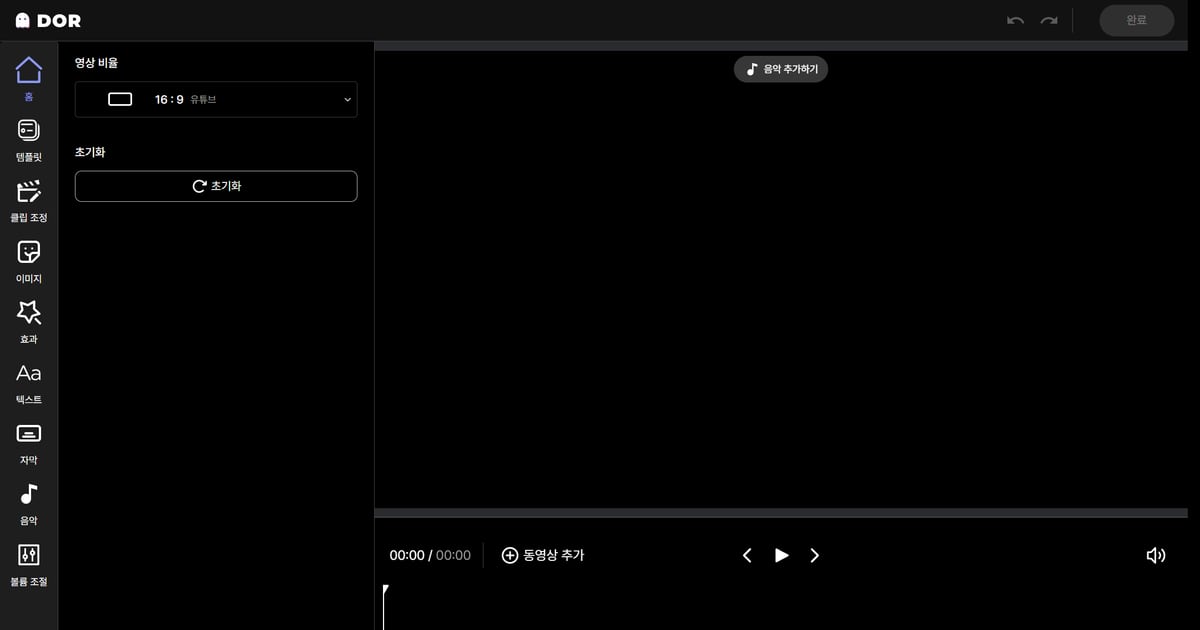
- 5อัปโหลดขึ้น DOR Studio ถ้าชอบทำบนเบราว์เซอร์ถ้าอยากทำงานบนเบราว์เซอร์ ให้อัปโหลดไฟล์อัดจาก OBS ขึ้น DOR Studio ปรับความยาวคลิปบนไทม์ไลน์เพื่อกำหนดจุดเริ่มและจุดจบ และถ้าอยากต่อวิดีโอหลายไฟล์ก็เพิ่มด้วย Add Video ได้ เสร็จแล้วดาวน์โหลดเป็น mp4 หรือแชร์เป็นลิงก์
- 6เปิดดูผลลัพธ์ และเก็บไฟล์ต้นฉบับไว้เปิดไฟล์ที่เซฟตั้งแต่ต้นจนจบ เช็กว่าเริ่มและจบตรงฉากที่ตั้งใจ และเสียงยังอยู่ครบ ถ้ามีอะไรผิดพลาด ให้ตัดใหม่จาก MKV ต้นฉบับหรือ mp4 ที่ Remux แล้ว นี่คือเหตุผลที่ไม่ควรลบทั้งสองไฟล์
เทียบวิธีตัดไฟล์ OBS แบบดูทีเดียวจบ
| วิธี | ตัดยังไง | ควรรู้ |
|---|---|---|
| OBS (เมนู Settings > Output > Recording Format และ File > Remux Recordings) | ไม่ใช่ขั้นตอนตัด แต่ใช้แปลง MKV เป็น mp4 | ตามคู่มือทางการ MKV โปรแกรมตัดต่อรองรับไม่ค่อยดีและอาจต้อง Remux ส่วน Hybrid MP4 เป็นค่าเริ่มต้นบน Windows/Linux และโปรแกรมตัดต่อรองรับดีมาก |
| แอป Photos ของ Windows | เปิดวิดีโอ เลือก Trim (Ctrl+E) แล้วเลื่อนแถบด้านล่างไปที่จุดเริ่มและจุดจบ | Save as Copy เก็บต้นฉบับไว้ ส่วน Save จะเขียนทับ ใช้กับวิดีโอที่แอป Photos เปิดได้ |
| Clipchamp | เลือกคลิปบนไทม์ไลน์ แล้วลากที่จับปลายทั้งสองข้างเพื่อเปลี่ยนความยาว | เลือกคลิปแล้วจะมีที่จับทั้งสองข้าง ลากกลับเพื่อคืนส่วนที่ตัดเกินได้ และปุ่มซูมไทม์ไลน์ช่วยให้ตัดได้แม่น |
| DOR Studio | อัปโหลดวิดีโอบนเบราว์เซอร์ แล้วปรับความยาวบนไทม์ไลน์ | ไม่ต้องติดตั้งอะไร และรวมวิดีโอ ใส่ข้อความ ใส่เพลงได้ในหน้าจอเดียวกัน |
เช็กลิสต์ก่อนและหลังตัด
- ก๊อปไฟล์อัดต้นฉบับ (MKV หรือแบบอื่น) ไปไว้อีกโฟลเดอร์ก่อนเริ่ม
- ถ้าโปรแกรมตัดต่อเปิดไฟล์ไม่ได้ ให้เช็กฟอร์แมตอีกรอบแล้ว Remux ก่อน
- ตอนวางจุดเริ่มและจุดจบ เว้นระยะก่อนและหลังฉากไว้นิดหน่อย
- ในแอป Photos ให้แน่ใจว่ากด Save as Copy หรือ Save อย่างตั้งใจ เพราะ Save จะเขียนทับ
- เปิดไฟล์ที่เซฟแล้วเช็กว่ามีทั้งภาพและเสียง
ฟุตเทจจาก OBS หรือฟุตเทจที่อัดไว้ตั้งแต่ต้น
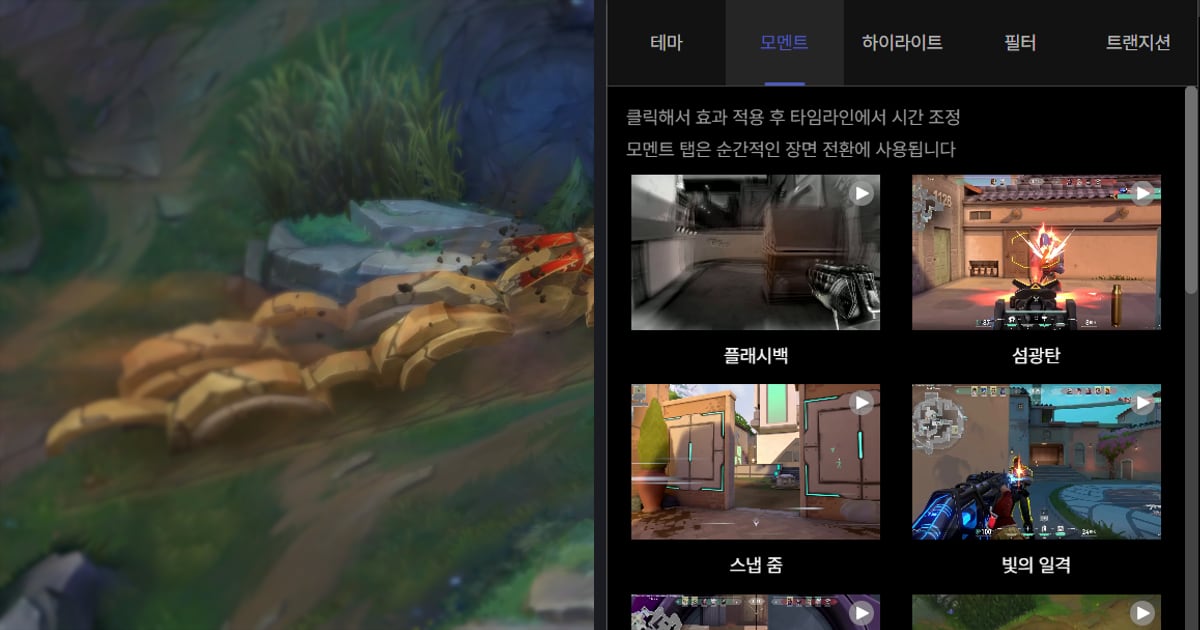
ถ้าอยากให้มีงานตัดน้อยลงตั้งแต่แรก การอัดด้วย DOR ก็เป็นอีกทางเลือก Roblox บน PC เป็นเกมที่ DOR รองรับ DOR จึงตรวจจับได้อัตโนมัติและเซฟทั้งแมตช์เป็น mp4 บนการ์ดจอ NVIDIA ที่รองรับอย่างซีรีส์ RTX จะอัดด้วยการเข้ารหัสฮาร์ดแวร์ NVENC และอัดเสียงเกมกับไมโครโฟนไปพร้อมกันได้ เหมาะกับการเล่นยาวๆ ที่จะมาตัดทีหลัง สำหรับ Roblox ทั้งแมตช์จะถูกอัดไว้ครบ แล้วคุณเลือกฉากที่อยากเก็บได้เองตามใจ ถ้ามีฟุตเทจจาก OBS อยู่แล้ว DOR Studio ช่วยปรับความยาว รวมหลายวิดีโอ ใส่ข้อความ เพลงพื้นหลัง ปรับเสียง และเปลี่ยนอัตราส่วนภาพได้ ถ้าอยากใส่เอฟเฟกต์ให้วิดีโอที่ตัดแล้ว เปิดแท็บ Effect แล้วคลิกเลือกเอฟเฟกต์อย่าง Shake Zoom หรือ Glitch ที่ชอบ แล้วปรับจังหวะบนไทม์ไลน์ได้ตามต้องการ หน้าจอตัดต่ออธิบายไว้ที่ วิธีตัดต่อคลิปด้วยเอดิเตอร์บนเบราว์เซอร์ของ DOR