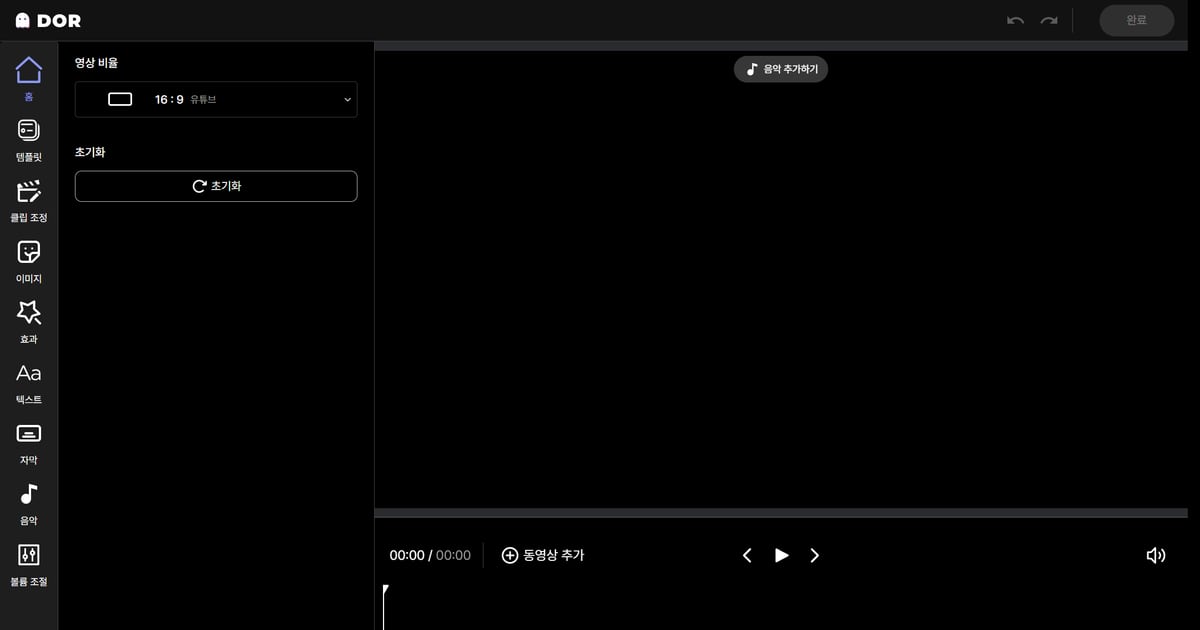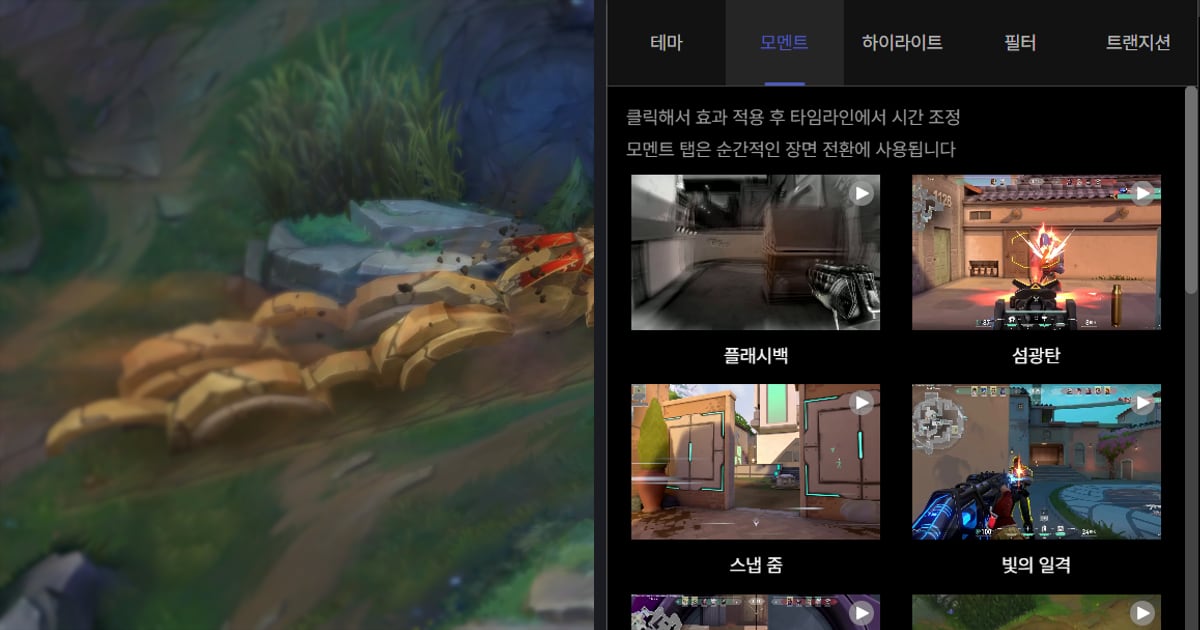

การใส่เอฟเฟกต์ให้คลิปที่อัดด้วย OBS มีลำดับคือ อัดใน OBS ทำไฟล์ให้เป็น mp4 ใส่เอฟเฟกต์ในตัวตัดต่อ แล้ว export เป็น mp4 คู่มือนี้ใช้ DOR Studio ตัวตัดต่อบนเบราว์เซอร์ที่ไม่ต้องติดตั้งเป็นตัวอย่าง คลิกเอฟเฟกต์อย่าง Shake Zoom หรือ Punch Zoom ในแท็บ Moment แล้วปรับจังหวะบนไทม์ไลน์ (ตรวจสอบเมื่อ 6 ตุลาคม 2026 บน Windows PC) ส่วนการแปลง mkv เป็น mp4 มีขั้นตอนละเอียดแยกไว้ในวิธีบันทึกไฟล์อัด OBS เป็น mp4 หน้านี้จึงยกมาแค่ชื่อเมนูที่ยืนยันแล้วจากเอกสารทางการของ OBS
คำตอบสั้น ๆ: ใส่เอฟเฟกต์นอก OBS และคุณเป็นคนเลือกฉาก
มีสองเรื่องที่ควรจำ เรื่องแรก เอฟเฟกต์ใส่หลังจากนำไฟล์ OBS เข้าตัวตัดต่อ เอกสาร OBS ที่ตรวจสอบสำหรับคู่มือนี้ครอบคลุมแค่รูปแบบไฟล์อัดและการ remux เรื่องที่สอง ใน DOR Studio ให้เปิดแท็บหนึ่งในแผง Effect (Theme, Moment, Highlight, Filter, Transition) คลิกเอฟเฟกต์เพื่อใส่ แล้วปรับจังหวะบนไทม์ไลน์ คุณเป็นคนเลือกฉากและคลิกเอง จึงคุมผลลัพธ์ได้ตรงใจ ภาพรวมของตัวตัดต่อดูได้ที่ตัวตัดต่อคลิปบนเบราว์เซอร์ของ DOR ทำอะไรได้บ้าง คู่มือนี้ไม่ได้อ้างว่าเอฟเฟกต์ช่วยเพิ่มยอดวิวหรือเวลาดู
ใส่เอฟเฟกต์ให้คลิป OBS ทีละขั้น
- 1เช็กรูปแบบไฟล์อัดและที่เก็บไฟล์ใน OBS เปิด Settings > Output แล้วดู Recording Format กับ Recording Path ตามข้อความในซอร์สทางการของ OBS Studio รายการรูปแบบไฟล์มี Matroska Video (.mkv), MPEG-4 (.mp4) และ Hybrid MP4 (.mp4) (ตรวจสอบเมื่อ 6 ตุลาคม 2026) ใช้สรุปจากเอกสารในตารางด้านล่างช่วยตัดสินใจว่าจะเลือกแบบไหน
- 2ถ้าเป็น mkv ให้ remux เป็น mp4เปิด File > Remux Recordings เลือกวิดีโอด้วย Select OBS Recording... หรือปุ่ม '...' แล้วกด Remux เสร็จแล้ว OBS จะขึ้นหน้าต่างแจ้ง ให้เปิดเล่นไฟล์ mp4 ที่แปลงแล้วเพื่อเช็กว่าเปิดได้
- 3เปิด DOR Studio แล้วเก็บไว้เฉพาะช่วงที่ต้องการเปิด dor.gg/studio ในเบราว์เซอร์ ไม่ต้องติดตั้งอะไร อัปโหลดไฟล์ mp4 แล้วใช้การปรับความยาวเก็บไว้แค่ช่วงรอบฉากที่อยากเน้น จะวางเอฟเฟกต์บนไทม์ไลน์ได้ง่ายขึ้น
- 4คลิกเอฟเฟกต์ในแท็บ MomentStudio อธิบายว่าแท็บ Moment ใช้สำหรับการเปลี่ยนฉากแบบฉับพลัน ในนี้มี Shake Zoom, Handheld, Punch Zoom, Quick Zoom, Face Smash, Earthquake, Snap Zoom, Glare Impact และ Flashback ตามคำแนะนำใน Studio คลิกเอฟเฟกต์เพื่อใส่ แล้วปรับจังหวะบนไทม์ไลน์ เช่น ในคลิป Minecraft ที่อัดด้วย OBS ลองใส่ Earthquake ตอน TNT ระเบิด และ Face Smash ตอนม็อบกระโดดเข้าเฟรม
- 5ใช้ Glitch จากแท็บ Transition คั่นระหว่างฉากถ้ามีคลิป OBS มากกว่าหนึ่งไฟล์ ให้รวมวิดีโอก่อน แล้วคลิก Glitch ในแท็บ Transition และเลื่อนไปวางบนไทม์ไลน์ตรงจุดที่สองวิดีโอต่อกัน Studio อธิบายว่าแท็บ Transition ใช้สำหรับการเปลี่ยนระหว่างวิดีโอให้ลื่นไหล
- 6ตั้งข้อความ เพลง และสัดส่วนภาพ แล้ว exportใส่ข้อความ เพลงประกอบ และระดับเสียงตามต้องการ แล้วเลือกสัดส่วนภาพตามแพลตฟอร์มที่จะลง เล่นช่วงที่มีเอฟเฟกต์ดูว่าภาพไม่สะดุดรอบ ๆ จุดนั้น แล้วดาวน์โหลด mp4 หรือแชร์เป็นลิงก์ เก็บไฟล์ OBS ต้นฉบับไว้จนกว่าจะเสร็จงานทั้งหมด
5 เรื่องที่ควรเช็กก่อนนำไฟล์ OBS เข้าตัวตัดต่อ
| สิ่งที่อยากทำ | เอกสารทางการบอกว่าอะไร (ตรวจสอบเมื่อ 6 ตุลาคม 2026) | ทำอะไรในขั้นตอนนี้ |
|---|---|---|
| เช็กว่า OBS อัดเป็นรูปแบบไหน | Standard Recording Output Guide ของ OBS (หน้าลงวันที่ 2023-05-26) ระบุว่า Recording Format ใน Settings > Output คือรูปแบบไฟล์ที่ได้ และแนะนำ MKV เผื่อเกิดปัญหาที่คาดไม่ถึง เพราะถ้าการอัดหยุดแบบไม่ปกติ MKV จะไม่ทำให้ไฟล์เสียทั้งไฟล์ | เปิด Settings > Output แล้วดู Recording Format กับ Recording Path เพื่อรู้รูปแบบปัจจุบันและที่เก็บไฟล์ |
| แปลง mkv เป็น mp4 ตอนนี้ หรือให้แปลงอัตโนมัติต่อจากนี้ | ส่วน Remuxing ของคู่มือเดียวกันบอกให้ใช้ File > Remux Recordings กดปุ่ม '...' เลือกวิดีโอ กด Remux แล้ว OBS จะขึ้นหน้าต่างแจ้งเมื่อแปลงเสร็จ ส่วน Advanced Settings ระบุว่าถ้าติ๊ก 'Automatically remux to mp4' ใน Settings > Advanced วิดีโอจะถูก remux ทันทีที่หยุดอัด | นำ mp4 ที่แปลงแล้วเข้าตัวตัดต่อ ตัวเลือกอัตโนมัติอยู่ในแท็บ Advanced |
| อัดเป็น mp4 แต่ยังปลอดภัยถ้าคอมแครช | หน้า Hybrid MP4 & Hybrid MOV Formats ของ OBS (2024-06-06) ระบุว่า Hybrid MP4 มาใน OBS 30.2 กู้คืนได้ถ้าการเขียนไฟล์ถูกขัดจังหวะ และยังเข้ากันได้กว้าง ส่วน chapter marker กู้คืนไม่ได้หลังแครช | คือรายการ 'Hybrid MP4 (.mp4)' ในรายการ Recording Format ไม่มีหน้าทางการที่ตรวจสอบในที่นี้จัดอันดับเทียบกับ MKV |
| ตัดสินใจว่าจะเปิดแท็บไหนสำหรับจังหวะแรง ๆ อย่างการระเบิด | แท็บ Moment ของ DOR Studio มี Shake Zoom, Punch Zoom, Face Smash, Earthquake และอื่น ๆ และคำแนะนำใน Studio บอกให้คลิกเพื่อใส่เอฟเฟกต์แล้วปรับจังหวะบนไทม์ไลน์ | เลือกฉากเอง แล้วคลิกเอฟเฟกต์เพื่อใส่ |
| รู้ว่าตัวตัดต่อเปิดไฟล์ได้ไหม | หน้าช่วยเหลือ Supported file formats ของ Adobe ระบุ MP4 และ MOV รูปแบบที่รองรับต่างกันไปในแต่ละตัวตัดต่อ ควรเช็กจากเอกสารของตัวตัดต่อนั้นเอง | คู่มือนี้สมมติว่าอัปโหลด mp4 เข้า DOR Studio และไม่ได้ครอบคลุมรูปแบบไฟล์หรือขนาดสูงสุดที่ Studio รองรับ |
เช็กลิสต์ก่อน export
- เช็กรูปแบบไฟล์อัดและที่เก็บไฟล์ใน Settings > Output แล้ว และยืนยันว่าไฟล์ที่จะตัดเป็น mp4
- ถ้าเป็น mkv แปลงด้วย File > Remux Recordings แล้ว และเก็บต้นฉบับไว้จนไฟล์ที่แปลงเล่นได้
- เลือกฉากก่อน แล้วคลิกเอฟเฟกต์เองในแท็บ Moment
- หลังใส่เอฟเฟกต์ ปรับจุดเริ่มและจังหวะบนไทม์ไลน์ให้เข้ากับฉากแล้ว
- วาง Glitch transition ไว้ตรงรอยต่อระหว่างวิดีโอที่รวมกันแล้ว
- เล่นวิดีโอตั้งแต่ต้นจนจบ แล้วเลือกดาวน์โหลด mp4 หรือแชร์ลิงก์
ถ้าอยากเริ่มใหม่ตั้งแต่ขั้นตอนอัด
วิดีโอที่อัดด้วย OBS ไว้แล้วนำเข้า DOR Studio เพื่อใส่เอฟเฟกต์ รวมคลิป ใส่ข้อความและเพลงประกอบได้ และถ้าครั้งหน้าอยากเริ่มให้ง่ายขึ้น การอัดด้วย DOR ก็เป็นอีกทางเลือก DOR เป็นแอปเดสก์ท็อป Windows ฟรีที่ตรวจจับเกมที่รองรับแล้วบันทึกทั้งแมตช์เป็น mp4 ทันที จึงไม่มีขั้นตอน remux จาก mkv เป็น mp4 Roblox บน Windows PC ก็เป็นหนึ่งในเกมเหล่านั้น DOR อัดทั้งแมตช์ให้อัตโนมัติ ฉากไหนเด็ดกด F8 เก็บ 30 วินาทีล่าสุดได้ทันที แล้วคุณเลือกฉากและคลิกเอฟเฟกต์เองตอนตัดต่อ บนการ์ดจอ NVIDIA ที่รองรับอย่างซีรีส์ RTX DOR อัดด้วยฮาร์ดแวร์เข้ารหัส NVENC เสียงเกมและไมค์ถูกอัดไปพร้อมกัน ฉากที่จะใส่เอฟเฟกต์จึงมีเสียงมาครบ ฉาก Minecraft ในคู่มือนี้เป็นตัวอย่างฟุตเทจที่อัดด้วย OBS ถ้าจะอัด Roblox ดูวิธีอัดเกม Roblox และถ้าจะต่อหลายวิดีโอเข้าด้วยกัน ดูวิธีรวมคลิปเกม