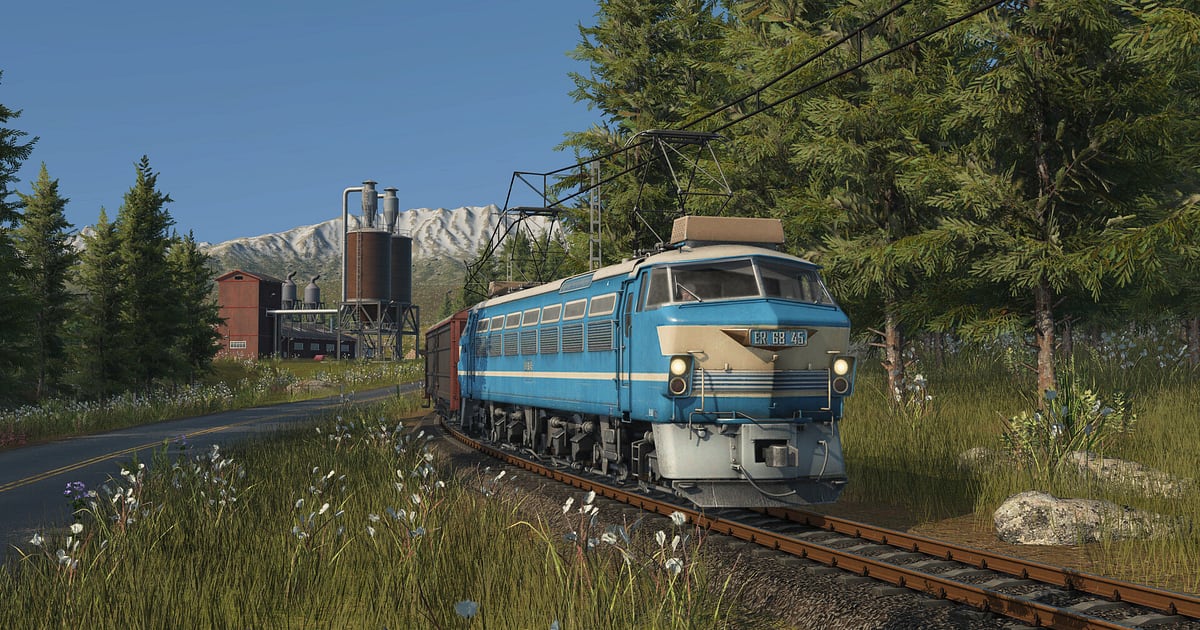
Transport Fever 3 อัดอัตโนมัติ แค่ติดตั้ง DOR แล้วเปิดเกม การอัดจะเริ่มทันทีที่คุณสุ่ม seed แผนที่ ตั้งแต่หัวรถจักรไอน้ำคันเดียวที่ลากถ่านหิน ไปจนถึงเครือข่ายรางที่เชื่อมทุกเมืองเข้าด้วยกัน ประวัติทั้งหมดของเซฟนั้นจะอยู่ในวิดีโอ และช็อตกล้องต่ำที่ไล่ตามขบวนรถไฟก็ถูกอัดตามที่คุณเห็นทุกอย่าง คู่มือนี้ครอบคลุมการเตรียมอัดเซสชันสร้างเมืองหลายชั่วโมง การเซฟฉากที่สร้างเสร็จ การหาโน้ตวางแผนที่พูดไว้ การตัดต่อมอนทาจการเติบโตและคลิปสไตล์สารคดีรถไฟ การแชร์ และการแก้ปัญหาการอัด
- เก็บการสร้างหลายชั่วโมง ตั้งแต่สุ่ม seed แผนที่จนเครือข่ายแผ่ขยายไปทั่ว ไว้ในวิดีโอเดียว
- ตัดคลิปตอนที่แก้ทางแยกที่พันกันได้สำเร็จ และตอนรถไฟสินค้าขบวนแรกออกจากสถานี
- ใช้ AI Voice Notes เปลี่ยนประโยคอย่าง 'สถานีนี้ต้องเพิ่มชานชาลาทีหลัง' เป็นโน้ตวางแผนสำหรับเซสชันถัดไป
- ต่อคลิปตอนหมู่บ้านเกษตรกรรมเติบโตเป็นเมืองด้วย AI Highlight เป็นคลิปสไตล์ไทม์ไลน์
- export ช็อตที่กล้องไล่ตามรถไฟเป็นวิดีโอแนวตั้ง 9:16
ก่อนอัด Transport Fever 3: การติดตั้งและโหมดอัด
สิ่งที่ต้องมีมีแค่ DOR แอป Windows ฟรีที่เซฟไฟล์อัดลง PC โดยไม่มีลายน้ำ คู่มือนี้พูดถึง Transport Fever 3 เวอร์ชัน PC ที่เปิดผ่าน Steam การอัดทำงานเป็นรายเซสชันโดยไม่มีจำกัดเวลา ตั้งแต่เปิดจนปิดเกมจึงเป็นวิดีโอต่อเนื่องเดียว เกมสร้างเมืองมักกินเวลาทั้งเย็น ให้เหลือพื้นที่ว่างในไดรฟ์ที่เก็บไฟล์อัดไว้เยอะ ๆ วิธีย้ายไฟล์อัดไปไดรฟ์ที่ใหญ่กว่าอยู่ใน วิธีเปลี่ยนตำแหน่งเซฟไฟล์อัด Transport Fever 3 ค่อนข้างเบา ค่าเริ่มต้น 1080p 30fps จึงอัดได้ลื่นแม้เครื่องสเปกขั้นต่ำ
| หัวข้อ | สำหรับ Transport Fever 3 | หมายเหตุ |
|---|---|---|
| ติดตั้ง DOR | แอป Windows ฟรี | ไฟล์อัดไม่มีลายน้ำ |
| เวอร์ชันเกม | Transport Fever 3 เวอร์ชัน PC เปิดผ่าน Steam | การอัดเริ่มตั้งแต่ตอนสุ่ม seed แผนที่ |
| โหมดอัด | อัดทั้งเซสชัน เปิดจนปิดเกมเป็นวิดีโอเดียว | ไม่มีจำกัดเวลาอัด |
| ม็อดและมัลติเพลเยอร์ | อัดหน้าจอตามที่เห็นจริง | ยานพาหนะและอาคารจากม็อด รวมถึงการสร้างกับเพื่อน แสดงตามที่คุณเห็น |
| ความละเอียดและเฟรมเรต | ค่าเริ่มต้น 1080p 30fps เลือก 60fps ได้ | เบาพอจะอัดได้ลื่นแม้สเปกขั้นต่ำ |
อัด Transport Fever 3 ด้วย DOR ทีละขั้นตอน
- 1ติดตั้ง DOR แล้วเปิดทิ้งไว้ติดตั้ง DOR แล้วเปิดหนึ่งครั้ง จากนั้นมันจะรอเกมอยู่เบื้องหลัง ถ้าชอบพูดอธิบายแผนสายรถไฟไปด้วย เช็กว่า DOR เลือกไมค์ตัวไหนอยู่
- 2เปิด Transport Fever 3 แล้วสร้างแผนที่เปิดเกมแล้ว DOR จะเริ่มอัด การจับภาพเริ่มตั้งแต่หน้าสุ่ม seed และสร้างแผนที่ ค่าที่ใช้เริ่มเกมจึงอยู่ตอนต้นของวิดีโอ
- 3เช็กว่ากำลังอัดอยู่ก่อนวางสถานีแรก เปิดแอป DOR สักครั้งเพื่อยืนยันว่ากำลังอัด หลังจากนั้นก็วางรางได้เต็มที่โดยไม่ต้องคิดเรื่องอัดอีก
- 4ตัดคลิปทันทีที่เปิดสายใหม่ทันทีที่สายจากเหมืองถ่านหินไปโรงถลุงเหล็กเสร็จและรถไฟขบวนแรกออกเดินทาง หรืออุโมงค์ลอดภูเขาเปิดใช้ ให้กดปุ่มลัดบันทึกคลิป 30 วินาทีล่าสุดจะกลายเป็นคลิป และการอัดทั้งเซสชันยังเดินต่อ
- 5ออกเกมแล้วเช็ก My Clipsเมื่อปิดเกม วิดีโอการสร้างของวันนั้นและคลิปที่เซฟไว้จะขึ้นใน My Clips (คลิปของฉัน) เช็กว่ารอบวิ่งแรกบนสายใหม่ของวันนี้ถูกอัดไว้แล้ว
หาวิดีโอที่อัดไว้
วิดีโอที่อัดไว้จะรวมอยู่ใน My Clips ซึ่งเป็นคลัง (library) ในแอป DOR การเปิดและออกเกมแต่ละครั้งเป็นหนึ่งวิดีโอ ส่วนคลิปที่เซฟด้วยปุ่มลัดจะแสดงแยก ในวิดีโอที่ยาวหลายชั่วโมง ให้ใช้จังหวะที่รถไฟเริ่มวิ่งครั้งแรก ปีที่เปลี่ยนที่ด้านบนจอ และยานพาหนะรุ่นใหม่ที่โผล่มาเป็นจุดสังเกต ฉากที่สร้างเสร็จให้ตัดโดยกำหนดจุดเริ่มและจุดจบ และถ้าอยากได้วิดีโอแนวตั้งให้เลือกอัตราส่วน 9:16 ตอนตัด ถ้าวางแผนทำคลิปการเติบโตของเซฟเดียว ให้กดถูกใจฉากที่เก็บไว้จากแต่ละยุค เมื่อพื้นที่เต็ม วิดีโอเก่าที่ไม่ได้กดถูกใจจะถูกลบก่อน ฉากเหล่านั้นจึงยังอยู่ครบ เคล็ดลับตัดวิดีโอยาวอยู่ใน วิธีตัดคลิปเกม
เซฟช็อตที่อยากเก็บไว้
ปุ่มลัดบันทึกคลิปจะเก็บช่วงเกมเพลย์ก่อนหน้าที่กด ค่าเริ่มต้นคือ 30 วินาที และเลือก 15, 30, 45 หรือ 60 วินาทีได้ รถไฟออกจากสถานีหรือวิ่งข้ามสะพานข้ามหุบเขาพอดีใน 30 วินาที ส่วนชั่วโมงเร่งด่วนที่สถานีศูนย์กลาง ซึ่งรถไฟเข้าออกไม่หยุด ใช้ 60 วินาทีดีกว่าจะได้ไม่ขาดจังหวะ กดก่อนที่รถไฟจะพ้นจอนิดหนึ่ง ถ้ากดไม่ทันก็ยังอยู่ในวิดีโอทั้งเซสชัน ตัดจากคลังได้เลย แนวคิดนี้อธิบายไว้ใน วิธีเซฟไม่กี่วินาทีล่าสุดทันที
หาประโยคที่พูดไว้ด้วย AI Voice Notes
AI Voice Notes ถอดสิ่งที่คุณพูดผ่านไมค์เป็นข้อความที่ปักไว้บนไทม์ไลน์ของวิดีโอ มีประโยชน์แม้แต่ในเกมสร้างเมืองที่เล่นคนเดียว ประโยคอย่าง 'ทางแยกนี้ทำรถติดทั้งสาย' 'ต่อเหมืองถ่านหินตรงไปโรงถลุงเหล็กเลย' หรือ 'ได้เวลาเปลี่ยนเป็นรถไฟฟ้าแล้ว' จะถูกเก็บเป็นประโยค ณ จังหวะนั้น และกดที่ประโยคก็กระโดดไปฉากนั้นได้ เมื่อเริ่มเซสชันถัดไป ไล่ตามประโยคก็เจอสถานีที่ตั้งใจจะแก้ไว้ครั้งก่อน ในมัลติเพลเยอร์กับเพื่อน หน้าจอของคุณ เสียงเกม และไมค์จะถูกอัดไปพร้อมกัน วิธีปรับระดับเสียงไมค์อยู่ใน วิธีอัดเสียงเกมพร้อมไมค์
ทำคลิปรวมด้วย AI Highlight
AI Highlight (ไฮไลต์ AI) จะต่อคลิปที่คุณติ๊กเลือกเป็นมอนทาจเดียว ติ๊ก 'รถไฟสินค้าออกขบวนแรก' 'ทางแยกรางคู่เสร็จ' 'อุโมงค์ลอดภูเขาเปิดใช้' 'อัปเกรดเป็นรถไฟฟ้า' และ 'หมู่บ้านกลายเป็นเมือง' แล้วกด AI Highlight ก็ได้คลิปการเติบโตของเครือข่าย เซฟคลิปไว้หนึ่งคลิปทุกครั้งที่เข้ายุคใหม่ ภาพหมู่บ้านที่ค่อย ๆ กลายเป็นเมืองจะเล่าออกมาเหมือนไทม์ไลน์ ถ้าอยากเรียงลำดับเอง ใช้ วิธีรวมคลิปเกม
ตัดต่อใน DOR Studio
DOR Studio เปิดในเบราว์เซอร์ได้เลยโดยไม่ต้องติดตั้งอะไร รวมและตัดคลิป ใส่ข้อความ เพลงประกอบ และเทมเพลตเอฟเฟกต์ แล้ว export เป็น 16:9, 9:16 หรือ 1:1 เป็นไฟล์ mp4 หรือลิงก์แชร์ ตัดช่วงวางรางยาว ๆ ให้เป็นท่อนสั้น แล้ววางเพลงเบา ๆ ใต้ฉากรถไฟวิ่งข้ามสะพานข้ามหุบเขา ใส่ข้อความปีและชื่อสายจะได้อารมณ์สารคดีรถไฟ และใส่ seed กับค่าแผนที่ไว้ให้คนดูเริ่มเล่นบนแผนที่เดียวกันได้ Glitch Transition เหมาะกับจังหวะกระโดดไปยุคใหม่ ดูทุกฟีเจอร์ได้ใน โปรแกรมตัดต่อคลิปบนเบราว์เซอร์ของ DOR และการตัดต่อแนวตั้งใน วิธีอัดเกมทำ Shorts แนวตั้ง
แชร์ด้วยลิงก์ dor.gg
ส่งวิดีโอสถานีศูนย์กลางของคุณเป็นลิงก์ dor.gg ลิงก์เดียว โพสต์ลง Reddit หรือ Discord แล้วคนอื่นดูได้ในเบราว์เซอร์โดยไม่ต้องมีแอป ไฟล์อัดที่เซฟลง PC ไม่มีลายน้ำ เวลานำไปลง YouTube จึงไม่มีอะไรมาบังเครือข่ายของคุณ วิธีคัดฉากที่สร้างเสร็จจากการสร้างหลายชั่วโมงอยู่ใน วิธีแชร์วิดีโอเกมเพลย์ Transport Fever 3
การตั้งค่าแนะนำและวิธีแก้ปัญหา Transport Fever 3
Transport Fever 3 อัดได้ทั้งเต็มจอ หน้าต่าง และแบบไร้ขอบ การอัดเริ่มที่ 1080p 30fps ถ้าอยากให้ช็อตกล้องต่ำที่ไล่ตามรถไฟดูลื่นให้เลือก 60fps ถ้าเกมเริ่มหนักเมื่อเมืองโตจนจอแน่น ให้ลดกราฟิกในเกมก่อน และถ้าเป็นเครื่องรุ่นเก่าให้สลับ DOR เป็นโหมด 720p/30fps การตั้งค่าสำหรับเครื่องสเปกพอประมาณอยู่ใน วิธีอัดเกมบนคอมสเปกต่ำ
| อาการ | สิ่งที่ต้องเช็ก | วิธีแก้ |
|---|---|---|
| กระตุกหลังเมืองโตขึ้น | ตัวเลือกกราฟิกในเกมและความละเอียดการอัด | ลดกราฟิกในเกม ถ้ายังหนักอยู่ใช้โหมด 720p/30fps |
| วิดีโอที่อัดเป็นจอดำ | โหมดแสดงผลและโปรแกรมโอเวอร์เลย์อื่น | ปิดโปรแกรมอัดอื่นแล้วเปิดเกมใหม่ ถ้าการจับภาพเกมถูกบล็อก DOR จะสลับไปจับภาพทั้งจอให้ |
| เปิดเกมแล้วไม่เริ่มอัด | เปิด DOR ไว้ก่อนหรือไม่ | เปิด DOR ก่อน แล้วเปิดเกมใหม่ |
| ไม่มีเสียงของคุณ | ไมค์ที่เลือกไว้ใน DOR | สลับเป็นไมค์ที่ใช้อยู่ แล้วลองอัดสั้น ๆ ทดสอบ |

