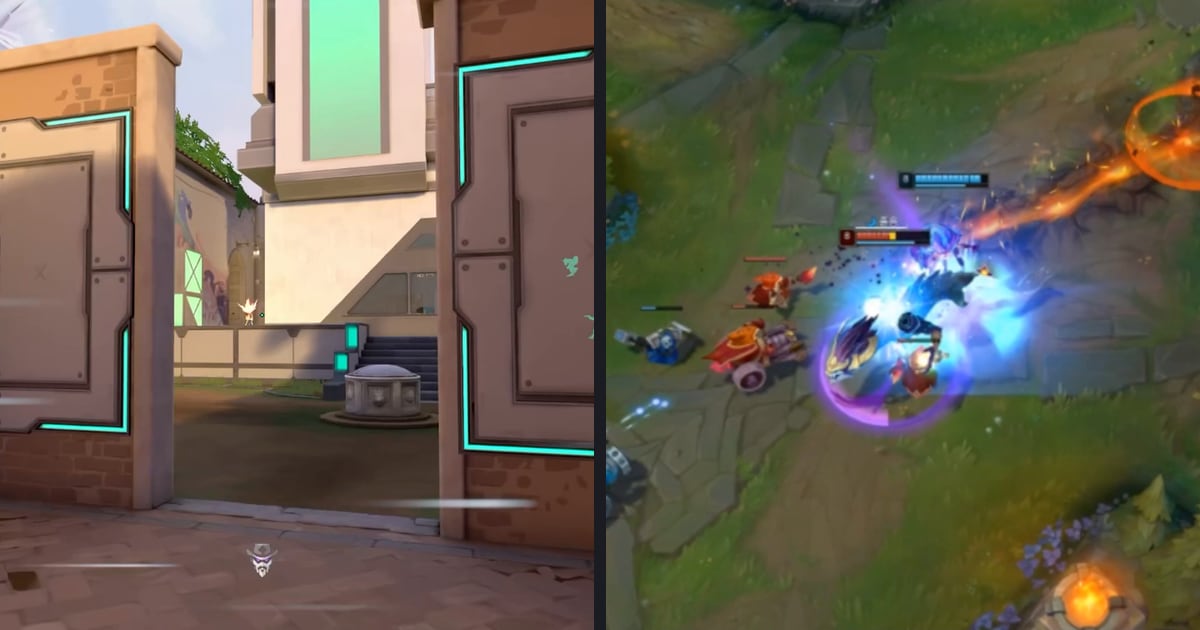

การทำคิลมอนทาจคือรวบรวมเฉพาะฉากคิล ต่อในไทม์ไลน์เดียว ใส่เพลงประกอบและข้อความ ใส่เอฟเฟกต์ในไม่กี่ฉากที่อยากเน้น แล้ว export เป็น mp4 ขั้นที่กินเวลามากที่สุดมักเป็นการหาฉาก แต่บน PC DOR สร้างคลิปให้ทุกคิลใน VALORANT อัตโนมัติและรวมไว้ใน My Clips คุณจึงเริ่มจากการเลือกได้ทันที Apex Legends ถูกอัดเป็นเต็มแมตช์อัตโนมัติ คุณจึงตัดคิลออกมาจากไฟล์นั้น ถ้าเป็นช่วงที่อยากเก็บไว้นาน ๆ อย่างเอซ อ่าน วิธีเซฟคลิปเอซ VALORANT ก่อน คู่มือนี้พูดถึงการเปลี่ยนคลิปที่เซฟไว้ให้เป็นมอนทาจ ชื่อเมนูด้านล่างเช็กเมื่อ 6 ตุลาคม 2026 และอาจเปลี่ยนตามการอัปเดตแอป
สรุป: ให้การหาคลิปเป็นงานอัตโนมัติ แล้วตัดต่อด้วยเครื่องมือที่เหมาะ
คำตอบสั้น ๆ คือลำดับการทำมอนทาจเหมือนกันในทุกโปรแกรม ที่ต่างกันคือใช้เวลารวบรวมคิลนานแค่ไหน และต้องตัดต่อละเอียดแค่ไหน Premiere Pro จัดการคีย์เฟรมและเกรดสีได้ละเอียด CapCut มีแอปเดสก์ท็อปฟรีพร้อมเอฟเฟกต์และเทมเพลตหลากหลาย ถ้าอยากทำมอนทาจ VALORANT ให้เสร็จเร็วและฟรีบน PC DOR ตอบโจทย์ แอปรวบรวมคลิปคิลให้อัตโนมัติ แล้วต่อคลิป ใส่เพลง ข้อความ สัดส่วน 9:16 และเทมเพลตเอฟเฟกต์ต่อได้ใน DOR Studio บนเบราว์เซอร์โดยไม่ต้องติดตั้งอะไร ใส่เอฟเฟกต์แค่ 1 ถึง 2 คิลที่อยากโชว์ที่สุด จะทำให้โครงเรื่องเรียบง่าย การต่อคลิปมีหน้าแยกที่ วิธีรวมคลิปเกม และมอนทาจของเกมอื่นอยู่ใน วิธีทำมอนทาจเกม
6 ขั้นตอนทำคิลมอนทาจใน DOR Studio
- 1เตรียมฉากคิลสำหรับ VALORANT DOR สร้างคลิปให้แต่ละคิลอัตโนมัติและเก็บไว้ใน My Clips คุณแค่เลือกคลิปที่ต้องการ Apex Legends ถูกอัดเป็นเต็มแมตช์อัตโนมัติ ให้ใช้ Trim Section ใน My Clips ตั้งจุดเริ่มและจุดจบแล้วตัดแต่ละคิลออกมา ไม่ว่าแบบไหน แยกวิดีโอหนึ่งไฟล์ต่อหนึ่งคิลไว้ จะสลับลำดับทีหลังได้ง่าย
- 2นำคลิปเข้าด้วย Add Videoเปิด DOR Studio (dor.gg/studio ไม่ต้องติดตั้ง) แล้วเพิ่มคลิปคิลทีละคลิปด้วย Add Video เมื่อมีหลายวิดีโอบนไทม์ไลน์แล้ว ใช้การปรับความยาวตัดช่วงว่างก่อนและหลังแต่ละคิลออก
- 3เลือก Video Ratioในดรอปดาวน์ Video Ratio เลือกสัดส่วนให้ตรงกับที่จะโพสต์ แต่ละตัวเลือกแสดงรูปทรง สัดส่วน และป้ายแพลตฟอร์ม จึงเห็นบนจอเลยว่าสัดส่วนไหนเหมาะกับแพลตฟอร์มไหน export หนึ่งครั้งเป็น 9:16 สำหรับ Shorts หรือ Reels และอีกครั้งเป็น 16:9 สำหรับ YouTube มอนทาจเดียวก็ใช้ได้ทั้งสองที่
- 4ใส่เอฟเฟกต์ให้คิลเด่นเปิด Effect ในเมนู จะเจอแท็บ Theme, Moment, Highlight, Filter และ Transition คลิกเอฟเฟกต์ที่ชื่อเข้ากับฉาก เช่น Shake Zoom, Punch Zoom, Quick Zoom, Face Smash หรือ Glare Impact แล้วปรับจังหวะในไทม์ไลน์ให้ตรงกับคิล จากนั้นเล่นดูเพื่อเช็ก เอฟเฟกต์แต่ละตัวเหมาะกับอะไร ดูได้ที่ คู่มือเอฟเฟกต์มอนทาจเกม
- 5ใส่ทรานซิชันระหว่างคลิปแท็บ Transition ใช้เชื่อมวิดีโอหนึ่งไปอีกวิดีโอให้ลื่นไหล เลือกได้จาก Glitch, Fade หรือ Zoom Blur แต่ใช้เฉพาะจุดที่อารมณ์ของฉากเปลี่ยน ไม่ต้องใส่ทุกคัต และเช็กตำแหน่งในไทม์ไลน์หลังใส่แล้ว
- 6ใส่ข้อความและเพลง แล้ว exportใส่ชื่อผู้เล่นหรือชื่อคลิปด้วย Text ใส่เพลงประกอบ แล้วใช้ Volume Control ปรับให้สมดุลกับเสียงเกม ปิดท้ายด้วยการดาวน์โหลดเป็น mp4 หรือแชร์ลิงก์ ถ้าจะลง YouTube เตรียมหน้าปกตาม วิธีทำ thumbnail คลิป
เทียบโปรแกรมทำมอนทาจ: CapCut และ DOR Studio ฟรี กับ Premiere Pro แบบเสียเงิน (เช็กเมื่อ 12 พฤศจิกายน 2026)
| Premiere Pro | CapCut | DOR Studio |
|---|---|---|
| ราคาและการติดตั้ง: ซอฟต์แวร์เดสก์ท็อปในแพ็กเกจ Adobe แบบเสียเงิน มีช่วงทดลองใช้ฟรี เก่งงานละเอียดถึงระดับคีย์เฟรมและเกรดสี | ราคาและการติดตั้ง: แอปเดสก์ท็อปสำหรับ PC ดาวน์โหลดฟรี และมีตัวตัดต่อออนไลน์ด้วย มีเอฟเฟกต์และเทมเพลตหลากหลาย | ราคาและการติดตั้ง: เปิดใช้ฟรีบนเบราว์เซอร์ (dor.gg/studio ไม่ต้องติดตั้ง) ส่วนแอปอัด DOR ก็เป็นแอป Windows ฟรีเช่นกัน |
| หาฉากคิล: เป็นโปรแกรมตัดต่อ จึงนำเข้าฟุตเทจที่อัดไว้ แล้วมาร์กแต่ละคิลใน Source Monitor ก่อนเพิ่มลงไป | หาฉากคิล: นำฟุตเทจที่อัดไว้เข้ามาด้วย Import แล้วแยกคลิปบนไทม์ไลน์ เก็บไว้เฉพาะคิล | หาฉากคิล: สำหรับ VALORANT แอป DOR สร้างคลิปให้แต่ละคิลอัตโนมัติและเก็บไว้ใน My Clips พร้อมนำเข้าด้วย Add Video |
| เพิ่มคลิป: เลือกคลิปในแผง Project แล้วลากไปแผง Timeline หรือใช้ปุ่ม Insert และ Overwrite ใน Source Monitor ก็ได้ | เพิ่มคลิป: นำไฟล์เข้าด้วย Import หรือลากวางลงไทม์ไลน์ | เพิ่มคลิป: ใช้ Add Video นำฟุตเทจเข้ามา และรวมหลายวิดีโอเป็นวิดีโอเดียวได้ |
| ใส่เอฟเฟกต์: เปิดแผง Effects ด้วย Window > Effects หาเอฟเฟกต์ตามหมวดหรือค้นหา แล้วลากวางลงบนคลิปในไทม์ไลน์ | ใส่เอฟเฟกต์: เลือกเอฟเฟกต์ในส่วน Effects (เช่น Body effect) แล้ววางลงไป ส่วนตัวตัดต่อออนไลน์ใช้วิธีลากเอฟเฟกต์จากคลังมาวางบนคลิป | ใส่เอฟเฟกต์: ในเมนู Effect คลิกเอฟเฟกต์ในแท็บ Theme, Moment, Highlight, Filter หรือ Transition เพื่อใช้งาน |
| ปรับเอฟเฟกต์: เล่นดูแล้วเปลี่ยนค่าในแผง Effect Controls เอฟเฟกต์ประจำอย่าง Motion และ Opacity สลับลำดับไม่ได้ | ปรับเอฟเฟกต์: คู่มือทางการอธิบายขั้นตอนเลือกเอฟเฟกต์ วางและปรับ แล้วไปต่อที่ Export | ปรับเอฟเฟกต์: หลังใส่แล้ว ปรับจังหวะในไทม์ไลน์ |
| ระหว่างคลิป: วางคลิปติดกันจะได้คัตตรงเป็นค่าเริ่มต้น และทรานซิชันมักวางบนคัตนั้น ค่าเริ่มต้นคือ Cross Dissolve และ Sequence > Apply Default Transitions to Selection ใส่ให้ทุกจุดต่อของคลิปที่เลือก | ระหว่างคลิป: บนเดสก์ท็อป ลากทรานซิชันจากแท็บ Transitions ไปวางระหว่างสองคลิปที่ติดกัน ทรานซิชันใช้ได้เฉพาะระหว่างสองคลิป และบางแบบต้องมีเฟรมเหลือพอทั้งสองฝั่ง | ระหว่างคลิป: แท็บ Transition (Glitch, Fade, Zoom Blur และอื่น ๆ) ใช้เชื่อมวิดีโอหนึ่งไปอีกวิดีโอให้ลื่นไหล |
| Export: เลือก sequence แล้วเปิด File > Export > Media (Ctrl+M บน Windows) เลือกฟอร์แมตใน Export Settings เอกสารแนะนำ H.264 สำหรับวิดีโอออนไลน์ส่วนใหญ่ | Export: ตั้งความละเอียดและฟอร์แมตใน Export แล้วเซฟ | Export: ดาวน์โหลดเป็น mp4 หรือแชร์เป็นลิงก์ เลือกสัดส่วนในดรอปดาวน์ Video Ratio |
เช็กลิสต์ก่อนใส่เอฟเฟกต์
- แต่ละคิลแยกเป็นคลิปของตัวเอง และตัดช่วงว่างก่อนและหลังด้วยการปรับความยาวแล้วหรือยัง
- ใส่เอฟเฟกต์แค่ 1 ถึง 2 คิลที่อยากเน้นที่สุดหรือเปล่า
- หลังใส่เอฟเฟกต์ ได้เลื่อนจังหวะในไทม์ไลน์แล้วเล่นดูตั้งแต่ต้นจนจบ ว่าตรงกับคิลไหม
- ทรานซิชันระหว่างคลิปใช้แบบเดียวกันสม่ำเสมอ ไม่ใช่เปลี่ยนทุกจุดหรือเปล่า
- เพลงประกอบเบากว่าเสียงปืนและคอลเอาต์ของทีมไหม
- เช็กแล้วหรือยังว่าสัดส่วนวิดีโอเหมาะกับที่จะโพสต์ ก่อน export
เก็บฟุตเทจทำมอนทาจและใส่เอฟเฟกต์ด้วย DOR
DOR เป็นแอป Windows ฟรีที่ตรวจจับเกมที่รองรับ อัดทั้งแมตช์เป็น mp4 อัตโนมัติ และรวมไฟล์ไว้ใน My Clips DOR สร้างคลิปคิลอัตโนมัติในเกมที่รองรับ เช่น League of Legends, VALORANT, PUBG, FC Online, Fortnite, Counter-Strike และ Overwatch ดังนั้นใน VALORANT (ดู คู่มือคลิป VALORANT) คุณเลือกวัตถุดิบมอนทาจจาก My Clips ได้เลย ส่วน Apex Legends ให้ดึงคิลออกจากไฟล์อัดเต็มแมตช์ด้วย Trim Section บนการ์ดจอ NVIDIA ที่รองรับอย่างซีรีส์ RTX DOR อัดด้วยการเข้ารหัสฮาร์ดแวร์ NVENC เสียงเกมและไมค์ถูกอัดไปพร้อมกัน เสียงปืนและคอลเอาต์ของทีมรอบ ๆ คิลจึงอยู่ในไฟล์เดียวกับที่คุณนำไปตัดต่อ จากนั้นใน DOR Studio คุณต่อคลิป ใส่เพลงและข้อความ ใส่เทมเพลตเอฟเฟกต์ให้คิลเด่น แล้ว export เป็น mp4 หรือแชร์ลิงก์ ฟีเจอร์อื่นของ Studio อ่านต่อที่ ตัวตัดต่อคลิปบนเบราว์เซอร์ของ DOR


