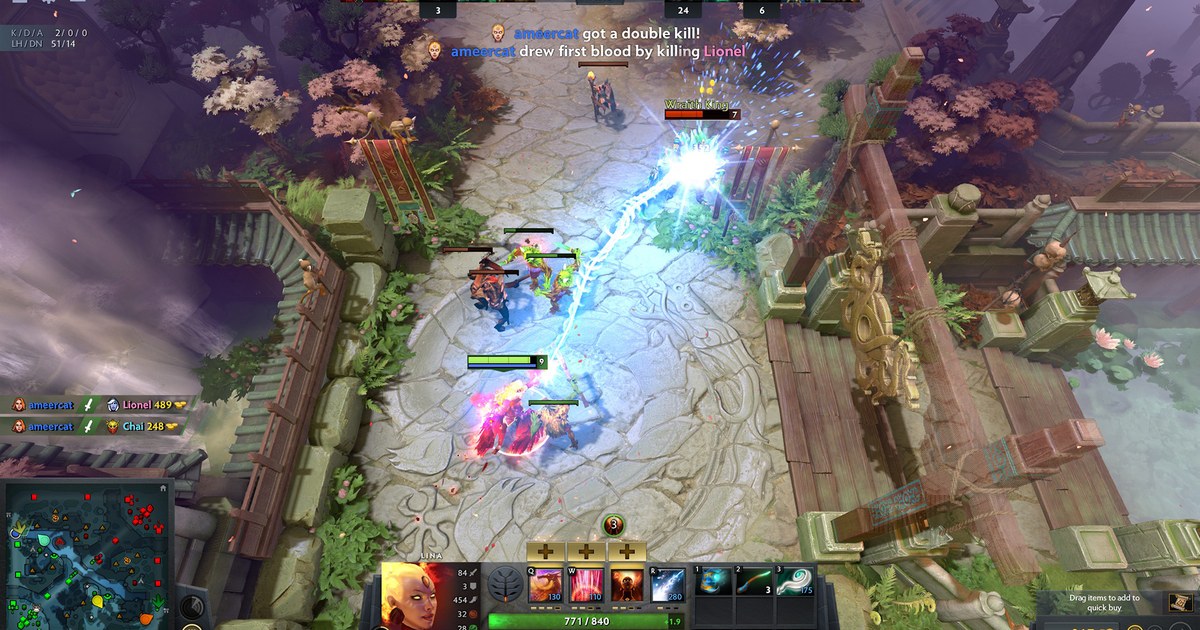
สรุปสั้น ๆ แมตช์ 1 ชั่วโมงกลายเป็นไฮไลต์ 30 วินาทีได้ด้วยการเลือก ไม่ใช่การบีบอัด แทนที่จะกรอเร็วทั้งวิดีโอ ให้จดเวลาของ 5 ช่วงที่โดดเด่น เก็บไว้แค่ 3 ช่วง ตัดแต่ละช่วงให้เหลือราว 8 วินาที แล้วต่อกัน ใส่ผลลัพธ์ของช่วงที่แรงที่สุดไว้ใน 3 วินาทีแรก และปิดท้ายด้วยตอนจบสั้น ๆ 3 วินาที ตราบใดที่อัดทั้งแมตช์ไว้ คุณทำฉบับแรกได้ภายใน 20 ถึง 30 นาทีแม้จากฟุตเทจหนึ่งชั่วโมง ถ้าอยากเห็นขั้นตอนตัดต่อทั้งหมดก่อน อ่าน คู่มือตัดต่อวิดีโอเกมฉบับสมบูรณ์ บทความนี้เน้นงานเดียวคือย่อวิดีโอยาวให้เหลือสั้นมาก ข้อผิดพลาดที่พบบ่อยที่สุดคือเก็บทุกช่วงดีไว้หมดจนได้วิดีโอสองนาที จึงควรกำหนดงบเวลาตามตารางด้านล่างก่อนเริ่ม
คำตอบ: มาร์ก 5 ช่วง เก็บ 3 ช่วง ให้ช่วงละ 8 วินาที
ไฮไลต์ 30 วินาทีสร้างจากสามฉาก การมาร์กตัวเต็งราว 5 ช่วงทำให้เลือกง่ายขึ้น และคุณเก็บสามช่วงที่แสดงผลลัพธ์ชัดเจน สถานการณ์ตึงเครียดที่สุด และแรงกระแทกสูงสุด สองช่วงที่ตัดออกไม่ได้ทิ้งไปเปล่า ๆ จดเวลาไว้เป็นวัตถุดิบสำหรับวิดีโอถัดไป ถ้าฉากยาวเกิน 8 วินาที จะใส่ได้แค่สองฉากใน 30 วินาที และถ้าสั้นกว่า 5 วินาที คนดูจะไม่รู้ว่าเกิดอะไรขึ้น ตัดโดยเผื่อก่อนและหลังแค่หนึ่งถึงสองวินาที สำหรับวิธีต่อหลายคลิปเป็นวิดีโอเดียว ดู วิธีทำคลิปรวมไฮไลต์จากคลิปเกม
วิธีตัดแมตช์ 1 ชั่วโมงให้เหลือ 30 วินาที
- 1ดูแล้วจดตัวเต็ง 5 ช่วงไม่ต้องดูทุกนาที ไล่ดูด้วยความเร็วสูงขึ้นและจดเวลาในวิดีโอทุกครั้งที่มีช่วงโดดเด่นจนครบ 5 ช่วง เขียนโน้ตหนึ่งบรรทัดข้างแต่ละเวลาว่าเกิดอะไรขึ้น เพื่อให้เลือกทีหลังง่าย
- 2เก็บแค่สามช่วงและกำหนดลำดับเก็บช่วงที่ผลลัพธ์ชัดที่สุด สถานการณ์ตึงเครียดที่สุด และแรงกระแทกสูงสุด ดึงช่วงที่ผลลัพธ์ชัดที่สุดออกมาเป็นฮุกเปิด แล้วเรียงที่เหลือจากอ่อนไปแรงให้วิดีโอไต่ระดับอย่างเป็นธรรมชาติ
- 3ตัดแต่ละฉากในแอปแล้วบันทึกในแอป DOR กำหนดจุดเริ่มและจุดจบของแต่ละฉากที่เลือก แล้วตัดช่วงนั้นเพื่อบันทึก เล็งที่ราว 8 วินาที โดยเผื่อหนึ่งถึงสองวินาที รายละเอียดการตัดให้แม่นอยู่ใน วิธีตัดคลิปเกม
- 4รวมในสตูดิโอ แล้วใส่ข้อความและเพลงใน DOR Studio (dor.gg/studio) ต่อสามคลิปตามลำดับ วางข้อความบรรทัดเดียวทับฮุก 3 วินาทีแรก แล้วตั้งค่าเพลงและระดับเสียง เอฟเฟกต์เทมเพลตอย่าง shake zoom หรือ punch zoom ใช้แค่กับจังหวะตัดสินช่วงเดียวก็เพียงพอ ขั้นตอนรวมดูที่ วิธีรวมคลิปเกม
- 5เช็กความยาวและอัตราส่วน แล้วส่งออกยืนยันว่าวิดีโอที่รวมแล้วยาวราว 30 วินาที สำหรับ Shorts หรือ Reels ให้เปลี่ยนอัตราส่วนเป็น 9:16 แล้วส่งออกเป็น mp4 หรือแชร์ลิงก์ dor.gg จุดที่มักพลาดตอนแปลงคลิปจอกว้างเป็นแนวตั้งอยู่ใน วิธีทำวิดีโอเกมแนวตั้ง 9:16
งบเวลาของไฮไลต์ 30 วินาที
| เวลา | ใส่อะไร | วิธีทำ |
|---|---|---|
| 0 ถึง 3 วินาที | ผลลัพธ์ของช่วงที่แรงที่สุด | โชว์ผลก่อน เช่น ตอนคิลเข้าหรือหน้าจอพลิกกลับมาชนะ แล้วค่อยกระโดดไปฉากเต็ม |
| 3 ถึง 11 วินาที | ฉากแรก 8 วินาที | ใส่ตั้งแต่สถานการณ์เริ่มจนถึงผลลัพธ์โดยไม่สะดุด |
| 11 ถึง 19 วินาที | ฉากที่สอง 8 วินาที | เลือกจังหวะคนละแบบกับฉากแรก เช่น เล่นรับหลังเล่นรุก เพื่อให้ดูสดอยู่เสมอ |
| 19 ถึง 27 วินาที | ฉากที่สาม 8 วินาที | ให้ฉากที่แรงกระแทกสูงสุดเป็นฉากเต็มสุดท้าย |
| 27 ถึง 30 วินาที | ตอนจบ 3 วินาที | เหลือแค่หน้าจอผลลัพธ์หรือข้อความหนึ่งบรรทัด แล้วจบตรงนั้น |
| ส่วนเผื่อ | ฉากละ 1 ถึง 2 วินาที | เผื่อก่อนและหลังแต่ละการตัดเล็กน้อยเพื่อไม่ต้องเป๊ะ แล้วค่อยปรับความยาวรวมหลังต่อกัน |
เช็กก่อนส่งออก
- เก็บไว้ไม่เกินสามฉากจากตัวเต็งห้าช่วง
- ผลลัพธ์ของช่วงที่แรงที่สุดอยู่ใน 3 วินาทีแรก
- แต่ละฉากยาวราว 8 วินาทีโดยเผื่อหนึ่งถึงสองวินาที
- วิดีโอที่รวมแล้วยาวราว 30 วินาทีทั้งหมด
- ส่งออกในอัตราส่วนที่เหมาะกับที่จะโพสต์ คือ 16:9 หรือ 9:16
จากไฟล์อัดทั้งแมตช์สู่วิดีโอ 30 วินาทีด้วย DOR
DOR เป็นแอปอัดเกมบน Windows ที่ใช้ได้ฟรี เมื่อเปิดเกมที่รองรับ DOR จะตรวจจับเกมเองและอัดทั้งแมตช์ ไฟล์ทั้งหมดรวมอยู่ใน My Clips สำหรับเจ็ดเกม คือ League of Legends, VALORANT, PUBG, FC Online, Fortnite, CS2 และ Overwatch DOR ตรวจจับเหตุการณ์อย่างคิลหรือประตูแล้วสร้างคลิปไฮไลต์ให้อัตโนมัติ ช่วยลดเวลาที่ใช้หาตัวเต็ง ส่วนเกมอื่น คุณตัดฉากที่ต้องการจากวิดีโอที่อัดอัตโนมัติแล้วบันทึก ตอนตัดในแอปเลือก 16:9, 9:16 หรือ 1:1 ได้ และ DOR Studio (dor.gg/studio) ให้คุณรวมหลายวิดีโอ เปลี่ยนอัตราส่วน ใส่เอฟเฟกต์เทมเพลต ข้อความและเพลง ปรับระดับเสียง และส่งออกเป็น mp4 หรือแชร์ลิงก์ dor.gg การอัด การตัดต่อ และการแชร์ไม่มีลายน้ำ คุณภาพการอัดแบบฟรีคือ 720p หรือ 1080p ที่ 30 หรือ 60 fps โดยค่าเริ่มต้นคือ 1080p ที่ 30 fps

