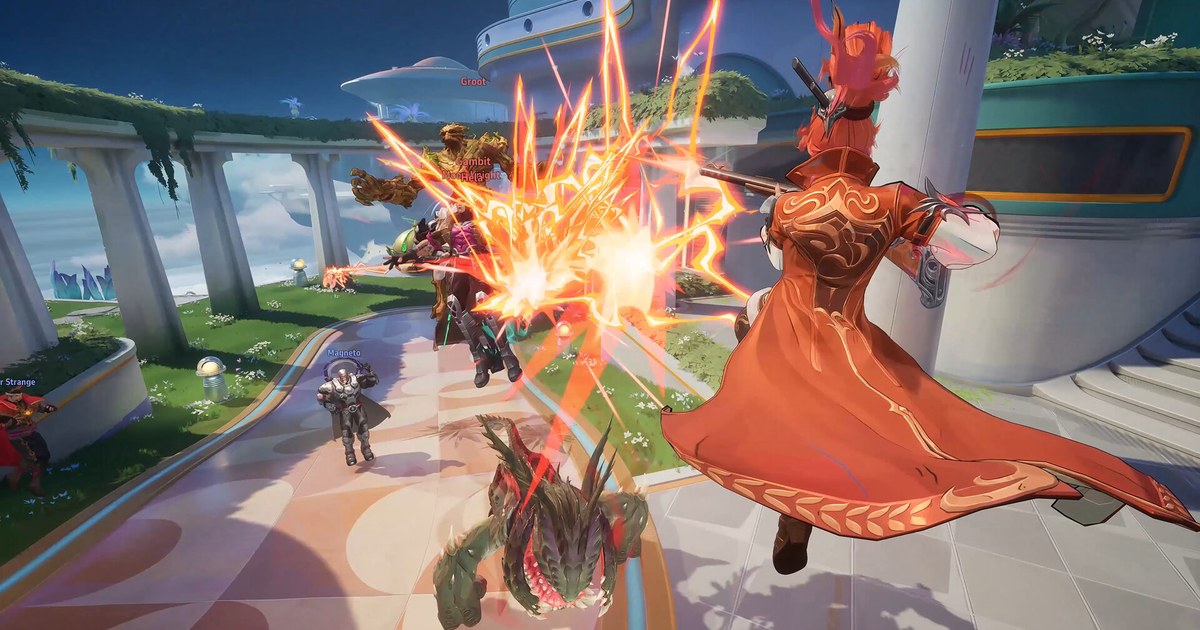
ถ้าอยากดูแมตช์ Marvel Rivals ที่เพิ่งเล่นจบซ้ำ ให้ใช้รีเพลย์ในเกม กดไอคอนโปรไฟล์ที่มุมขวาบนของหน้าหลัก เปิดแท็บ History ในหน้า Career แล้วจะเห็นรายการแมตช์ล่าสุดที่กดเล่นเป็นรีเพลย์ได้ แต่ข้อควรระวังคือประวัตินี้อยู่ได้ไม่นาน แมตช์เก่าจะหลุดจากลิสต์ไปเรื่อย ๆ และตัวเกมก็ไม่ได้บอกระยะเวลาเก็บที่ชัดเจน การผัดไว้ว่า "เดี๋ยวค่อยกลับมาดูแมตช์นั้น" จึงอาจกลายเป็นหาไม่เจอแล้ว บทความนี้อธิบาย (ข้อมูล ณ 29 พฤศจิกายน 2026) วิธีเปิดรีเพลย์ Marvel Rivals วิธีสลับมุมมองและ favorite แมตช์ให้อยู่ต่อ และวิธีเก็บทั้งแมตช์เป็นไฟล์วิดีโอ ชื่อเมนูใช้ภาษาอังกฤษตามที่แสดงในเกม ถ้าอยากไปไกลกว่านั้น เช่นดู team call และจังหวะ ult ขณะรีวิว อ่านได้ในคู่มือ รีวิว VOD ของ Marvel Rivals ส่วนบทความนี้เน้นเรื่องการดูและการเก็บ
คำตอบสั้น ๆ: ดูซ้ำเร็ว ๆ ใช้รีเพลย์ ส่วนที่อยากเก็บให้อัดไว้
ใช้รีเพลย์สำหรับดูซ้ำเร็ว ๆ และใช้การอัดวิดีโอสำหรับสิ่งที่อยากเก็บ คุณจะเสียแมตช์น้อยที่สุด จุดแข็งของรีเพลย์ในเกมชัดเจน คือสลับจากมุมมองตัวเองไปดูผู้เล่นคนอื่นในแมตช์เดียวกันได้ จึงเห็นข้อมูลที่หน้าจอคุณไม่เคยโชว์ เช่นศัตรูเข้ามาจากเส้นทางไหน หรือ tank ของทีมถือมุมไหนอยู่ ข้อจำกัดก็ชัดเหมือนกัน คือแมตช์หลุดจากประวัติตามเวลา และยังไม่มีประกาศทางการว่ารีเพลย์ที่ favorite ด้วยไอคอนดาวถูกเก็บนานแค่ไหน รีเพลย์เป็นข้อมูลที่เล่นในตัวเกมเท่านั้น จึงไม่เหมาะกับการส่งให้เพื่อนหรือเอามาตัดต่อเป็นไฟล์วิดีโอ และไฟล์ที่เกมเซฟให้เป็นเพียงไฮไลต์สั้น ๆ ที่คุณเลือกหลังจบแมตช์ ดังนั้นถ้าอยากได้ทั้งแมตช์เป็นวิดีโอ วิธีที่ไว้ใจได้คือเปิดการอัดไว้ตั้งแต่ตอนเล่น ถ้าอยากเทียบว่าเกมอื่นเก็บรีเพลย์นานแค่ไหน ดูได้ที่ เปรียบเทียบอายุรีเพลย์แต่ละเกม ซึ่งวาง Marvel Rivals เทียบกับ LoL, VALORANT, Overwatch และอื่น ๆ
วิธีดูรีเพลย์ Marvel Rivals
- 1เปิด Career จากไอคอนโปรไฟล์กดไอคอนโปรไฟล์ที่มุมขวาบนของหน้าหลักเพื่อเข้าหน้า Career ในหน้านี้จะมีแท็บ History
- 2เลือกแมตช์ใน Historyแท็บ History แสดงแมตช์ล่าสุดพร้อมวันที่ เวลา และผลแพ้ชนะ หาแมตช์ที่ต้องการแล้วเปิด Details เพื่อดู scoreboard และกดเล่นรีเพลย์ ถ้าแมตช์เก่าไม่อยู่ในลิสต์แล้ว แปลว่าหลุดจากประวัติไปแล้ว
- 3สลับมุมมองระหว่างดูในรีเพลย์คุณสลับไปดูผู้เล่นคนอื่นที่อยู่ในแมตช์เดียวกันได้ ถ้าแพ้ team fight ให้สลับไปดูฝั่งศัตรูที่ dive เข้ามาเพื่อดูว่าเขาใช้เส้นทางไหน แล้วสลับไปดู healer ของคุณว่ายืนอยู่ตรงไหน
- 4Favorite แมตช์ด้วยไอคอนดาวกดไอคอนดาวใต้ scoreboard ในหน้ารายละเอียดแมตช์ แมตช์นั้นจะไปรวมอยู่ในลิสต์ Match Replays ใต้ Favorites ควร favorite แมตช์ที่อยากเก็บก่อนที่มันจะหลุดจาก History
- 5เซฟไฮไลต์เป็นไฟล์ที่แท็บ Highlights ใต้ Favorites กด Save ใต้ไฮไลต์ที่ต้องการ แล้วยืนยันการตั้งค่า ไฟล์จะถูกเซฟลงพีซีเป็นวิดีโอ เมื่อเซฟเสร็จให้ดูตำแหน่งที่แสดงขึ้นมา หรือเปิดโฟลเดอร์เพื่อหาไฟล์
- 6เก็บทั้งแมตช์ด้วยการอัดของ DORถ้าอยากเก็บทั้งแมตช์เป็นไฟล์วิดีโอ ให้เปิด DOR ทิ้งไว้ตั้งแต่แมตช์หน้า เมื่อเปิด Marvel Rivals ระบบจะตรวจเจอเองและอัดทั้งแมตช์ ไฟล์ที่อัดจะรวมอยู่ใน My Clips ขั้นตอนตั้งแต่ตั้งค่าไปจนถึงตัดคลิปอ่านทีละขั้นได้ใน วิธีอัด Marvel Rivals
รีเพลย์ในเกม vs การอัดด้วย DOR (ข้อมูล ณ 29 พฤศจิกายน 2026)
| หัวข้อ | รีเพลย์และไฮไลต์ในเกม | การอัดด้วย DOR |
|---|---|---|
| ดูได้ที่ไหน | ไอคอนโปรไฟล์ > Career > History | My Clips ในแอป DOR |
| มุมมอง | สลับไปดูผู้เล่นคนอื่นในแมตช์เดียวกันได้ | เห็นตรงกับที่คุณเห็นตอนเล่น |
| เก็บได้นานแค่ไหน | แมตช์เก่าหลุดจาก History ไม่มีระยะเวลาเก็บอย่างเป็นทางการของ History หรือ Favorites | เก็บในพีซีของคุณ ลบวิดีโอเก่าสุดก่อนเมื่อเกินโควตาเริ่มต้น 5GB เท่านั้น |
| ไฟล์วิดีโอ | เซฟเป็นไฟล์ได้เฉพาะช่วงไฮไลต์ | อัดทั้งแมตช์ ตัดแล้ว export เป็น mp4 ได้ |
| การแชร์ | ส่งไฟล์ไฮไลต์ที่เซฟไว้เอง | แชร์เป็นลิงก์ dor.gg จาก DOR Studio |
| การตัดต่อ | ดูได้ในเกมเท่านั้น | ตัดเป็น 16:9, 9:16 หรือ 1:1 ในแอป รวมคลิป ใส่ข้อความและ BGM ใน DOR Studio |
เช็กอะไรบ้างเมื่อรีเพลย์หายหรือหาไม่เจอ
- เช็กวันที่ของแมตช์ในแท็บ History หรือยัง (แมตช์เก่าจะหลุดจากลิสต์)
- แมตช์ที่อยากดูซ้ำ ได้ใส่ใน Favorites ด้วยไอคอนดาวแล้วหรือยัง
- ก่อนอัปเดตซีซันใหญ่ ได้ย้ายช่วงที่ต้องเก็บไปเป็นไฮไลต์ที่เซฟไว้หรือการอัดวิดีโอแล้วหรือยัง
- ได้เปิดโฟลเดอร์ที่เซฟไฮไลต์เพื่อดูว่ามีไฟล์เกิดขึ้นจริงหรือเปล่า
- คลิปที่จะส่งให้เพื่อน ได้ตัดจากวิดีโอที่อัดแล้วแชร์เป็นลิงก์หรือยัง (ดู วิธีแชร์วิดีโอเล่น Marvel Rivals)
เก็บแมตช์ Marvel Rivals ทั้งแมตช์เป็นวิดีโอด้วย DOR
DOR เป็นแอปอัดเกมบน Windows ที่ใช้ฟรี เมื่อเปิด Marvel Rivals ระบบจะตรวจเจอเองและอัดทั้งแมตช์ ไฟล์ที่อัดไปรวมอยู่ใน My Clips ในแอป วิดีโอเก็บอยู่ในพีซีของคุณโดยไม่ขึ้นกับประวัติในเกม และจะเก็บกวาดพื้นที่ก็ต่อเมื่อเกินโควตาวิดีโอเกมเพลย์ที่แชร์ (ค่าเริ่มต้น 5GB) โดยลบวิดีโอเก่าสุดก่อน และเก็บวิดีโอล่าสุดกับวิดีโอที่กดไลก์ไว้ ตัดช่วงที่ต้องการในแอปเป็น 16:9, 9:16 หรือ 1:1 จากนั้นใน DOR Studio (dor.gg/studio) รวมหลายคลิป ใส่ข้อความ BGM และเทมเพลตเอฟเฟกต์ แล้ว export เป็น mp4 หรือแชร์เป็นลิงก์ dor.gg เคล็ดลับการรวมไฮไลต์จากหลายแมตช์เป็นวิดีโอเดียวอยู่ใน วิธีรวมคลิปเกม ตั้งแต่อัด ตัดต่อ ไปจนถึงแชร์ไม่มีลายน้ำ และการอัดแบบฟรีทำได้ที่ 720p หรือ 1080p, 30 หรือ 60fps (ค่าเริ่มต้นคือ 1080p ที่ 30fps) ถ้าใช้การ์ดจอ NVIDIA ที่รองรับ เช่นซีรีส์ RTX DOR จะอัดด้วย NVENC แบบฮาร์ดแวร์

