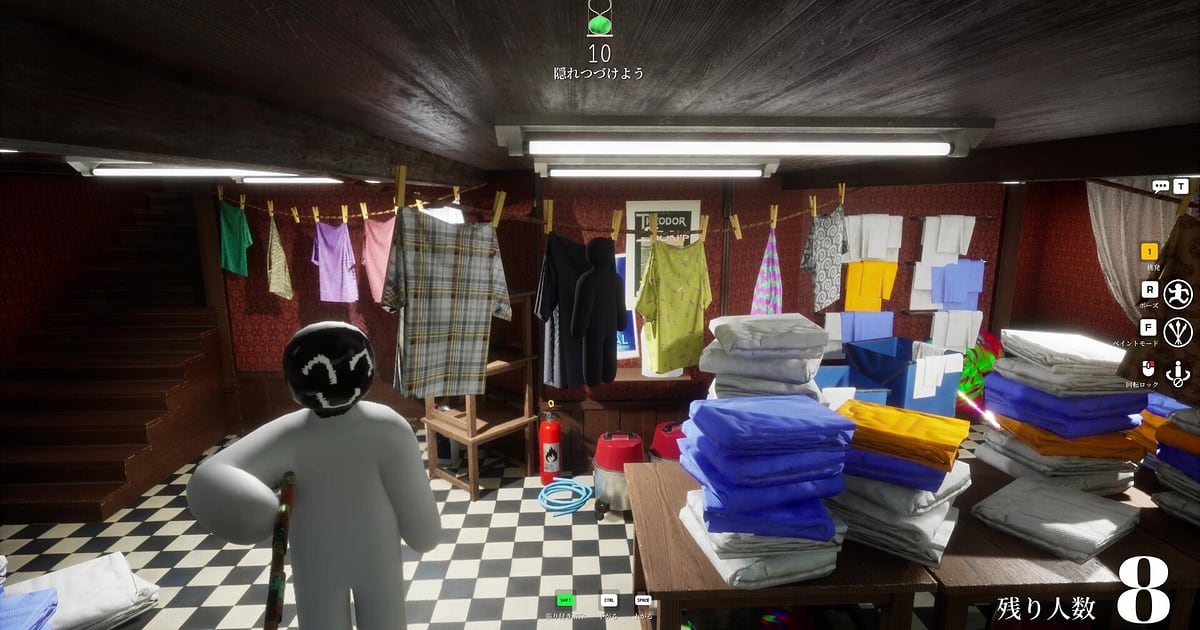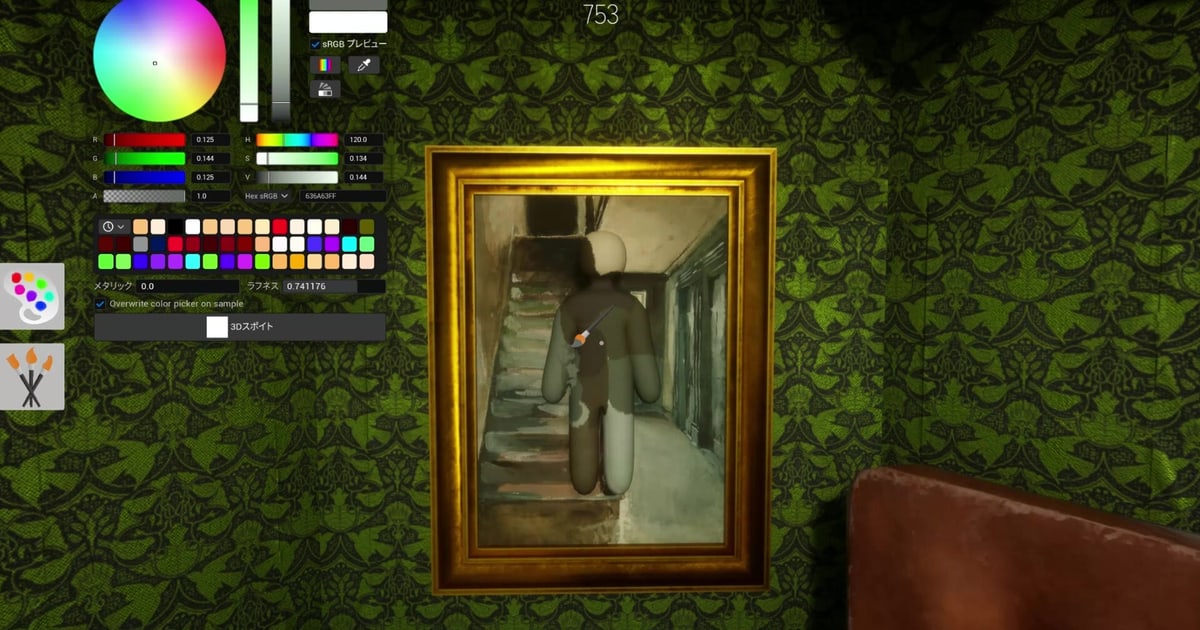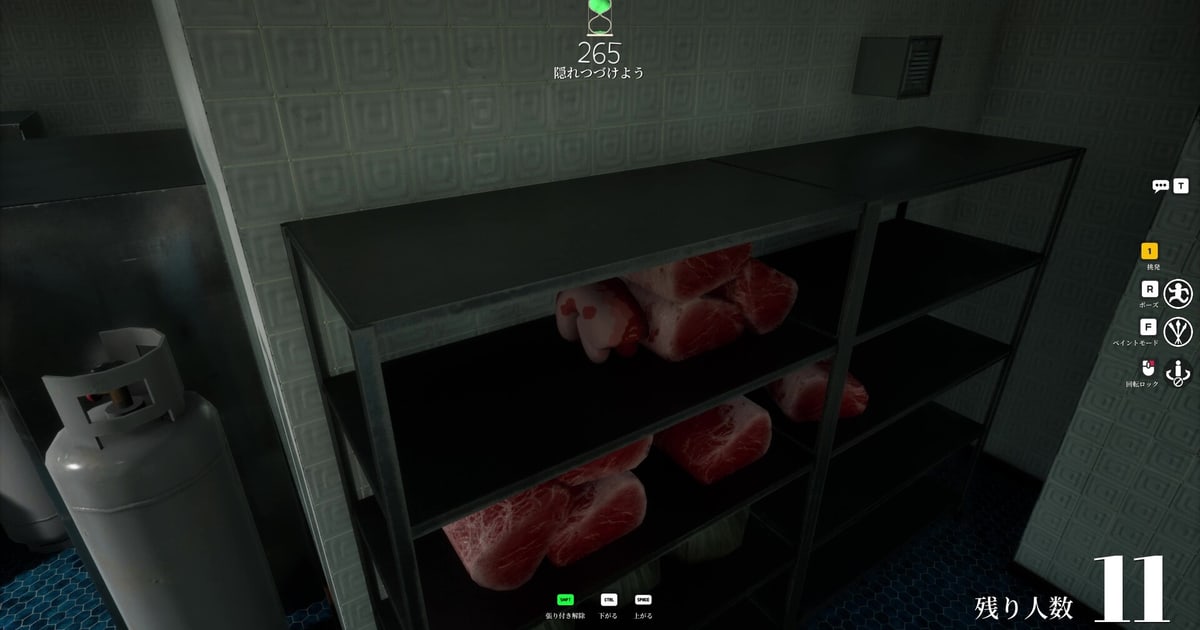
ใน MECCHA CHAMELEON ผู้เล่นต้องลงสีตัวสีขาวของตัวเองให้กลืนไปกับฉาก และปัญหาที่ถูกบ่นซ้ำ ๆ คือเกมปิดไปเฉย ๆ ระหว่างกำลังปัดแปรง หรือทันทีที่ดูดสีด้วย 3D eyedropper อาการเดียวกันนี้โผล่ในคำค้นแนะนำทั้งภาษาอังกฤษ ญี่ปุ่น เกาหลี และเวียดนาม และเจาะจงแปลก ๆ ด้วย คือเด้งตอนลงสี เด้งตอนใช้ที่ดูดสี แต่ยังไม่มีใครเอาอาการนี้มาเทียบกับแพตช์โน้ตทางการ คู่มือนี้เรียบเรียงใหม่เมื่อ 16 ตุลาคม 2026 จากข้อมูลหน้าร้าน Steam และประกาศของผู้พัฒนาเอง โดยครอบคลุมสามเรื่อง คือประวัติการแก้ 3D eyedropper และประสิทธิภาพตามทางการ วิธีเช็กว่าคุณใช้บิลด์ล่าสุดแล้ว และวิธีเก็บคลิปช่วงที่เกมแครชไว้ใช้รายงาน บอกไว้ก่อนเลยว่ายังไม่มีคำชี้แจงสาเหตุอย่างเป็นทางการ และหน้านี้ไม่ได้รับประกันว่าอาการจะหาย ถ้าอยากเช็กว่าผู้เล่นคนอื่นเจอแบบเดียวกันไหม ให้ระวังเรื่องเซิร์ฟเวอร์ชุมชน และใช้วิธีตรวจลิงก์เชิญและการดูแลเซิร์ฟเวอร์ใน วิธีหาเซิร์ฟเวอร์ Discord ของเกม ขั้นตอนการอัดด้านล่างอิงกับ PC Windows
สรุปสั้น ๆ: ยังไม่มีการประกาศสาเหตุ ให้อัปเดต ใช้เฉพาะตัวเลือกประสิทธิภาพทางการ และเก็บคลิปไว้ก่อน
สิ่งที่ทำได้จริงมีสามอย่าง อย่างแรกคืออัปเดตเกม การแก้ที่ดูดสีและประสิทธิภาพกระจุกอยู่ระหว่างปลายมิถุนายนถึงปลายสิงหาคม 2026 ถ้าคุณเล่นบิลด์เก่าอยู่ แค่อัปเดตก็อาจเปลี่ยนอาการที่เจอได้ โน้ต BIG UPDATE 4.1.0 วันที่ 28 สิงหาคมยังแก้ปัญหาที่อาจทำให้ผู้ใช้บางรายแครชระหว่างเล่นด้วย อย่างน้อยจึงควรยืนยันว่าบิลด์ของคุณใหม่กว่าวันนั้น อย่างที่สองคือปรับเฉพาะการตั้งค่าที่มีอยู่ในโน้ตทางการ ได้แก่ Performance Mode ที่เพิ่มในประกาศ 30 กรกฎาคม และคุณภาพเงาระดับ Medium ที่เพิ่มเมื่อ 25 กรกฎาคมพร้อมการปรับประสิทธิภาพ GPU โดยรวม โน้ต 30 กรกฎาคมยังแก้ปัญหาการตั้งค่ากราฟิกไม่ถูกบันทึกด้วย ถ้าจำได้ว่าเคยปรับแล้วค่าไม่ติด ให้เช็กอีกรอบตอนนี้ คู่มือนี้ไม่แนะนำให้แก้ไฟล์คอนฟิกหรือใช้เครื่องมือภายนอก อย่างที่สามคือถ้ายังเด้งอยู่ ให้อัดช่วงนั้นเป็นวิดีโอแล้วส่งไป หน้าร้านระบุผู้พัฒนาและผู้จัดจำหน่ายเป็นชื่อเดียวกัน และมีช่องทางสาธารณะแค่ไม่กี่ช่อง คลิปตอนแครชคลิปเดียวจึงสื่อสารได้ดีกว่าย่อหน้ายาว ๆ ที่พยายามบรรยายสถานการณ์ เหตุผลที่ควรคิดเรื่องการอัดไว้ล่วงหน้าก็คือ ช่วงที่แครชจะรอดอยู่ในวิดีโอที่อัดอยู่แล้วเท่านั้น การเริ่มอัดก่อนเล่นจึงเป็นสิ่งที่เก็บช่วงนั้นไว้ได้ แต่ถ้าเด้งบ่อยจนเล่นไม่ได้เลย ให้เช็กเงื่อนไขการขอคืนเงินก่อนอย่างอื่น เพราะมีกำหนดเวลา เงื่อนไขชั่วโมงเล่น ระยะเวลาหลังซื้อ และขั้นตอนการขอคืนเงินอยู่ใน วิธีขอคืนเงิน Steam
วิธีระบุอาการแครชให้ชัด และเก็บคลิปช่วงนั้นไว้
- 1อัปเดตเกมและเช็กวันที่ของโน้ตล่าสุดเปิดคลัง Steam แล้วดูว่า MECCHA CHAMELEON ไม่มีอัปเดตค้างอยู่ จากการตรวจสอบเมื่อ 16 ตุลาคม 2026 แพตช์โน้ตล่าสุดของผู้พัฒนาคือ Update 4.1.1 วันที่ 16 กันยายน และโพสต์เดียวที่ใหม่กว่านั้นคือการเข้าชิงรางวัลเมื่อ 25 กันยายน จึงยังไม่มีประกาศใดที่ระบุสาเหตุการแครช เนื่องจากการแก้ที่ดูดสีและประสิทธิภาพลงมาระหว่างปลายมิถุนายนถึงปลายสิงหาคม บิลด์เก่าจึงเป็นสิ่งแรกที่ต้องตัดออก โน้ต BIG UPDATE 4.1.0 วันที่ 28 สิงหาคมมีการแก้ปัญหาที่อาจทำให้ผู้ใช้บางรายแครชระหว่างเล่น การยืนยันว่าบิลด์ใหม่กว่าวันนั้นจึงต้องมาก่อน คุณดูเลขเวอร์ชันและวันที่เองได้ในแท็บ News ของหน้าร้าน Steam ของเกม
- 2ปรับเฉพาะตัวเลือกที่อยู่ในโน้ตทางการตัวเลือกด้านประสิทธิภาพที่มีบันทึกไว้มีสองอย่าง Performance Mode เพิ่มในประกาศ 30 กรกฎาคม และคุณภาพเงาระดับ Medium เพิ่มเมื่อ 25 กรกฎาคม ในโน้ตเดียวกับการปรับประสิทธิภาพ GPU โดยรวม ลองสองอย่างนี้ก่อน และเพราะโน้ต 30 กรกฎาคมแก้ปัญหาการตั้งค่ากราฟิกไม่ถูกบันทึกด้วย ให้เช็กว่าค่าที่เปลี่ยนยังอยู่หลังรีสตาร์ต การแก้ไฟล์เกมหรือใช้เครื่องมือภายนอกไม่อยู่ในคู่มือนี้
- 3ตั้งค่าการอัดของ DOR ให้เสร็จก่อนเปิดเกมDOR อัดต่อเนื่องตลอดเวลาที่เกมเปิดอยู่ ตั้งความละเอียด เฟรมเรต ความยาวคลิป และปุ่มลัดก่อนเปิด MECCHA CHAMELEON ค่าเริ่มต้นคือ 1080p 30fps ความยาวคลิป 30 วินาที (เลือกได้ 15, 30, 45 หรือ 60 วินาที) และปุ่มลัดเก็บคลิปคือ F8 ซึ่งพอสำหรับเก็บตอนแครช ถ้าอยากได้เสียงรีแอคของเพื่อนด้วย ให้เปิด Record All Sounds ไว้ในการตั้งค่าเสียง ทุกเสียงจาก PC รวมถึงเสียงคอลจะถูกรวมไว้ในแทร็กเสียงเดียว
- 4เคลียร์พื้นที่อัดก่อน (ข้อนี้ไม่ใช่สาเหตุแครช)ขั้นนี้ไม่เกี่ยวกับสาเหตุที่เกมปิด แต่เป็นเงื่อนไขที่ DOR ต้องมีจึงจะอัดได้ ถ้าไดรฟ์ที่อัดเหลือพื้นที่ว่างต่ำกว่า 30GB จะมีคำเตือน และต่ำกว่า 20GB การอัดจะไม่เริ่ม ส่วนที่อัดอยู่จะหยุดเอง เช็กพื้นที่ก่อนเล่น จะได้ไม่มารู้ทีหลังว่าไม่มีอะไรถูกอัดไว้เลยตอนที่กำลังพยายามเก็บหลักฐานบั๊ก
- 5อย่าเพิ่งเปิดเกมใหม่ทันทีหลังแครชเมื่อโปรเซสเกมปิดลง การอัดเซสชันจะปิดตรงจุดนั้น ช่วงแครชจึงอยู่ท้ายวิดีโอเต็มของเซสชันที่เพิ่งจบ เปิด My Clips ใน DOR แล้วบุ๊กมาร์กวิดีโอนั้น หรือใช้เครื่องมือตัดเก็บ 20 ถึง 30 วินาทีสุดท้ายก่อนแครช ถ้าเปิดการจัดการไฟล์อัตโนมัติไว้ ถังวิดีโอเล่นเต็มเกมจะมีโควตา 5GB เป็นค่าเริ่มต้น เมื่อโควตาเต็ม โฟลเดอร์เซสชันที่เก่าที่สุดอาจถูกล้าง รวมถึงคลิป F8 ที่เก็บอยู่ข้างใน เซสชันล่าสุดและไฟล์ที่บุ๊กมาร์กไว้จะได้รับการปกป้อง แต่เซสชันนี้จะกลายเป็นตัวแรกที่ถูกล้างในรอบถัดไป
- 6จดสถานการณ์แนบไปกับวิดีโอภาพอย่างเดียวอาจไม่บอกว่าอะไรเป็นตัวกระตุ้น ให้จดว่าตอนนั้นกำลังลงสีตัวหรือดูดสีด้วย 3D eyedropper อยู่แมปไหน ในห้องมีผู้เล่นกี่คน และเป็นรอบที่เท่าไร โน้ต 8 สิงหาคมระบุว่าลดอาการเฟรมตกจากผู้เล่นจำนวนมากได้อย่างมาก และโน้ต 5 สิงหาคมเตือนเรื่องค้างสั้น ๆ หลังเปิดเกม จำนวนผู้เล่นและจังหวะเวลาจึงเป็นข้อมูลที่มีประโยชน์จริง จดความถี่ด้วย เช่น เด้งหนึ่งครั้งในทุกสามรอบ
- 7ส่งวิดีโอและบันทึกผ่านช่องทางทางการช่องทางติดต่อผู้พัฒนาอยู่ในข้อมูลซัพพอร์ตบนหน้าร้าน Steam ณ 16 ตุลาคม 2026 มีบัญชี X และอีเมลซัพพอร์ต ไม่มีเว็บไซต์ทางการ เกมมีฟีเจอร์รายงานที่เพิ่มในประกาศ 22 มิถุนายน 2026 แต่โน้ตไม่ได้บอกว่าใช้รายงานอะไรได้บ้าง จึงยืนยันไม่ได้ว่ารับรายงานบั๊ก ให้ส่งคลิปแครชผ่านช่องทางบนหน้าร้าน ถ้าส่งทางอีเมล ให้ส่งออกคลิปจาก My Clips ใน DOR ด้วยพรีเซ็ต Original ไฟล์จะถูกคัดลอกออกมาตามต้นฉบับ ควรดูกระทู้ในชุมชน Steam ว่ามีคนเจออาการเดียวกันไหมด้วย และถ้าในวิดีโอมีเสียงหรือชื่อเล่นของคนอื่นติดมา ให้ดูทวนหนึ่งรอบก่อนส่ง
ประวัติการแก้ 3D eyedropper ประสิทธิภาพ และแครชตามทางการ (ตรวจสอบ 16 ตุลาคม 2026)
| วันที่ประกาศและเวอร์ชัน | แพตช์โน้ตทางการระบุว่า | สิ่งที่ควรเช็กตอนนี้ |
|---|---|---|
| 27 มิถุนายน 2026 - update2.1.0 | ปรับ 3D eyedropper ให้ดูดสีง่ายขึ้น และดูจำนวนผู้เล่นในล็อบบี้ได้แล้ว | ถ้าที่ดูดสีทำงานต่างจากคลิปเก่าที่คุณเคยดู อาจเป็นแค่ความต่างของบิลด์ |
| 4 กรกฎาคม 2026 - update2.5.0 | ปรับความเสถียรของตัวเลือกสีแบบ 3D และความละเอียดของแปรงทาสี | ถ้าค้างหรือเด้งตอนเลือกสี ให้ยืนยันว่าไม่ได้ใช้บิลด์ที่เก่ากว่าการแก้นี้ |
| 25 กรกฎาคม 2026 - update3.1.0 | แก้ปัญหาตำแหน่งดูดสีของ 3D eyedropper คลาดเคลื่อน ปรับประสิทธิภาพ GPU และเพิ่มคุณภาพเงาระดับ Medium | การลดคุณภาพเงาเป็น Medium คือตัวเลือกในเกมที่โน้ตนี้เพิ่มเข้ามา |
| 26 กรกฎาคม 2026 - update3.2.0 | ถอดปุ่มที่ดูดสีออกจากจานสี | ถ้าไม่เห็นปุ่มที่ดูดสีในจานสี นั่นคือการเปลี่ยนแปลงทางการ ไม่ใช่ความผิดปกติของเครื่องคุณ |
| 29 กรกฎาคม 2026 - fix3.3.2 และ 30 กรกฎาคม 2026 - update3.3.0 | ปรับประสิทธิภาพของ 3D eyedropper (29 กรกฎาคม) แก้ปัญหา 3D eyedropper ใช้งานไม่ได้ เพิ่ม Performance Mode และแก้การตั้งค่ากราฟิกไม่ถูกบันทึก (30 กรกฎาคม) | ปัญหาค่าที่ตั้งแล้วไม่ติดถูกแก้ในรอบนี้ เปิด Performance Mode แล้วเช็กว่าค่าที่เปลี่ยนถูกบันทึกจริง |
| 5 สิงหาคม 2026 - update3.5.3, 8 สิงหาคม - fix3.6.1, 25 สิงหาคม - Update 4.0.2 | แก้ประสิทธิภาพตกบนเครื่องสเปกต่ำจากแมปที่เพิ่มเข้ามาในอัปเดต โดยระบุว่าอาจทำให้ค้างเล็กน้อยตอนเริ่มเกม (5 สิงหาคม) ลดอาการเฟรมตกจากผู้เล่นจำนวนมากได้อย่างมาก (8 สิงหาคม) ลดการใช้เครือข่ายลงประมาณ 50% (25 สิงหาคม) | ค้างสั้น ๆ ตอนเปิดเกมเป็นพฤติกรรมที่มีบันทึกไว้ ถ้าห้องคนเยอะแล้วรู้สึกแย่ลง ให้ยืนยันว่าบิลด์เป็นล่าสุดก่อน |
| 28 สิงหาคม 2026 - BIG UPDATE 4.1.0 | แก้ปัญหาที่อาจทำให้ผู้ใช้บางรายแครชระหว่างเล่น ลดการใช้ข้อมูลเครือข่ายระหว่างลงสีลง 40% และบรรเทาอาการเฟรมตกตอนเปิดเมนูตัวเลือก | มีโน้ตแค่สองฉบับที่พูดถึงแครช คือฉบับนี้กับ 13 มิถุนายน (fix 1.2.0 แครชที่เกิดยากตอนเปลี่ยนแมป) และไม่มีฉบับไหนระบุสาเหตุ อย่างน้อยให้ยืนยันว่าบิลด์ใหม่กว่า 28 สิงหาคม |
เช็กก่อนทำวิดีโอรายงาน
- Steam ไม่มีอัปเดตค้าง และคุณเช็กวันที่ของแพตช์โน้ตล่าสุดในแท็บ News แล้ว (Update 4.1.1, 16 กันยายน ณ 16 ตุลาคม 2026)
- ลอง Performance Mode และคุณภาพเงา Medium แล้ว และยืนยันว่าค่ายังอยู่
- ตั้งความละเอียด เฟรมเรต ความยาวคลิป และปุ่มลัดของ DOR ก่อนเปิดเกม (ค่าเริ่มต้น 1080p 30fps, 30 วินาที, F8)
- ไดรฟ์ที่อัดมีพื้นที่ว่างอย่างน้อย 30GB ถ้าต่ำกว่า 20GB การอัดจะไม่เริ่มหรือหยุดลง
- หลังแครช คุณบุ๊กมาร์กวิดีโอเซสชันหรือตัดช่วงที่ต้องการไว้แล้วก่อนเปิดเกมใหม่
- จดไว้แล้วว่ากำลังลงสีหรือใช้ที่ดูดสี พร้อมแมป จำนวนผู้เล่น และรอบ
- ดูทวนเสียงและชื่อเล่นของผู้เล่นคนอื่นในวิดีโอแล้ว และเลือกช่องทางที่จะส่ง (บัญชี X ของผู้พัฒนา อีเมลซัพพอร์ต หรือกระทู้ชุมชน Steam)
เก็บช่วงเกมแครชเป็นวิดีโอด้วย DOR: อัดทั้งเซสชันและช่วงท้าย
DOR เป็นแอปฟรีสำหรับ PC Windows เมื่อคุณเปิด MECCHA CHAMELEON แอปจะตรวจจับเกมและอัดตั้งแต่เกมเปิดจนปิดเป็นวิดีโอไฟล์เดียว บน PC ส่วนตัว การอัดเต็มเกมนี้เปิดไว้เป็นค่าเริ่มต้น และปิดหรือเปิดเฉพาะเกมนี้ได้ที่ Settings และ Game ส่วนในร้านเกม (PC cafe) จะปิดไว้เป็นค่าเริ่มต้น ระหว่างอัด กด F8 เพื่อเก็บ 30 วินาทีก่อนหน้าเป็นคลิปแยก และตั้งความยาวเป็น 15, 30, 45 หรือ 60 วินาทีได้ ฉากที่อยากได้ให้กด F8 เก็บเอง หรือตัดออกจากวิดีโอเต็มทีหลัง สำหรับการแครช วิดีโอเต็มคือตัวสำคัญ โปรเซสปิด การอัดเซสชันปิดตรงจุดนั้น และภาพก็อยู่ท้ายวิดีโอเต็มของเซสชันที่เพิ่งจบ ก่อนเปิดเกมใหม่ ให้เปิด My Clips ใน DOR แล้วบุ๊กมาร์กวิดีโอนั้น หรือตัดช่วงที่ต้องการด้วยตัวตัดต่อคลิป (ส่งออกได้ 16:9, 9:16 หรือ 1:1 การตัดให้เสร็จต้องล็อกอิน) เมื่อต้องการไฟล์ไว้แนบ ให้ส่งออกด้วยพรีเซ็ต Original ไฟล์จะถูกคัดลอกตามต้นฉบับ ถ้าเกมเด้งหลายครั้งและอยากแสดงรูปแบบในไฟล์เดียว DOR Studio รวมคลิปและใส่ข้อความได้ ส่วนเงื่อนไขพื้นที่เก็บให้แยกคิดอีกเรื่อง คือว่างต่ำกว่า 30GB มีคำเตือน ต่ำกว่า 20GB การอัดหยุดหรือไม่เริ่ม และถังวิดีโอเล่นเต็มเกมมีโควตา 5GB เป็นค่าเริ่มต้น เมื่อโควตาเต็ม โฟลเดอร์เซสชันที่เก่าที่สุดอาจถูกล้างพร้อมคลิป F8 ข้างใน ขณะที่เซสชันล่าสุดและวิดีโอที่บุ๊กมาร์กไว้จะยังอยู่ ถ้าพื้นที่ตึง ให้ไล่ลำดับการเคลียร์ใน คู่มือแก้พื้นที่ดิสก์ไม่พอสำหรับอัดเกม ก่อน